您的位置:首页 → 安卓游戏 → 手游辅助 → 荣耀录音机无广告版

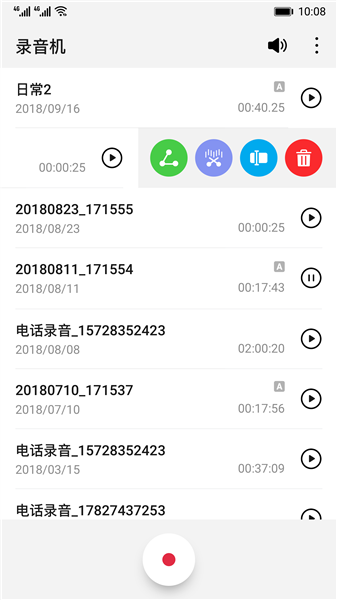
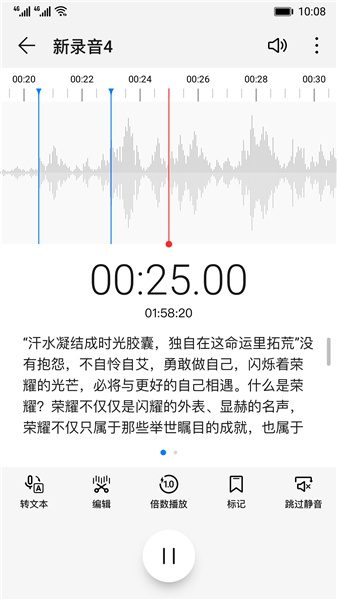
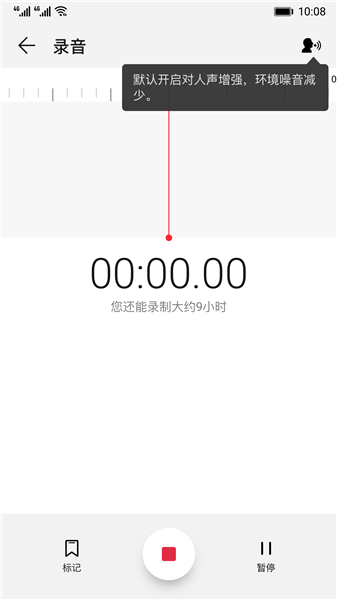
荣耀录音机是一款专注于高清录音、高效记录会议与学习内容的录音工具。它具备三种核心录音模式:普通录音适用于日常备忘、语音笔记的记录;会议录音会自动开启双麦降噪与人声增强功能,即便远距离也能保证清晰收录;高保真录音采用WAV无损格式,适合音乐采样、采访等场景。此外,该软件还支持实时转文本功能,可实现边录边转化,且文本转化的正确率高达98%。有需求的用户不妨来体验一番!
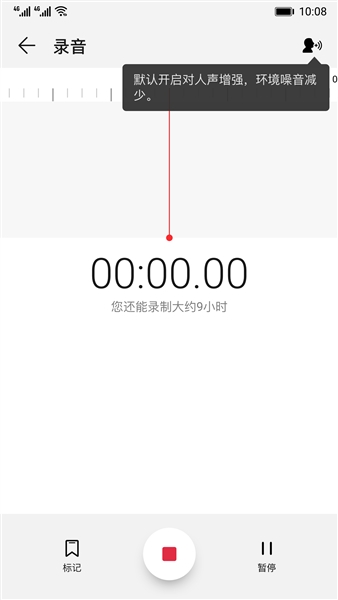
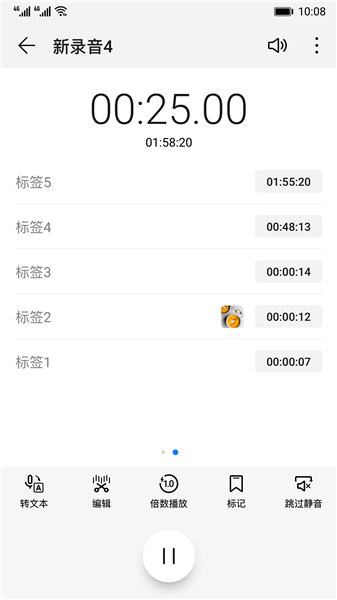
精准时间标记功能:在录音过程中可随时添加时间点标记,进度条会实时呈现标记位置,回放时只需一键即可跳转到关键段落。
人声增强模式:智能识别环境噪音,自动优化人声频率,确保对话清晰无杂音。
实时静音检测:自动跳过无声片段,提升音频回顾效率,避免无效时间浪费。
智能转写高准确:95%+转写准确率,支持全文导出、复制、搜索,会议纪要5分钟高效生成。
操作极简流畅:一键启动、后台录音、多格式支持(MP3/WAV),新手5秒上手。
全场景覆盖:会议记录、课堂学习、访谈录音、灵感备忘,一机满足所有需求。
1、打开华为的备忘录(如果桌面上没找到,可以打开“实用工具”文件夹找找),会进入到笔记列表界面。
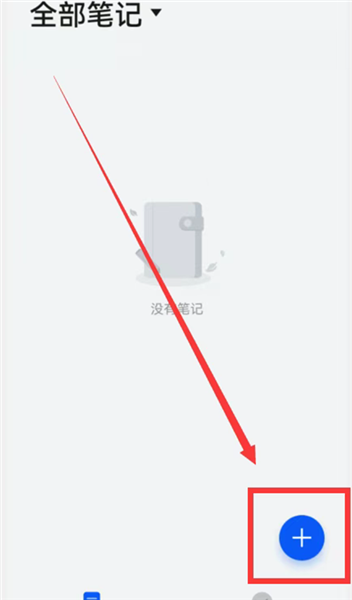
2、点击右下角的+号,即可进入“新建笔记”界面(见下图)。
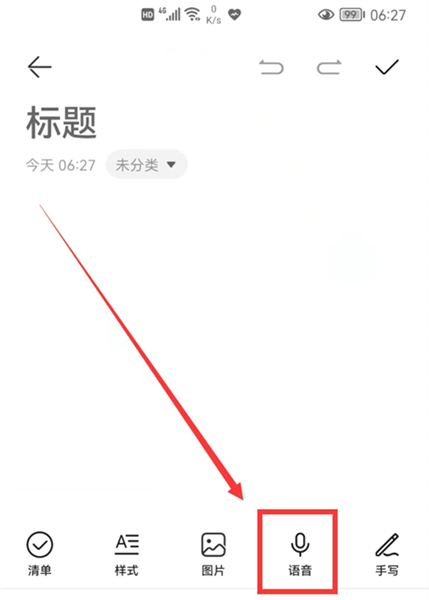
3、你可以先添加一个标题,接着点击“语音”按钮,此时备忘录会启动音频录制功能,同时还能自动将录制的音频内容转换成文字。就像下面图标红的部分所示,上方是录音内容,下方则是语音转文字后的文字内容。
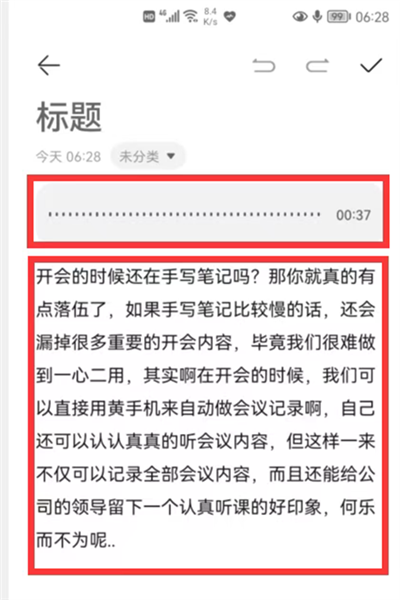
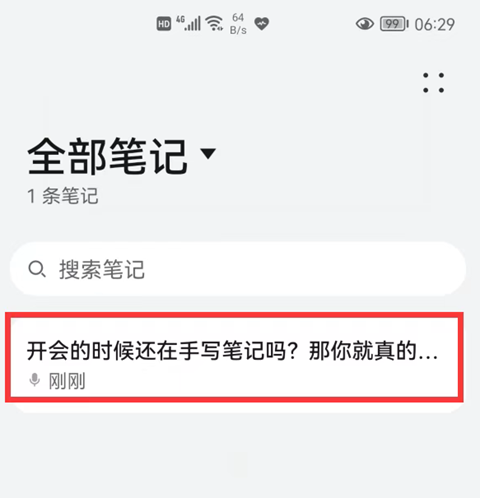
4、点击右上角的对号,就可以结束笔记。返回到备忘录首页,我们就可以看到一条笔记,就是我们刚刚录制的,点击打开它,就可以查看笔记记录的语音和文字内容了。
5、我们还可以把笔记内容复制出来,粘贴到word文档里重新编辑。当然,我们也可以直接把笔记转换成PDF文档。打开这个笔记。
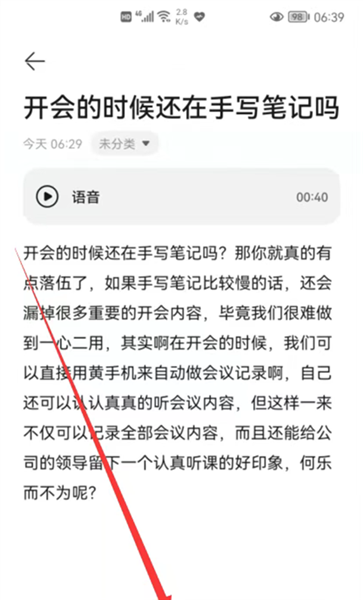
6、点击右下角的“更多”选项,待弹出小窗口后,点击其中的“打印”按钮,即可进入打印界面。
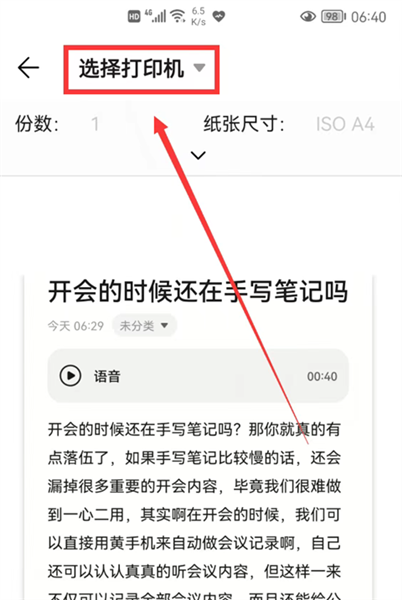
7、点击“选择打印机”选项,对应的“下拉菜单”便会展开,具体效果可参考下图。
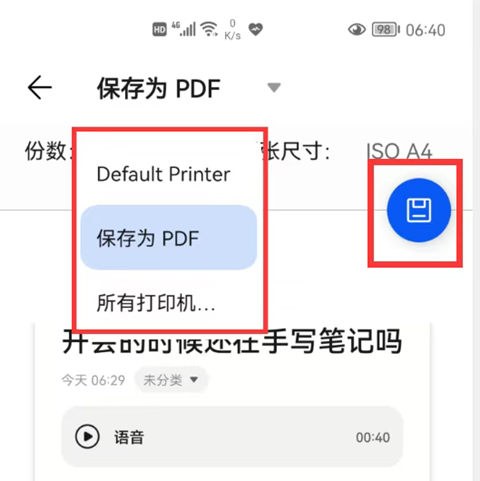
点击“保存为PDF”选项,接着点击页面右上角的保存按钮,最后再次点击保存,就能将该笔记转换为PDF格式的文档,便于后续查阅。
荣耀自带的录音机应用本身不支持循环播放功能,但可以通过以下方法实现录音的循环播放:
打开自带的"音乐"应用
找到录音文件(一般在“本地音乐”或者“录音”文件夹里)
播放录音后,在播放界面找到循环图标(两个箭头组成的循环)
点击该图标,选择"单曲循环"即可
从屏幕顶部向下滑动呼出控制中心,接着找到【屏幕录制】功能,然后长按该功能或者点击进入其设置界面,确认开启【系统声音】或【内部声音】选项后,再启动录制操作。
这样录出来的视频,会包含内部播放的声音,而且清晰度比外放再录好很多。
要是你仅仅希望“保存声音”,之后完全可以把视频里的音频单独提取出来。








 查看
查看
 查看
查看
 查看
查看

角色扮演 115.7MB

角色扮演 156.5MB

角色扮演 167.0MB