您的位置:首页 → 安卓游戏 → 动作闯关 → 录屏大师安卓官方版
《录屏大师》是一款好上手又好用的录屏播放类工具,这款应用轻便好操作,存储空间占用还不到20M,却能给到十分给力的屏幕录制能力!完全不用获取Root权限,点一下就能立刻开启录制,而且它本身占用的运行内存很低,哪怕你正在录屏,设备也能保持流畅不卡顿!除此之外它还自带录好视频的播放和编辑功能,你完全不用再去折腾复杂的电脑端操作,直接在设备上就能轻轻松松做出各类你想要的视频内容,有录屏需求的爱好者可千万别错过!

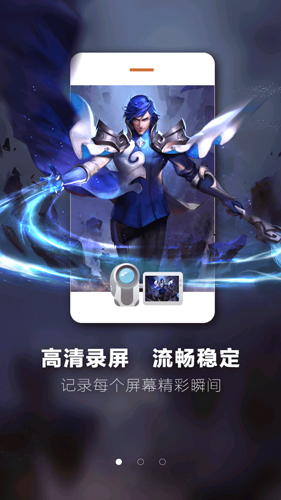
录屏大师,是一款能提供终身高清画质与顺滑稳定表现的录屏工具。它为用户打造了专业级的屏幕录制体验,搭配极为简便的启动操作,无需获取root权限就能轻松抓取屏幕上呈现的各类内容;同时程序运行时资源占用极低,完全不会干扰你使用其他应用的正常感受。录屏大师搭载了独有的创新编码技术,录制出的视频不仅高清流畅,文件体积还十分小巧。除此之外它还额外配备了视频剪辑拓展功能,可以充分满足你打造优质作品的需求,操作起来高效又充满乐趣。
录制完成后:
可以:播放、编辑、删除、上传、导出、还可以一键分享给好友。

➤灵活控制录屏的开始和结束
悬浮窗、通知栏、摇一摇多种方式控制录屏开始/结束

➤不同录制方向以供自由选择
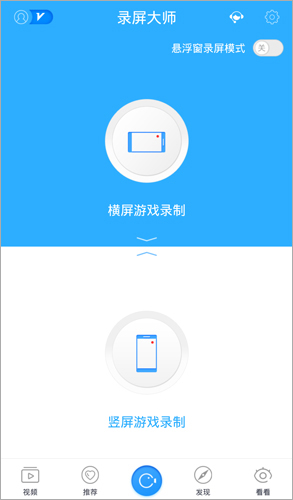
在录制开始前根据画面选择内容是横屏还是竖屏显示
➤视频质量,清晰度自由切换
导出时可选择多种清晰度,满足不同用途的需求
➤剪辑,字幕,配音随意编辑
多段视频、图片无缝集合,海量特色贴图,滤镜与颜文字
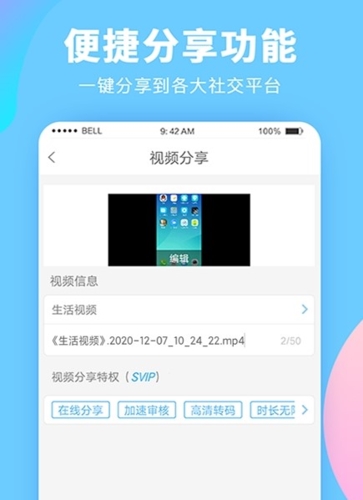
➤一键上传,分享到社交网络
微信、QQ一键分享,更有机会得到推荐
准备:
1、启动录屏大师应用,对该软件提出的存储访问、屏幕录制以及音频录制相关权限申请予以准许。
2、结合自身计划选定的录制领域,来决定采用横屏录制或是竖屏录制的形式。
录屏【无浮窗录屏】
1、点击软件中间录制后会直接开始录屏;
2、想要停止录屏,需要回到录屏大师点击按钮影之;

录屏【悬浮窗录屏】(需要权限)
1、点击录屏返回桌面会出现悬浮窗,在悬浮窗上点击录制即可开始
2、点击悬浮窗上的暂停按钮,暂停录制,
3、点击悬浮窗上的停止按钮,停止录制并生成视频;
录制完视频之后,下一步自然就是要导出,
那么录屏大师怎么导出视频呢?

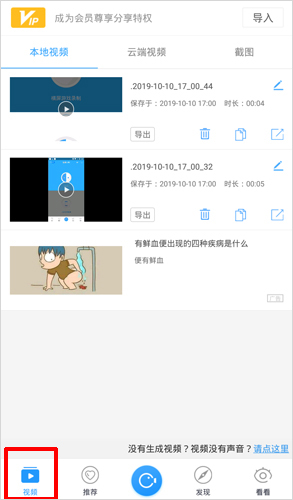
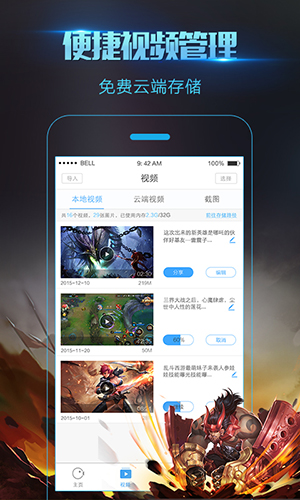
您可以在页面下方的功能栏里找到标注为【视频】的板块,这里存放的就是所有用户已经完成录制的视频文件。
在其中找到【导出】按钮,点击即可进行导出。
需要注意的是,当前这项功能只有SVIP用户才能够使用,换句话说就是得付费开通会员才行。
开通会员后就可以轻松便利的一键导出了。
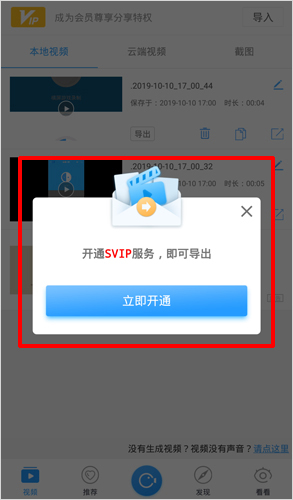
当然不办会员也是有把办法的,视频录制后就保存到本地,在本地文件夹里就可以找到录制好的视频文件。
对应的路径目录是:/storage/emulatel/0/LuPingDaShi/Rec
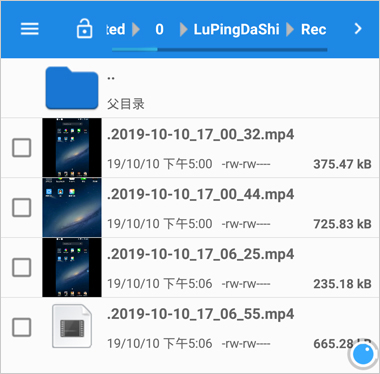
但录制完成后的视频文件属于隐藏属性的视频,只有开启显示隐藏文件的设置后才能查看到。
视频录制结束后,你可以进行这些操作:回放、剪辑、移除、云端上传、本地导出,同时也支持一键发送分享给你的联系人。
有的用户在使用到的过程中,录制不了内部的声音,其实这个是系统目前的已知问题,需要外放来解决。
下面教教大家怎么设置:
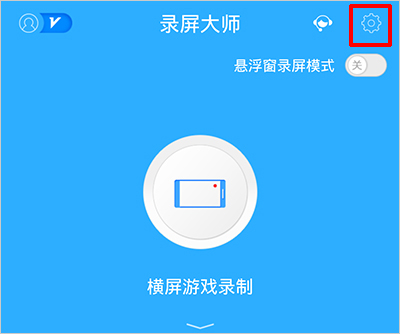
1、在录屏大师的首页右上角,
找到一个齿轮形状的【设置】按钮;
2、在其中找到【开启声音录制】按钮,
接下来就能录制声音了,外放的音量得调大些,不然很容易出现录不上的情况。

那么现在就去录制你喜欢的视频内容试试吧!~
v2.6.5:
1.修改bug
2.优化用户体验













 查看
查看
 查看
查看
 查看
查看

角色扮演 115.7MB

角色扮演 156.5MB

角色扮演 167.0MB