您的位置:首页 → 安卓游戏 → 精品软件 → 腾讯会议Rooms正版
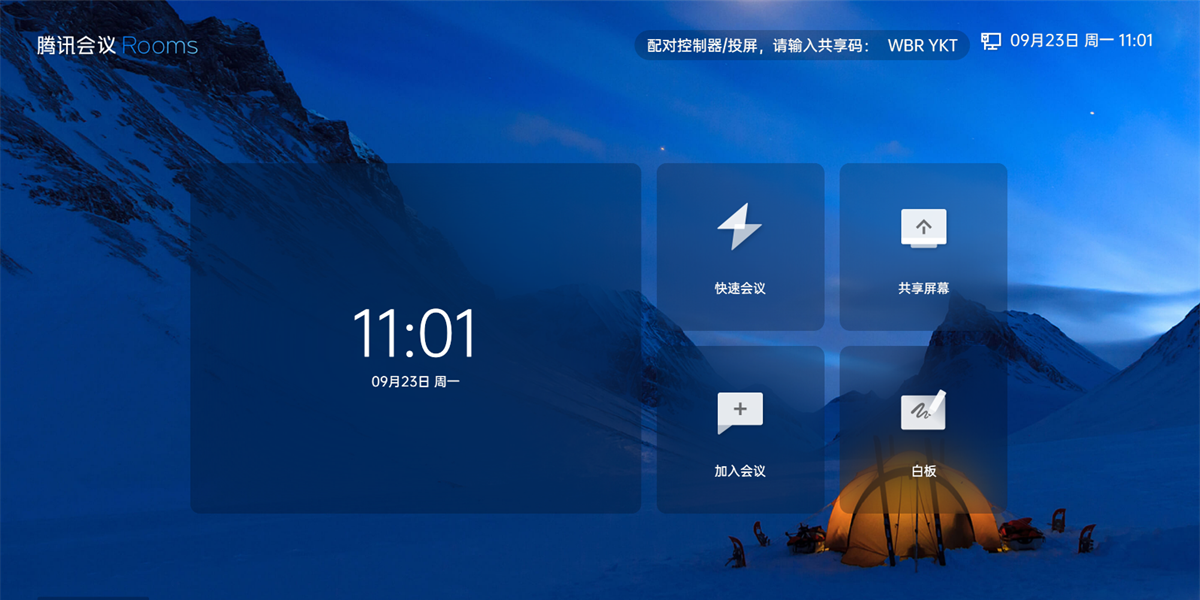
 腾讯会议Rooms是腾讯会议专为企业会议室场景打造的软硬一体化解决方案,深度融合音视频会议、无线投屏与协作白板功能,提供高效、稳定、智能的一站式会议体验。该方案已与Logitech、MAXHUB、newline、Poly、Yealink等全球领先硬件厂商深度合作,并通过腾讯天籁实验室的专业认证,确保在各类会议环境中实现卓越的音画表现与无缝协作能力。
1. 高清音视频会议 · 一键入会
能够便捷地创建会议或是受邀进入会议,顺畅对接企业内部与外部的所有参会人员;搭载1080P超清视频呈现效果以及AI智能音视频降噪处理功能,全程保障会议过程稳定顺畅、画面音质通透纯净,各类沟通交流都不会受到额外杂音或模糊画面的影响。
2. 多样化屏幕共享
兼容HDMI、USB-C(“小辫子”)、AirPlay、超声波等多种投屏方式;可选择共享整个桌面或指定应用程序,并支持多人实时互动批注,提升演示效率。
3. 智能协作白板
支持离线使用及会议中即时开启白板,允许多块白板并行操作;可通过扫码上传图片至白板,配备丰富绘图工具,内容可一键保存或分享,确保创意不遗漏。
4. 多屏沉浸式协作
可适配双屏同步展示或分屏差异化显示的运行模式,充分覆盖复杂内容对照查看、多任务同步演示的使用场景;主显示屏幕支持跨地域手写输入与实时批注标注功能,让远程协同办公的体验如同身处同一现场,大幅提升决策环节的运转效率。
5. 集中式设备管理
企业管理者能够在后台端对全部Rooms设备开展远程统一管控,覆盖使用数据汇总分析、设备运行维护、软件版本更新、异常情况提醒等多项功能,能够大幅压低管理方面的支出,提高运维相关工作的效率。
1、前往天极站获取腾讯会议Rooms,按提示完成。

2、等待进程完成,结束后即可直接启动使用。

腾讯会议Rooms V3.35.350 版本,发布日期为2025年8月21日
? 字幕功能新增中英文互译,支持中、英、日、粤、俄五种声源语言,翻译覆盖15个小语种? 外接显示设备开机时自动唤醒Rooms? 管理后台新增“默认展开视频”配置项,共享桌面时可收起视频窗口
腾讯会议Rooms V3.32.330(2025-06-24)
? 优化自定义布局轮询显示效果? 投屏模式新增“不允许其他成员加入”选项
腾讯会议Rooms 版本号V3.30.320,发布日期为2024年12月31日
? 支持自主配置Rooms设备的自动录制开关
? 提升白板图片上传的画面清晰度
? 优化双屏、三屏场景下副屏靠左布局的展示效果腾讯会议Rooms V3.29.300(2024-09-25)
? 摄像头支持多人分镜模式,最多上行4路发言人特写画面? 支持通过入会密钥直接加入报名型Webinar及预订会议? 会中可修改主持人/联席主持人入会名称? 演讲者模式下双击视频小窗可切换共享内容与视频位置? 管理后台支持批量设置近场发现等功能
(更多历史版本更新内容请参考完整日志列表)
1. 腾讯会议Rooms支持哪些硬件设备?
适配Logitech、MAXHUB、newline、Poly、Yealink等各大主流品牌的已通过认证设备,覆盖摄像头、麦克风、触控一体机等全品类的各类会议硬件设施。
2. 如何连接硬件设备?
支持采用USB直连或是网络传输的方式完成对接,详细的操作步骤可以查阅设备配套的使用说明书,也可以进入Rooms的设置界面内查看对应的连接操作指南。
3. 无线投屏如何操作?
确保投屏端与Rooms设备处于同一局域网,进入Rooms无线投屏界面,选择目标设备即可开始投屏。
4. 音视频卡顿怎么办?
建议检查网络稳定性,关闭非必要应用以释放带宽,或尝试降低视频分辨率;若问题持续,可重启设备或更新驱动。
5. 是否支持跨平台协作?
是的,Rooms可与Windows、macOS、iOS、Android等多平台终端无缝协同,保障全场景会议体验。
6. 如何使用协作白板?
在会议进行过程中,点击界面上的白板图标就能开启相关功能,每位参会人员都能够实时在上面进行标注、绘制图形或者上传图片,产生的所有内容都支持导出为PDF格式,也可以通过扫描二维码的方式完成分享。
7. 设备如何认证与管理?
您可以在Rooms的设置页面里查看设备的认证情况;企业的管理员也能够借助集中管理后台,对旗下所有会议室的设备进行统一配置、版本升级以及运行状态监控。








 查看
查看
 查看
查看
 查看
查看

角色扮演 115.7MB

角色扮演 156.5MB

角色扮演 167.0MB