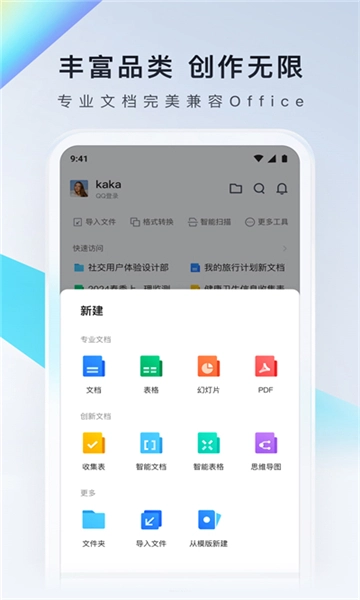
腾讯文档是一款高效便捷的文档处理工具,支持多人在线协同编辑修改文件,协作体验轻松流畅,十分方便。它兼容幻灯片、表格、PDF等多种文档格式,还能跨平台使用,实现信息实时同步,有效提升办公学习效率,让用户可以随时随地处理事务。此外,平台提供丰富多样的模板可供直接套用,能大幅节省时间成本;同时,数据安全有保障,用户可放心使用。
网站:https://docs.qq.com/(复制到浏览器即可打开)
1、并安装软件后,首先点击新建;
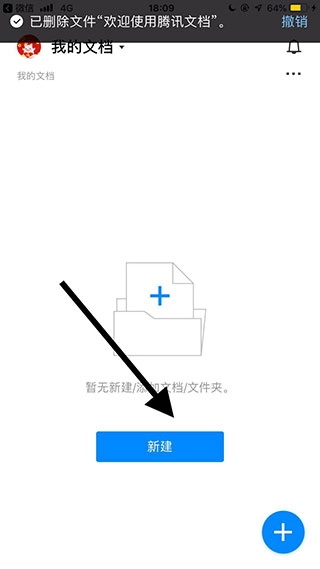
2、接着点击在线文档;
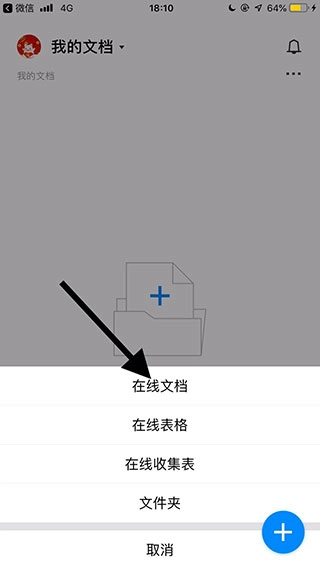
3、然后点击屏幕中的加号键;
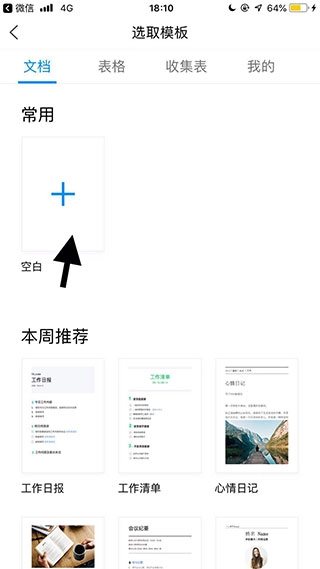
4、在点击屏幕上方的图片图标;
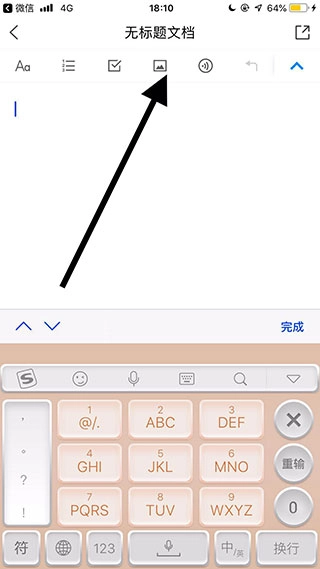
5、选择下方的照片图库;
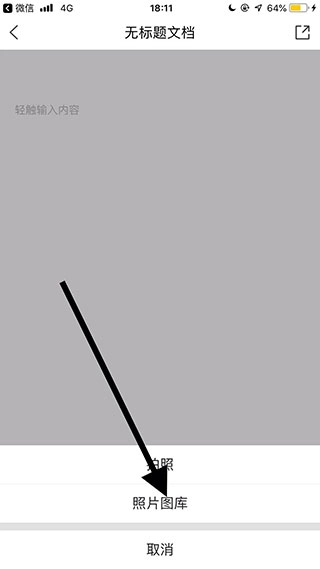
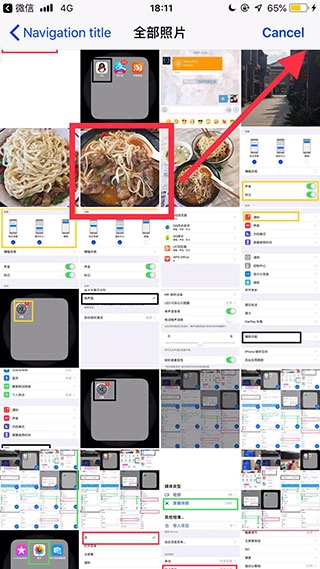
6、选择一张需要插入的图片;
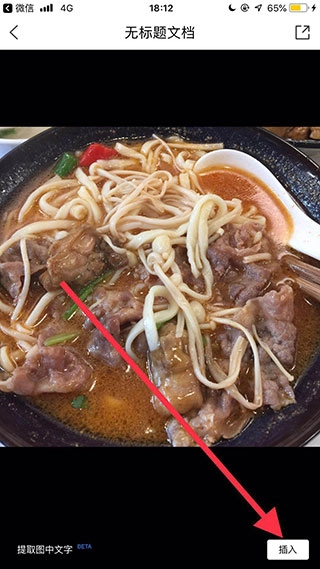
7、最好点击插入即可。
1、【在线编辑】
-快捷编辑:支持云端直接编辑,移动办公更轻松;
-实时保存:编辑文档时系统自动保存,不受网络信号影响;
-多种模板:支持会议纪要、日报、项目管理信息表等各类Word/Excel模板。
2、【快捷登录】
-QQ/TIM/微信登录:支持QQ/TIM/微信直接登录,无需单独注册;
-文档信息同步: QQ/TIM内的在线文档信息,自动实时同步至腾讯文档。
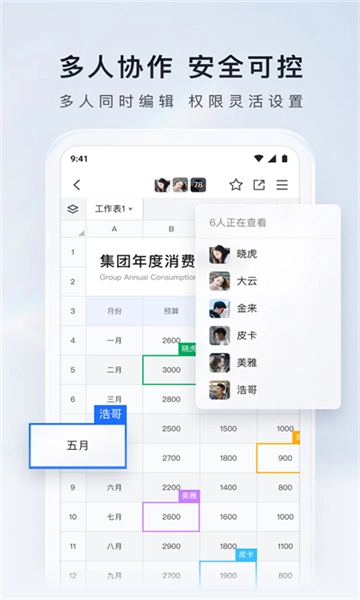
3、【多人协作】
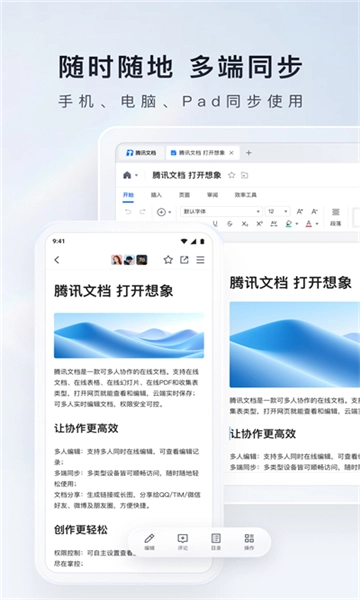
-多人编辑:支持多人同时在线编辑,可查看编辑记录;
-多端同步:多类型设备皆可顺畅访问,随时随地轻松使用;
-文档分享:分享链接给QQ/TIM/微信好友、微博及朋友圈,方便快捷。
4、【数据安全】
-权限控制:可自主设置查看及编辑权限,文档安全尽在掌控;
-技术保障:云端存储加密技术为文档安全保驾护航;
-版权保护:文档支持展示水印,版权有保障。
一、什么是「填写通知」?
这是收集表独有的提醒功能,一旦有人填写该收集表,创建者就能收到填写者提交完成的消息通知,从而便于及时了解收集表的回收进展。
二、「填写通知」需要设置吗?
是的,为避免骚扰,「填写通知」默认处于关闭状态。若您希望接收收集表的填写提醒,可在电脑或手机端进行设置。
三、设置
无论是腾讯文档小程序,都支持收集表的「填写通知」功能。操作方式与电脑端相近,点击收集表右上角的「三」按钮,或者点击右上角的「分享」按钮,在弹出的设置面板里开启「有人填写后通知我」就可以了。
四、打开了就能收到通知吗?
如果你打开了「填写通知」的开关,并且有人填写了你的收集表,就能收到通知。
为了避免频繁打扰,我们专门设置了一个时间窗口机制:当有人提交内容后,如果接下来的10分钟内没有新的提交,系统就会把这段时间的内容汇总成一次提醒发送。这样既能防止创建者被过多「骚扰」,又能确保通知不会延误,兼顾了两者的需求。
五、在哪里能收到通知?
1、腾讯文档的通知列表
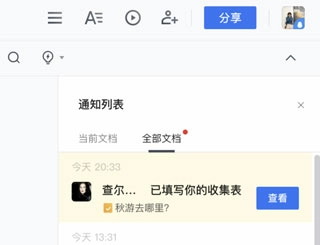
无论是电脑还是手机,只要点击右上角的通知按钮,即可看到。
2、「腾讯文档」微信公众号
关注「腾讯文档」微信公众号后,也能在公众号中收到通知。
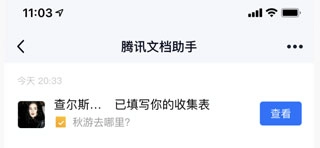
3、腾讯文档提醒
如果安装了腾讯文档,并且在手机系统设置为「允许通知」,也将会收到的横幅提醒。
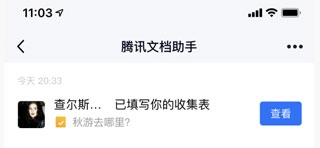
4、手机QQ「腾讯文档助手」公众号
手机QQ关注「腾讯文档助手」公众号,也会在QQ公众号中同步推送通知。
1、在手机QQ上导出
在手机QQ 7.9.7及更高版本中,腾讯文档提供了将在线文档、在线表格和在线幻灯片导出为本地文件的功能。
你可以这样操作:先点击文档右上角的三条横线图标,接着选择“导出为Word/Excel/PPTX”选项;等导出完成后,点击右上角的三点按钮,就能看到发给好友、存到微云、打印或者用其他方式打开等多种操作选项了。
2、在微信/企业微信上导出
点击文档右上角的「三横线」图标,选择「导出为Word/Excel/PPTX」选项;待导出成功页面出现后,复制页面中的链接;最后在浏览器中粘贴该链接并访问,就能获取本地文档,还可以将链接分享给好友。
注意:链接仅当天有效,若链接过期了,可重新导出。
要是不想让其他人导出本地文档,可以在权限设置里找到高级权限选项,然后设置为“禁止查看者进行复制、导出、打印以及生成副本的操作。”
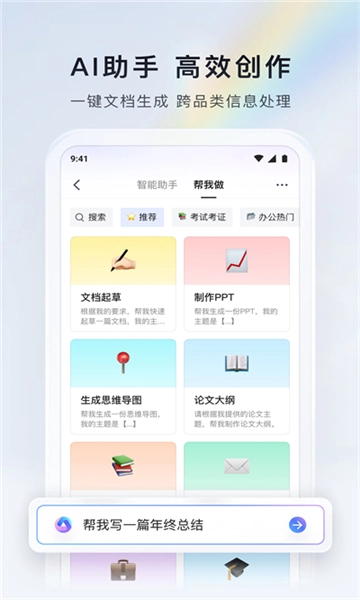
软件提供了强大且丰富的文档相关功能,给你一站式的操作体验







 查看
查看
 查看
查看
 查看
查看

角色扮演 115.7MB

角色扮演 156.5MB

角色扮演 167.0MB