您的位置:首页 → 安卓游戏 → 动作闯关 → geogebra图形计算器
GeoGebra图形计算器是一款实用性很强的数学教学工具,用户借助它能够学习各类函数、方程等数学知识,复杂的概念也能变得通俗易懂。软件动态的绘图过程直观生动,能帮助用户加深记忆,轻松攻克之前存疑的知识点,强化数学薄弱环节,从而有效提升数学水平。此外,它的操作界面简洁友好,全程干扰,为用户营造了沉浸式的学习环境,而且支持随时随地使用,灵活性高,交互体验流畅便捷。
1、安装geogebra图形计算器,进入其主界面;
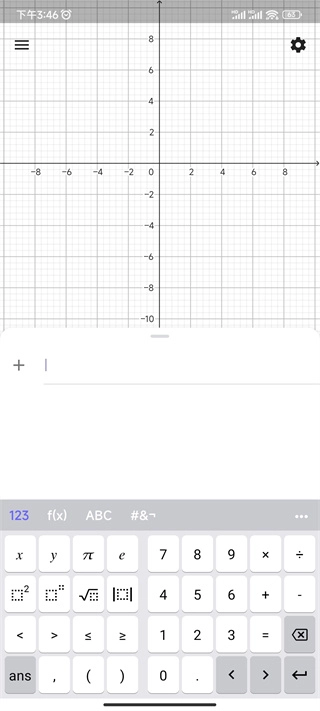
2、在左下角点击切换到“代数区”,接着点击上边的加号图标;
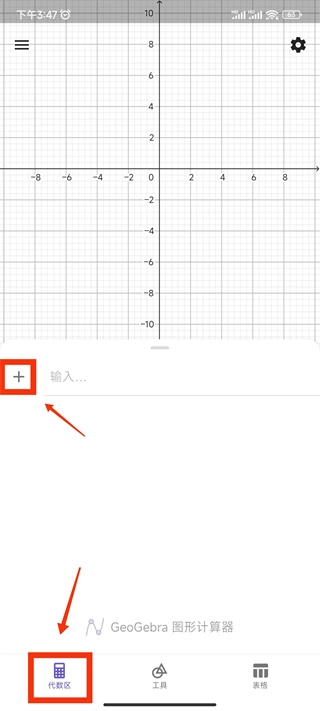
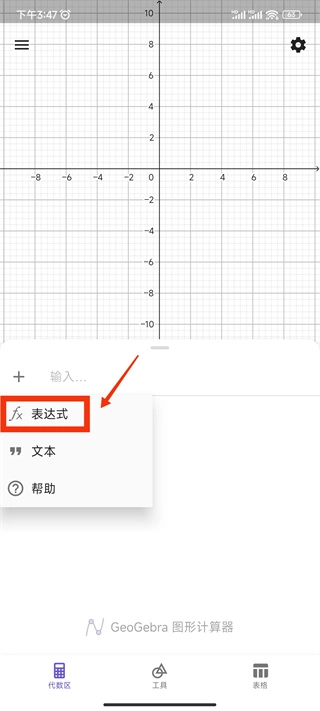
3、在点击加号的选项中点击“表达式”;
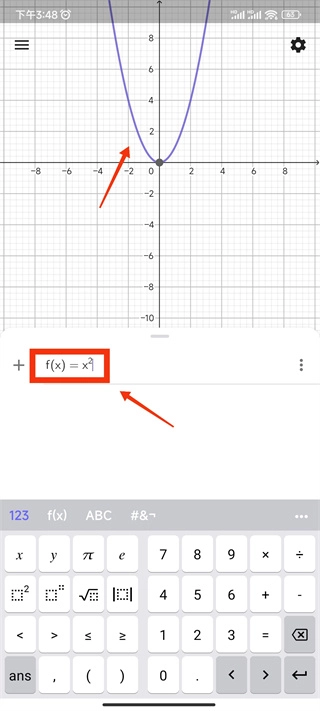
4、接着直接在加号图标右侧进行输入,这里我们输入f(x)=x²函数,输入之后可以看到图中出现了相应的图像;
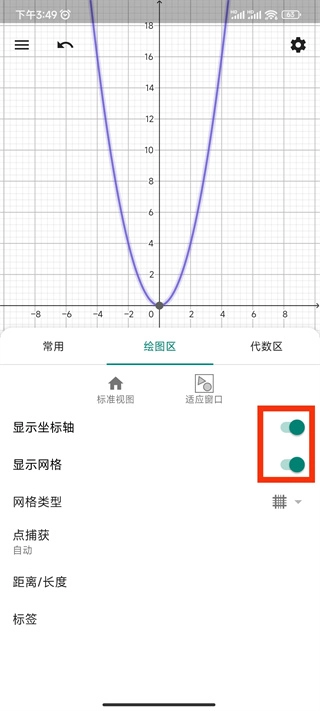
5、如果绘图区中没有显示网格和坐标轴,可以点击右上角的齿轮图标;
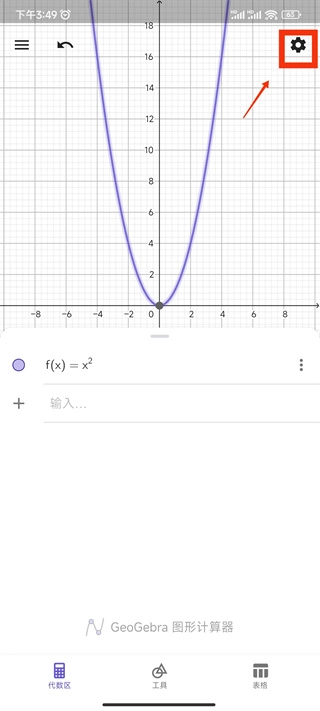
6、接着点击勾选“显示坐标轴,显示网格”就可以了;
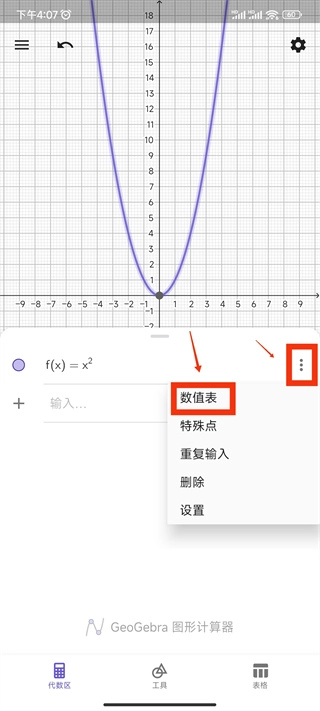
7、然后点击该函数右边的三个小点,点击数值表;
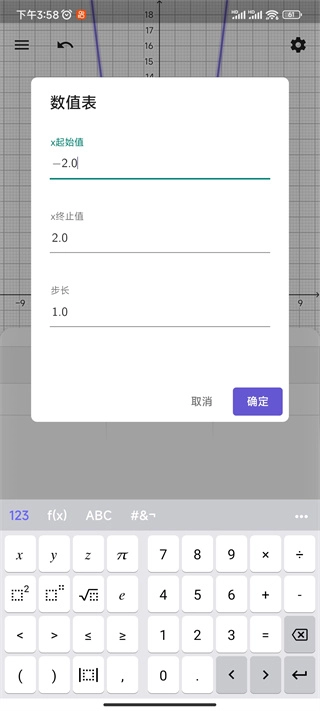
8、可以设置你想要的数值;
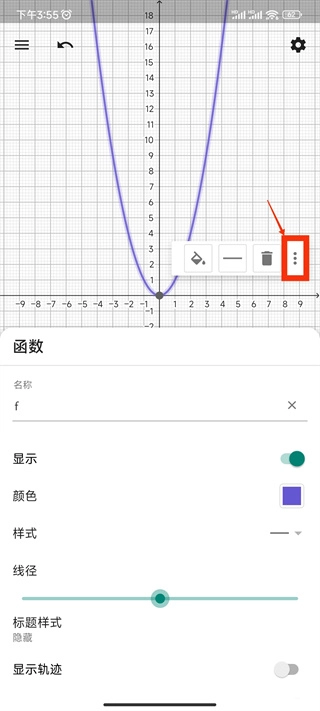
9、当你点击选中函数之后,点击旁边的三个小点可以在弹出的选项中对函数名称、颜色、样式等进行更改;
以上就是GeoGebra图形计算器绘制函数的方法教程的全部内容。大家可以根据实际需求,在左侧加号图标旁输入所需函数,进而对其进行详细的编辑与设置。
1、交互式的方程、坐标、函数图形和几何图形,并行联动
2、具有图形识别功能的徒手绘图
3、可在程序内搜索成千上万的免费学习素材,它们是由世界各地学生及教师创建和分享
4、丰富的几何体属性、颜色、线型样式
5、圆锥曲线、极线、切线、函数求导等模块
6、支持通过搜索框直接输入各种命令、函数功能
7、开放式多元化思维模式、支持在线互动(共享与交流)
8、使用容易、功能强大的图形计算器
9、动态几何构图
10、支持动态性文本即文本随图形变化而变化
11、支持在工具列上DIY绘图工具(自订工具)功能
12、保存并分享你的结果
一、绘图区基础设置
1、在绘图区域点击鼠标右键,能够对绘图区进行各项设置,例如:是否显示坐标轴、是否显示网格、是否显示导航栏(即作图步骤导航栏)、轴与轴之间的比例以及窗口的显示比例等。
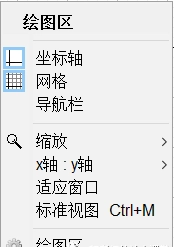
2、需要注意的是,该菜单栏只包含了常用的设置选项,如需要更具体的设置,可单击该菜单栏最后的“绘图区”,即可对绘图区进行更加详细的设置。

3、该设置区可对绘图区进行详细的设置,如:轴与轴的显示范围、坐标轴的颜色和线型、坐标轴标签的字体以及绘图区背景颜色等。
二、几何元素的绘制
1、 线
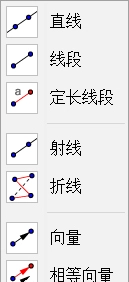
直线:在工具栏中选定“直线”选项,之后在绘图区选定直线上的两点,即可创建一条直线,且在代数区会出现选定点的坐标以及该直线的表达式。
线段:在工具栏中选定“线段”选项,之后在绘图区选定线段的左右端点,即可创建一条线段,且在代数区会出现左右端点的坐标以及该线段的长度。
定长线段:在工具栏中选定“定长线段”选项,之后在绘图区选定线段的某一端点,再输入线段的长度,即可得到一条定长线段。
定长线段功能适合用来绘制长度明确且非整数的线段。比如要画一条特定长度(非整数)的线段时,若用常规的“线段”工具,往往难以精准得到想要的长度,而借助“定长线段”功能就能直接输入具体长度值来完成绘制。
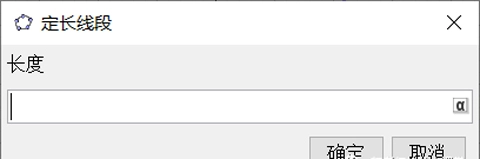
需要注意的是,定长线段输入的长度可以是定值,也可以是变量。输入的长度为变量时,单击输入长度窗口右侧的“”按钮,选取变量名称即可。
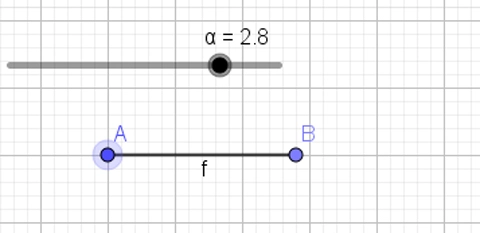
2、之后可拉动左上角对应变量的滑动条改变变量取值,则定长线段也随之改变。
射线:在工具栏中选定“射线”选项,之后在绘图区选定射线的端点及射线上的一点,即可创建一条射线。
折线:在工具栏中选定“折线”选项,之后在绘图区依次选定折线的所有顶点,当所有顶点选择完毕后,点击第一个顶点,即可创建所需折线。
直线:在工具栏中选定“直线”选项,之后在绘图区选定直线上的两点,即可创建一条直线,且在代数区会出现选定点的坐标以及该直线的表达式。
向量:在工具栏中选定“向量”选项,之后在绘图区选定向量的起点和终点,即可创建向量。
相等向量:若要创建与已知向量相等的向量,可先在工具栏中选择“相等向量”功能,接着确定新向量的起点,再选中目标向量,这样就能生成与目标向量相等的新向量。
需要注意的是,在选取起点时,需选定绘图区已存在的点(可用描点工具先确定点),否则起点无法选定。
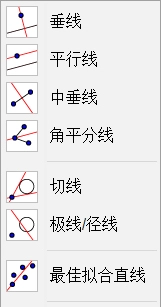
在几何学中,经常会用到角平分线,平行线,中垂线等,这些线在Geogebra中很容易画出。
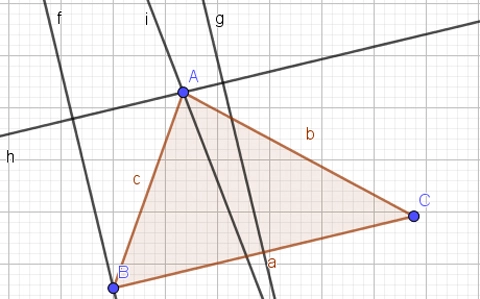
3、上图中直线为线段的平行线,直线为线段的经过点的垂线,直线为线段的中垂线,直线为的角平分线。
垂线:在工具栏中选定“垂线”选项,之后选择要垂直的线和垂线经过的点,即可得到目标线的垂线,且在代数区会出现垂线的函数表达式。
平行线:在工具栏中选定“平行线”选项,之后选择要平行的线和平行线经过的点,即可得到目标线的平行线,且在代数区会出现平行线的函数表达式。
中垂线:在工具栏中选定“中垂线”选项,之后选择两个点或者一条线段,即可生成中垂线,且在代数区会出现中垂线的函数表达式。
角平分线:在工具栏中选定“角平分线”选项,之后选择三个点或者两条线,即可生成角平分线,且在代数区会出现角平分线的函数表达式。
在统计学中,我们经常会用直线拟合一组数据点,并计算最优拟合直线的方程。直线拟合这一操作在Geogebra中也可以实现。
首先,输入数据点的坐标,接着在工具栏里选中“最佳拟合直线”功能,然后在绘图区域框选所需的数据点,这样就能生成最佳拟合直线,同时代数区会呈现出该直线对应的函数表达式。
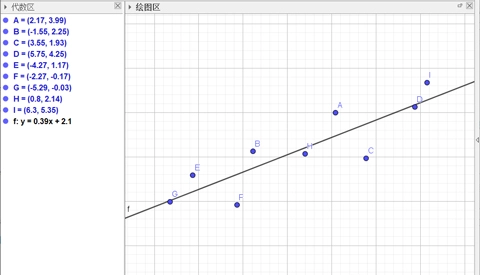
上图中,直线即为这组数据点的最佳拟合直线,且在代数区可看到直线的函数表达式。
1、多边形:在工具栏里选择“多边形”功能,接着逐个确定多边形的各个顶点,最后点击第一个顶点,就能完成多边形的创建。创建好多边形后,用鼠标右键点击该多边形,选择属性选项,就可以根据实际需求对多边形的填充样式、填充色彩、边框的线型等进行细致的调整,下图呈现了具有不同线型、颜色和填充效果的三角形。
2、圆和圆弧:在工具栏中具有多种生成圆的方式,选定“圆弧”选项,之后依次选定圆心、起点和终点,则可得到由起点逆时针方向画到终点的半圆。
3、圆锥曲线:在工具栏里选择“双曲线”选项后,先后确定两个焦点和双曲线上的一个点,就能完成双曲线的创建,同时代数区会显示出焦点的坐标、所选定的双曲线上那一点的坐标,还有双曲线的函数表达式。
一般圆锥曲线:在工具栏中选定“圆锥曲线”选项,之后选定圆锥曲线要经过的五个点,即可创建圆锥曲线,且在代数区会出现圆锥曲线的函数表达式。
4、几何对象的变换:若要获取一个图形的轴对称图形,可先在工具栏里选中“轴对称”功能,接着选定需进行轴对称变换的对象,再确定对称轴。对称轴可以是直线、射线或者线段。需留意的是,当原图形的位置、形状等发生改变时,它的轴对称图形也会相应地跟着变化。
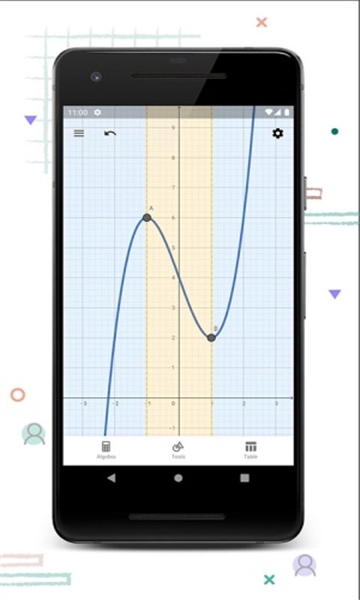
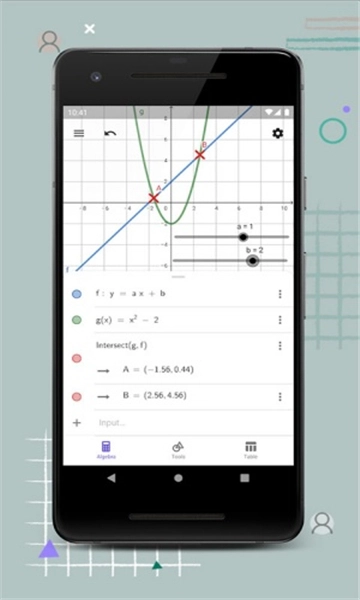
软件生动展现了函数、微积分以及方程等数学知识,满足用户在学习上的需要










 查看
查看
 查看
查看
 查看
查看

角色扮演 115.7MB

角色扮演 156.5MB

角色扮演 167.0MB