Zoom能为用户提供远程视频会议服务,软件内设有一键免费开会功能,帮助用户在平台上获得更高效的会议体验。此外,软件还具备超多实用功能,可提供优质流畅的开会服务,助力用户实现高效办公。平台配备丰富的办公工具,让会议开启更便捷,支持多种会议形式,且不限制开会时长,能呈现流畅高清的会议画面,同时支持投屏功能,进一步提升用户的办公效率。
Zoom是一款专业的视频会议软件,它操作简便,用户无需复杂学习就能快速上手,带来流畅愉悦的会议体验。该软件支持多设备使用,功能丰富全面,无论用户身处家中还是出差在外,都能随时随地开启视频会议,满足不同场景下的沟通需求。
1、打开软件后点击“加入会议”即可参与,无需注册账户。(若需发起会议,请购买付费账户操作)
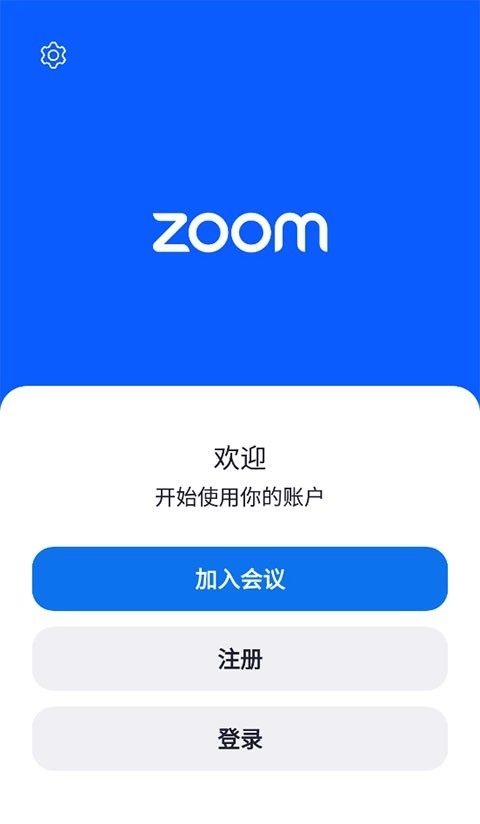
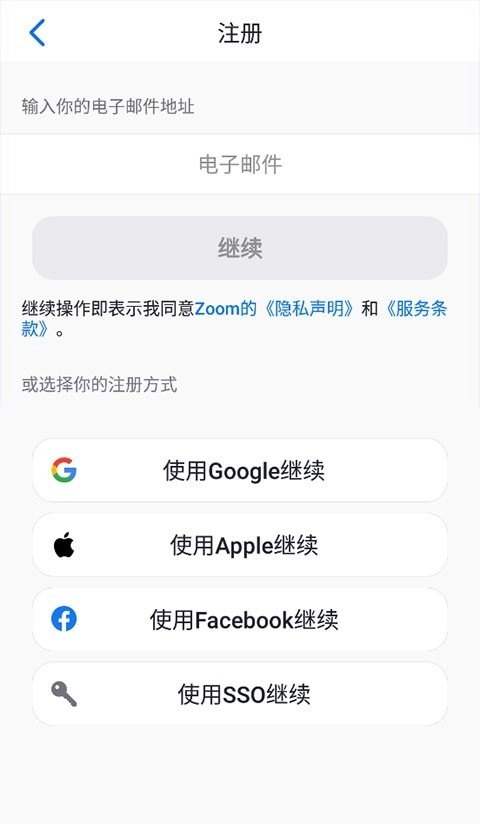
2、若您已有账号,可通过邮箱登录(请注意!在此之前,您需先输入手机号码完成验证,未验证将无法成功登录。)
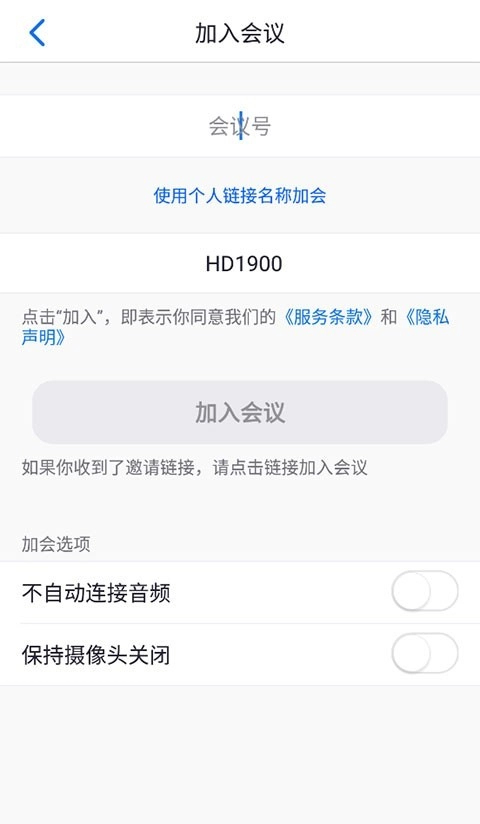
3、输入会议号,然后点击“加入会议”。
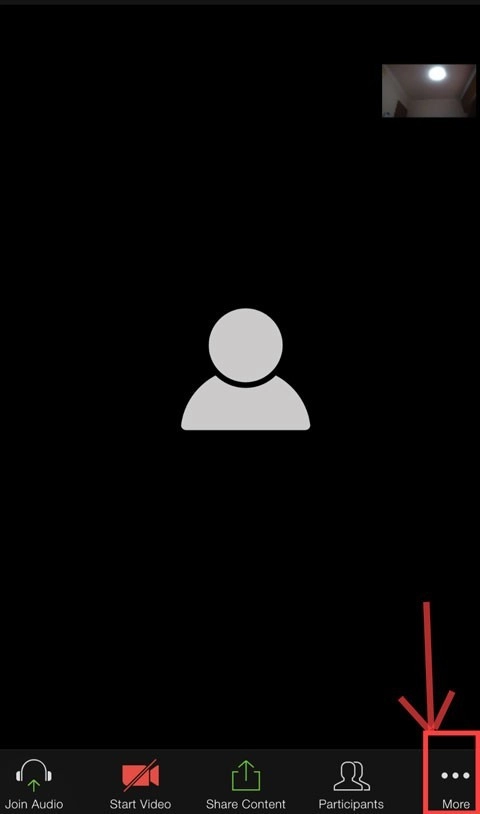
4、这里以上网课为例,如下图所示为进入课堂后的画面,点击左下角的“启动视频”按钮,以及“解除静音/静音”按钮,即可开启或关闭自己的声音。
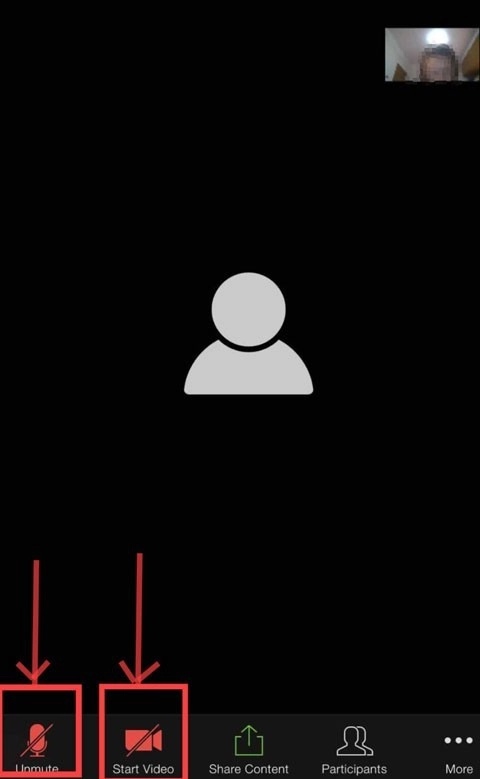
5、如果想要在手机上“聊天”“举手”,点击右下角的【更多】就可以找到啦。
1.它为用户带来高质量的视频会议体验,具有会议、聊天和电话等功能。
2.多人视频会议,可以在通话期间与多个朋友或同事进行交流互动。
3.界面简洁清新,屏幕也很高清,可以给用户带来舒适的体验。
4.这个软件的功能强大,可以满足不同用户的需求,它简单易用。
1、我们会以零距离的服务姿态,及时为您提供更多优质办公服务,您可以在这里全面了解到丰富的会议内容。
2、这是一款支持高质量屏幕共享的面对面云视频会议工具!无论您在何时、何地,使用何种设备,都能轻松参与。
3、为您提供别具一格的服务,其中的视频会议将达到超高清画质,您能在这里获取与自身工作相关的信息。
4、在线教学同样可以轻松开展,在线互动学习的效率更高,无需繁琐的会议环境筹备,仅需一部手机或平板即可完成。
1、进入ZOOM会议后,等待所有参会者都进入会议后,点击右下方的“分组讨论”;

2、根据需求,选择创建几个讨论组。然后一般默认选择“手动分配”;
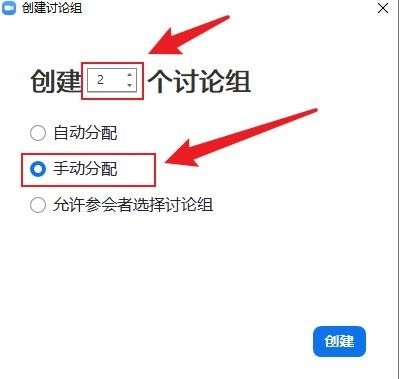
3、然后根据需求,
步骤一:新增或删除多余的讨论组;
步骤二:点击分配;
步骤三:把某些参会者分配到1个讨论组里;
步骤四:点击“分组讨论开始”,开始分组讨论;
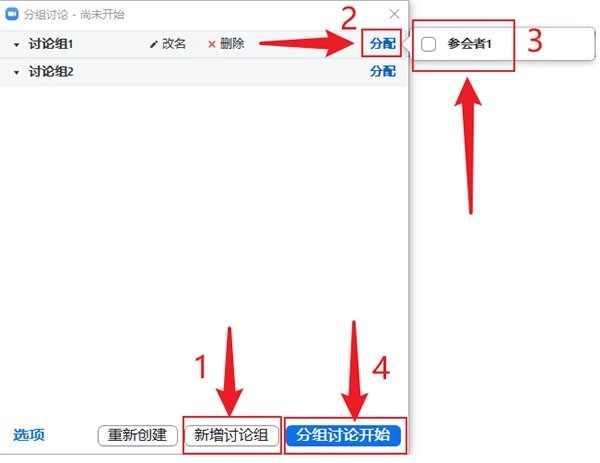
4、如果需要修改更多具体设置,可以点击“选项”;

1.这款软件体积小,不占用手机内存,整体运行非常流畅。
2.画面共享,向其他会议朋友演示个人屏幕操作,让演讲更加的详细。
3.主持人拥有视频会议的最高权限,可以管理参与者的发言和参与权限。
4.它还有录制功能,可以在视频开始或者中间进行录制,不用担心忘记会议内容。
v6.4.3.28913版本
-带AI人工智能伴侣的录音机
-修复一些小错误
zoom一键轻松开会,让用户可以在平台中获得更加高效的办公效率。





 查看
查看
 查看
查看
 查看
查看

角色扮演 115.7MB

角色扮演 156.5MB

角色扮演 167.0MB