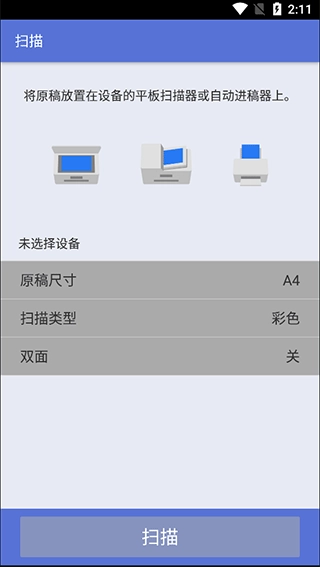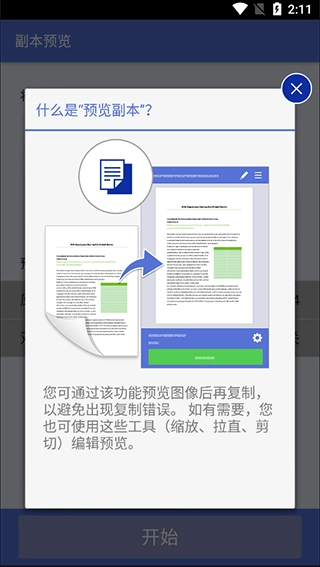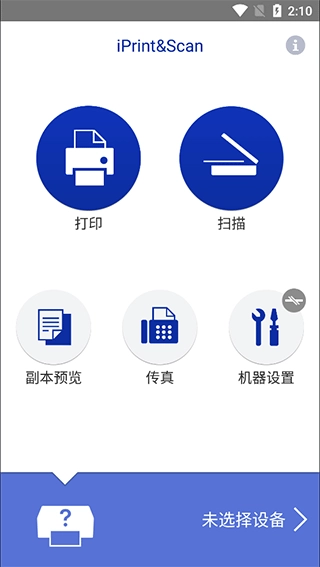
兄弟打印机服务平台是专门为兄弟打印机设备设计的,用户可以在此连接打印机设备,实现在线打印功能,还能实时进行扫描打印操作,获取便捷的打印服务。此外,用户也能更方便地发送传真,对文件进行复印预览,平台致力于提供更高效的打印服务,用户随时可以在线查看设备信息。
1、并安装完成后,将打印机连接至brother打印机;
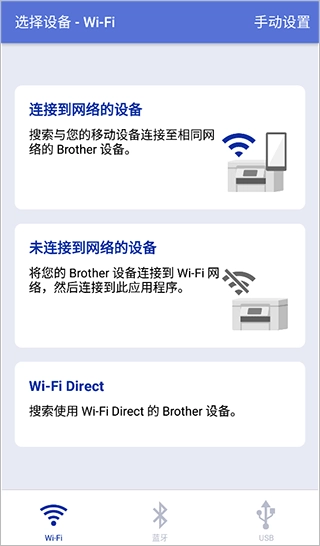
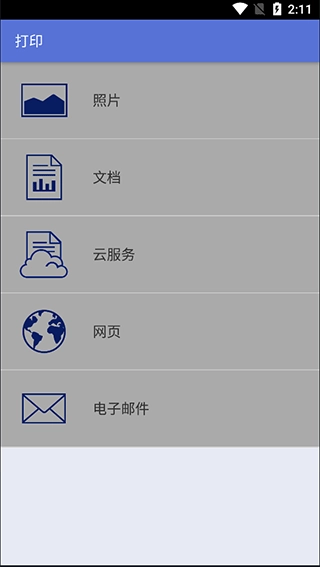
2、若需要打印照片、文档、网页等材料,可直接选定要打印的文件,接着进行打印相关设置。

3、选择打印机并确定纸张的尺寸、纸张类型、打印页数,然后点击完成;
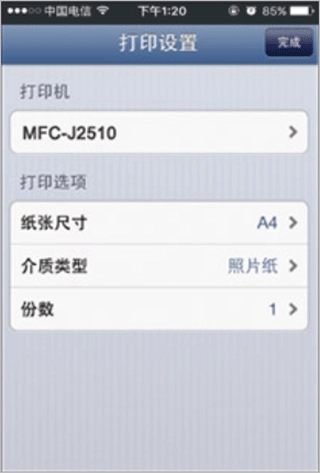
4、最后点击打印即可开始打印。

1、确认打印机和手机处于同一无线网络环境:第一步,要保证你的兄弟打印机处于开机状态,且已成功连接至无线网络。与此同时,也需确认你的手机同样连接到该无线网络。
2、安装Brother iPrint&Scan应用:iOS设备用户可在App Store中,Android设备用户可在Google Play中,搜索并安装Brother iPrint&Scan应用。该应用具备打印、扫描以及设备管理等多种功能。
3、添加打印机:打开Brother iPrint&Scan应用后,它会自动扫描你的网络以查找可用的兄弟打印机。若应用未能自动识别到你的打印机,你可手动输入打印机的IP地址完成连接。该IP地址一般可在打印机的网络设置菜单中查询到。
4、连接打印机:在应用里找到并选择目标打印机,可通过输入打印机IP地址或启用无线直连功能来建立连接,注意要保证手机与打印机的网络连接处于正常状态。
1、连接时若出现密码错误提示:首先要核实密码输入是否准确无误。要是还是显示密码错误,可尝试再次输入密码,或者联系Brother打印机的客服来获取正确密码。
2、网络不稳定问题:要保证手机与打印机的网络连接处于稳定状态。一旦网络不稳定,就有可能造成连接失败的情况。
3、驱动程序问题:要确认打印机驱动是否已正确安装。有时驱动程序安装不当,也会造成手机无法与打印机连接。