
您的位置:首页 → 安卓游戏 → 动作闯关 → 极速截屏最新版
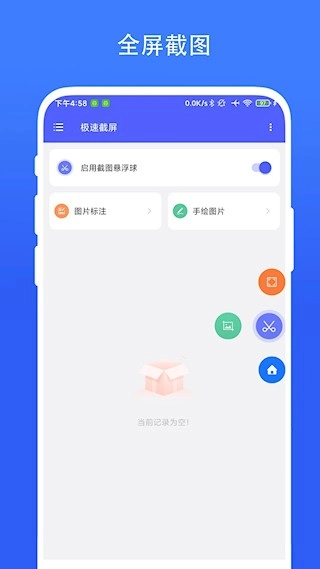
极速截屏作为一款屏幕捕捉工具,具备快速截屏与专业编辑功能,其界面直观清晰,各项功能一目了然,操作流程顺畅无阻。用户可借助悬浮球、自定义手势等触发方式启动截屏,响应迅速且无延迟。该工具涵盖全屏、区域、滚动等多种截屏模式,能有效解决长图截取的难题,适配各类使用场景。
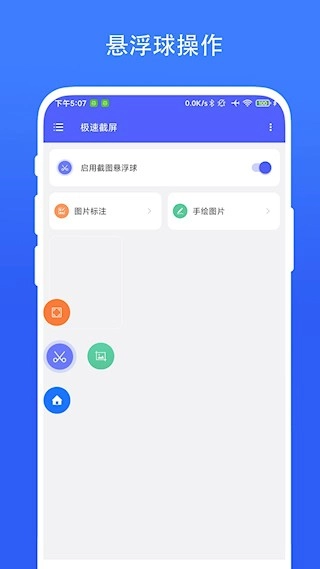
1、悬浮球触发:屏幕边缘配备可拖拽的悬浮工具栏,整合了常用功能入口,无需进入主界面,只需轻触就能启动截屏,有效简化操作步骤。
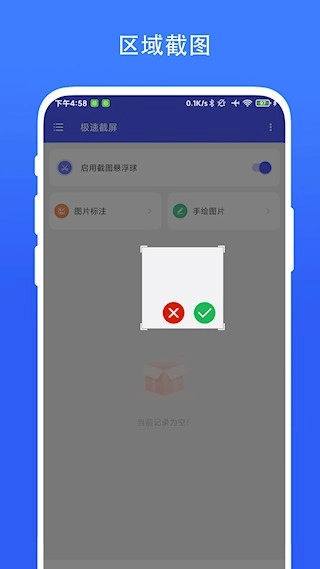
2、多模式捕捉功能:可自由框选目标区域,也能智能滚动截取长图,还支持延时截屏;系统会自动识别可滚动区域并完成拼接,从而精准捕捉各类不同形态的内容。
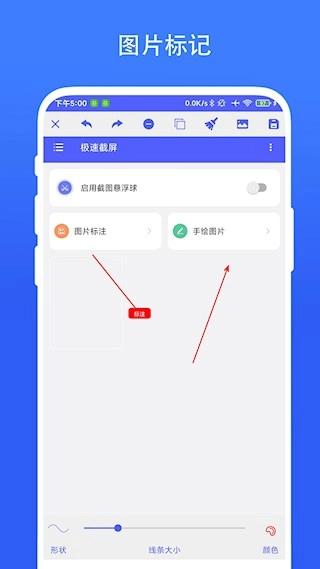
3、专业编辑功能:提供箭头、文字、画笔等多种标注工具,支持对标注的颜色与粗细进行调整,同时配备动态马赛克功能,能够精准遮盖各类敏感信息。
4、隐私加固:截图支持加密或隐藏设置,配备阅后即焚功能,文件可按指定时间自动删除,所有编辑操作默认于本地进行。
5、格式转换:能够导出多种图片和文档格式,可依据使用场景挑选无损画质或是压缩体积的选项,便于后续的存储与传输。
1、打开极速截屏后,可启用悬浮球,在使用时便捷触发
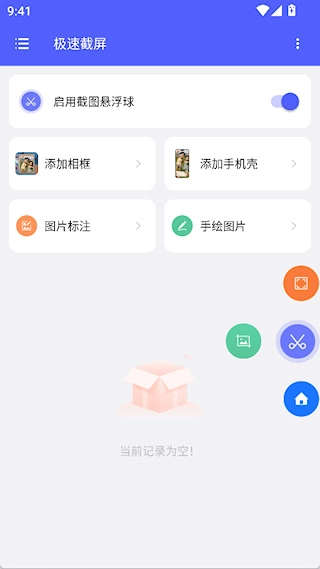
2、点击右上角按钮,能设置截图声音、震动和提示

3、还可以给图片添加边框、标注

1、在线教学方面:在制作教学演示内容的过程中,对编程代码的关键语法或者数学公式的推导步骤进行标注,从而清晰地展示知识点的具体细节。
2、作业批改:教师处理学生作业与试卷时,标注错误位置及改进建议,直观传递评价信息。
3、资料整理:学生梳理学习笔记过程中,标记教材内公式、概念与案例分析,突出核心内容。
4、文档编写:撰写技术手册时,标注软件界面功能按钮与菜单路径,辅助说明操作流程。
5、远程协助:技术人员指导他人操作时,实时标注设备设置参数或软件安装步骤,简化沟通流程。
1、自定义手势:进入设置页面配置截屏触发手势,可把三指下滑这类动作设置成快捷方式,加快启动速度。
2、悬浮球校准:调整悬浮球透明度与显示位置,避免遮挡屏幕关键内容,同时确保触发便捷性。
3、编辑层级调整优化:长按标注对象即可调整其图层顺序,也能直接删除;同时搭配撤销功能,让修改操作的准确性得到进一步提升。
4、云端同步开启:登录账号后启用云存储功能,截图自动上传至指定文件夹,实现跨设备调取。
5、批量处理设置:导入多张截图后统一添加水印或调整尺寸,通过批量操作减少重复编辑步骤。






 极速截屏最新版
查看
极速截屏最新版
查看
 查看
查看
 查看
查看
 查看
查看

角色扮演 115.7MB

角色扮演 156.5MB

角色扮演 167.0MB