您的位置:首页 → 安卓游戏 → 精品软件 → 万兴pdf编辑器

万兴PDF编辑器是A股上市公司万兴科技旗下的AI驱动全能PDF解决方案,集编辑、转换、OCR识别、电子签名、文档保护等近百项功能于一体。操作像Word般简单直观,支持跨Windows、Mac、移动及网页多平台使用,让复杂PDF处理高效省心,覆盖个人学习与企业办公全场景。
1、在本站下载好软件打开,点击左上角的三横线打开菜单栏;
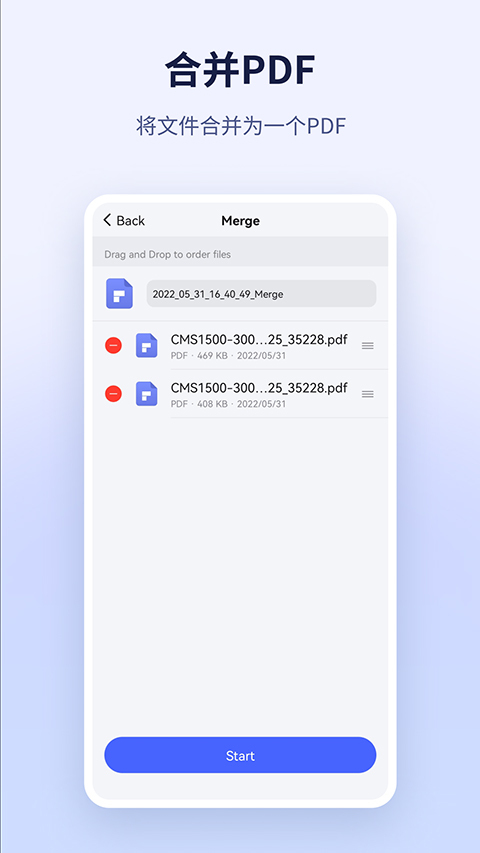
2、在里面找到打开pdf文件,这里也有合并文档命令;
3、接着会打开手机存储空间,找到要编辑或者打开的pdf文件即可;
4、和并文档的话点击右下角的合并按钮即可;
5、软件支持收藏文档功能,会在这里显示。
一、如何打开PDF?
1、云存储
打开PDFelement应用,并登陆云服务账号。PDFelement支持GoogleDrive、Dropbox、OneDrive、Box。
2、从其他应用打开
如果从其他应用收到PDF附件时,比如从邮件或者微信,请打开PDF文档后,选择使用其他应用打开,并选择“PDFelement”,文档将会自动存储到PDFelement本地目录。
3、数据线连接
手机和电脑连接,在电脑上将PDF导入到相应的文件夹,PDFelement应用里本地目录即可显示导入的PDF文档。
二、如何管理文件?
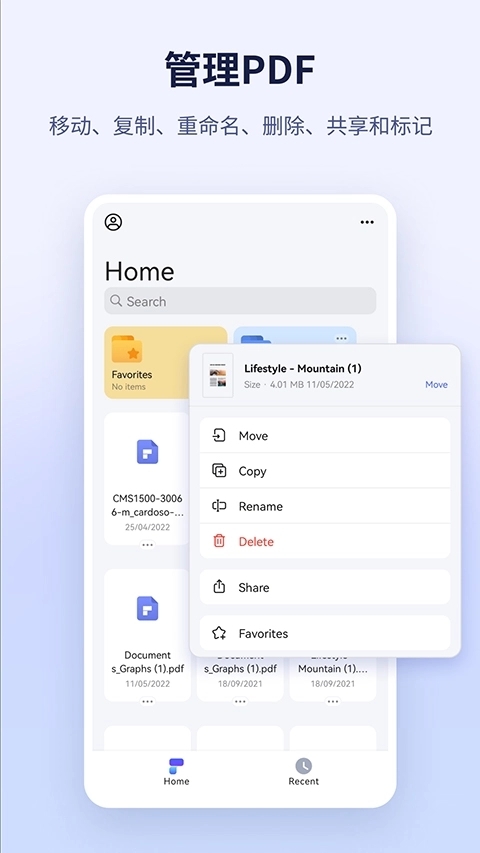
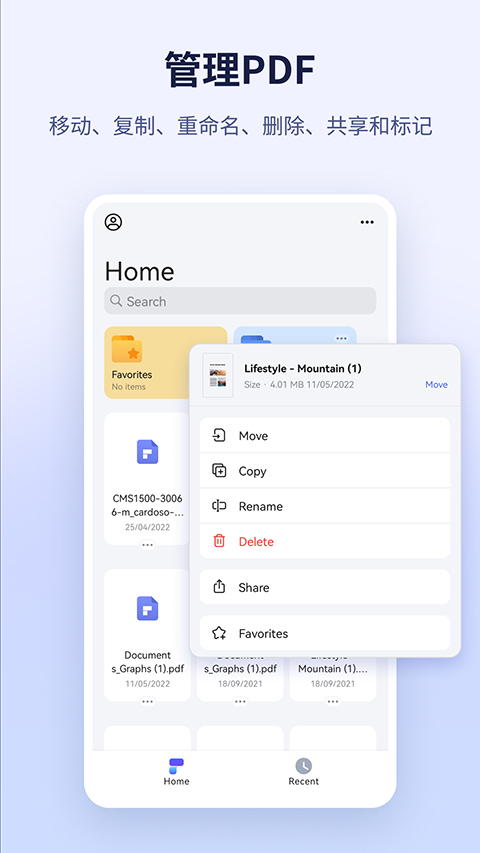
本地列表中的文档可以进行移动、复制、重命名、删除、收藏,还可以分享以及从云盘上传。
三、如何进行注释?
PDFelement里的注释工具齐全,包括:高亮、下划线、删除线、铅笔、图形(矩形、圆形、直线、箭头)、气泡注释。为用户提供非常灵活的注释体验。
每—款注释工具可以自由选取颜色;其中,画笔和图形可以调节粗细和透明度。
添加气泡后,可以在注释框内输入内容。
1、可以针对单行或段落进行剪切、复制、粘贴或者删除;
2、长按文本即可对文本字体、尺寸、颜色或者其他编辑,方便快捷;
3、直接拍照扫描或者从相册选取相片即可把照片制作成清晰的PDF文档。
v6.0.7版本
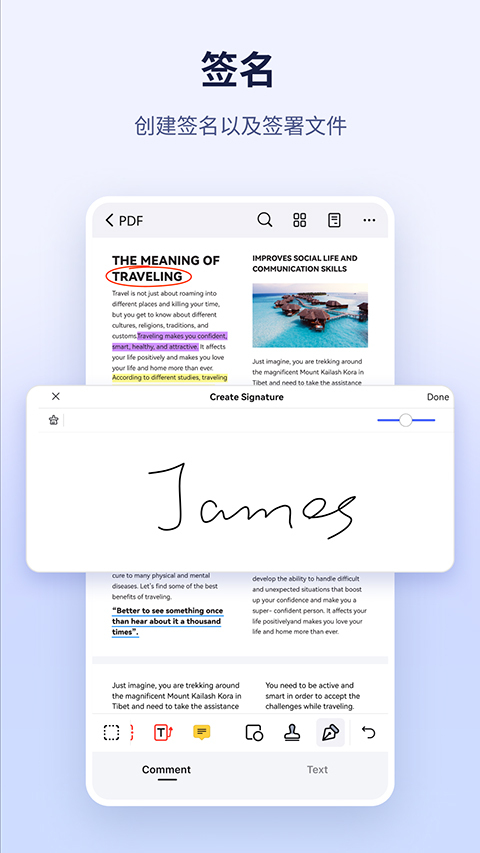
1、签名和图章可上传至云端,并且可以查看从其他设备上传的签名和印章。
2、可以恢复未及时保存的文件。
3、新增链接支持跳转至本地PDF文件。
4、支持从当前位置开始朗读。






 查看
查看
 查看
查看
 查看
查看

角色扮演 115.7MB

角色扮演 156.5MB

角色扮演 167.0MB