您的位置:首页 → 安卓游戏 → 手游辅助 → 达芬奇相机安卓

达芬奇相机安卓是一款能让你体验专业级别拍摄的应用,简洁直观的操作界面易于上手,丰富优质的影像资源可供解锁,为用户带来耳目一新的使用感受,协作处理功能便捷实用,吸引了全球各地的剪辑师使用。拍摄操作简单方便,还能自由调整帧率与快门角度,也支持自动模式,感兴趣的话就来本站试试吧!
一、 拍摄界面的核心操作
1、抬头显示器 (HUD) 的使用
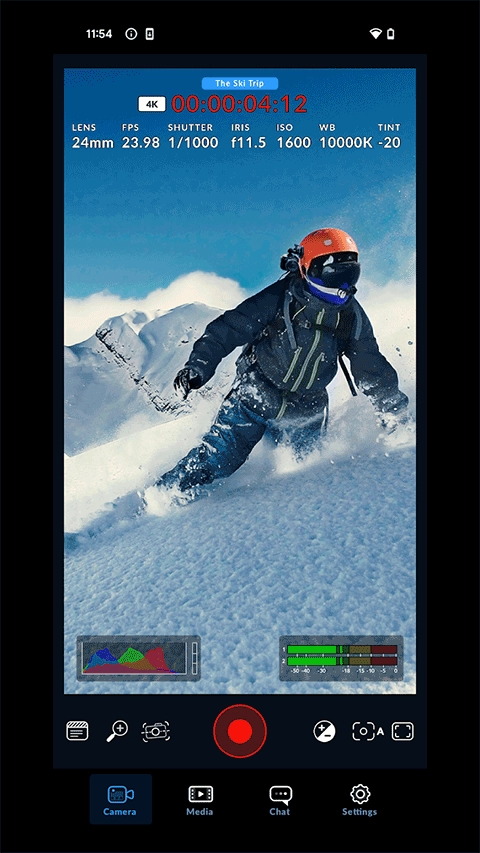
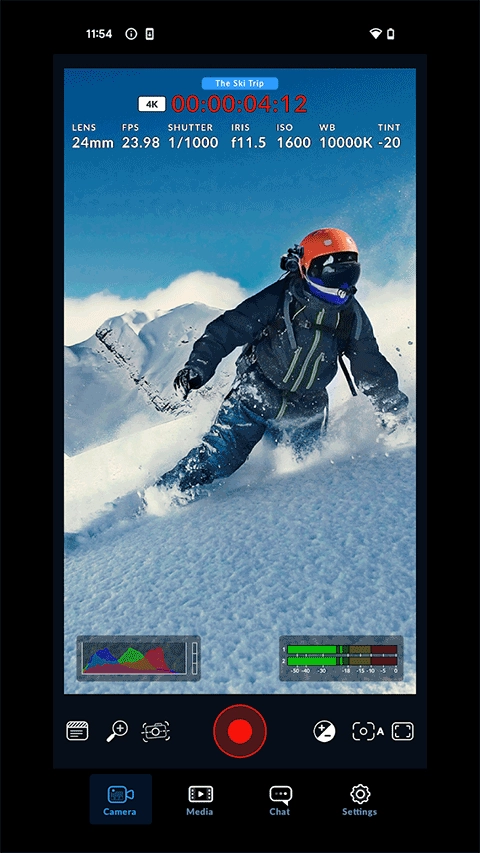
显示/隐藏: 在拍摄界面上,用手指向上或向下滑动屏幕中央,可以显示或隐藏HUD(头部显示器)。
交互式设置功能中,HUD界面会呈现帧率、快门角度、ISO、白平衡、时间码等重要参数信息。这些显示的内容均支持交互操作:只需直接点击对应的数值或图标,就能调出菜单或者滑块来对相关设置进行调整。
2、对焦与曝光控制
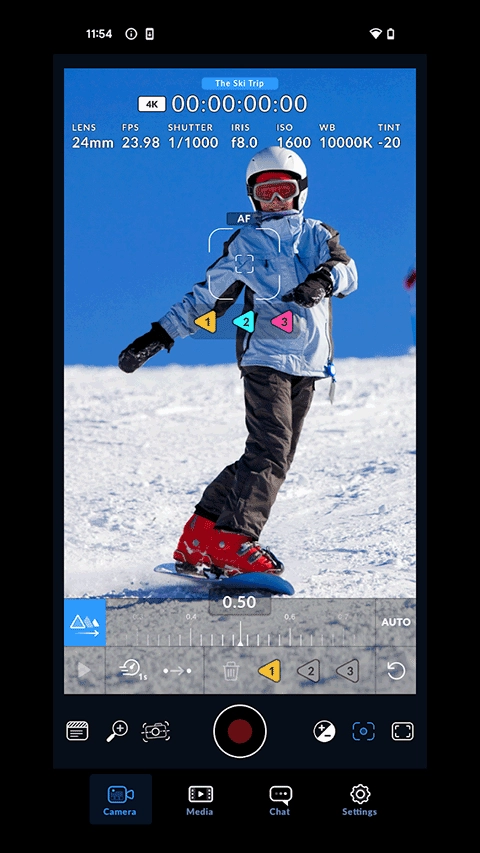
点触对焦 (Touch to Focus): 单击屏幕上你想要清晰显示的区域,即可进行自动对焦。
锁定对焦与曝光的操作方法是:在屏幕上选择某一点,点触后按住不放,就能将该区域的对焦和曝光状态锁定,从而保证拍摄画面的焦点清晰、亮度稳定。
3、模式与录制
调整模式:屏幕底部或侧边一般设有几个标签页或按钮,可用于切换至“记录(Record)”“监看(Monitor)”“音频(Audio)”“设置(Settings)”等选项卡。
开始录制: 点击屏幕上的红色录制按钮即可开始/停止录制。
二、 关键设置(通过 HUD 或“设置”选项卡调整)
1、曝光控制:
ISO: 点击ISO值进行调整,控制感光度。
快门: 选择以“快门角度”(专业电影标准)或“快门速度”来控制运动模糊。
2、色彩控制:
白平衡(WB): 点击WB值进行调整,确保色彩准确。
动态范围设置:在“记录”选项卡下,可选择Film(电影)模式——该模式能提供最大的后期调色空间,此外还有Extended Video(扩展视频)模式和Video(视频)模式可供选择。
3、音频:
电平调整: 点击HUD上的音频表,可以调整麦克风增益或选择输入源。
4、辅助工具(通过“监看”或“设置”调整):
启用直方图、斑马纹(用于检查过曝)和对焦辅助(峰值对焦)来确保画质精确。
三、 工作流程与协作
1、 媒体文件管理
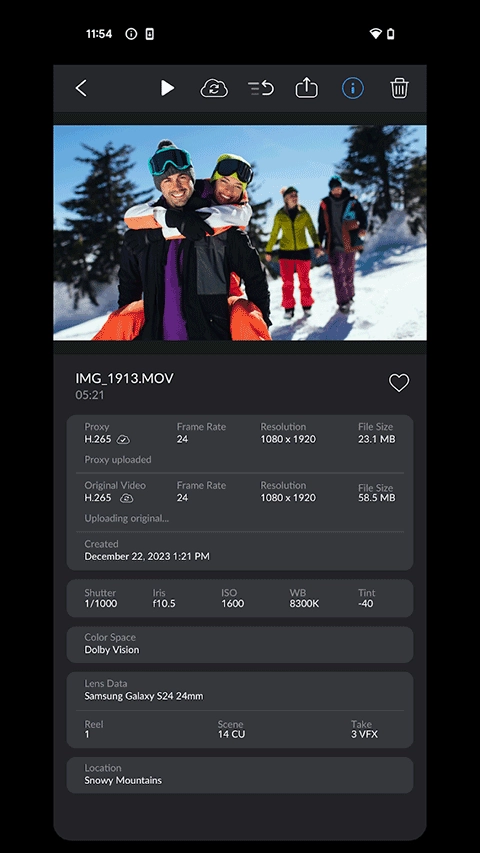
存储路径: 在“设置”或“记录”选项卡中,选择是将片段保存在手机本地、图库,还是外部存储设备。
文件格式方面,可根据设备情况选择H.264/H.265或ProRes,同时还需对分辨率与压缩比率进行设置。
2、Blackmagic Cloud 协作(专业流程)
登录 Cloud: 在媒体选项卡中登录 Blackmagic Cloud 账户。
选择项目: 选择一个 DaVinci Resolve 项目。
自动同步:开启自动上传后,录制结束的片段会自动上传并同步至指定的云端项目,世界各地的剪辑师与调色师可立即取用这些素材。
3、多机位控制(Multi-Cam)
当多台Blackmagic Camera设备接入同一Wi-Fi网络时,可指定其中一台作为控制器,从而对其他设备的各项参数设置及录制状态进行远程查看与操控。
1、非常专业的参数是可以调整,各种细节都可以使用和体验。
2、更加多的曝光和参数恐惧都可以调整,非简单的自动模式等你体验。
3、专业级别的电影级别的控制方式能享受,支持协作处理。
1、直观的交互界面等你体验,确保用户可以精准体验。
2、整合了深度的辅助工具可以体验,对焦起来更加方便。
3、不同的拍摄角度能够调整,并且实现无缝的工作流程和效果。
交互界面内容丰富,实用的交互界面等你来体验,无需深入复杂菜单即可使用,操作便捷,还提供更专业、更惊喜的参数,调节起来既方便又快速,整体简洁高效。





 查看
查看
 查看
查看
 查看
查看

角色扮演 115.7MB

角色扮演 156.5MB

角色扮演 167.0MB