您的位置:首页 → 安卓游戏 → 精品软件 → Bandicam
Bandicam是一款十分实用的手机录屏工具,能帮我们记录游戏过程中的精彩时刻,也可用于分享个人的操作心得!而且它录制的视频画质高清,无论是游戏画面还是操作细节都能清晰展现!Bandicam的使用方法也特别简单,我们只需点击录制按钮就能开启录制。录制结束后,还能在Bandicam里对视频进行编辑,像调整播放速度、裁剪画面,或者添加字幕等,实在是太实用了!
1、在手机上启动Bandicam应用程序,进入该软件的主界面。
2、点击录制按钮开始进行录屏。
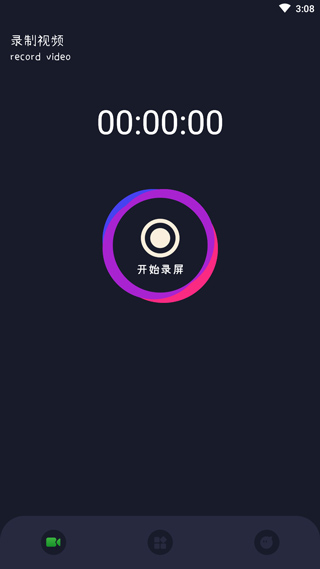
3、录制完成后,点击软件中间的“编辑”图标。

4、选择需要编辑的视频,进行所需的编辑操作。

5、在编辑完成后,点击右上角的“确定”按钮。
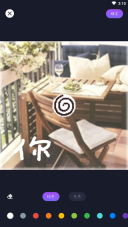
6、随即视频将保存到我们的手机中,可以随时观看。
- 一键快速录制高清屏幕截屏,随时捕捉精彩瞬间。
- 全面支持各类场景的视频录制,轻松分享美好时刻。
- 录制过程中可随时暂停、恢复,操作灵活自如。
- 悬浮窗设计,便捷启动录制,一键完成录屏与截屏。
- 自由适配横竖屏录制,多种录制模式任您选择。
录屏内容可免费保存,生成的视频与截屏无水印、画面清晰且无遮挡,助力您打造更完美的作品。
【智能便捷录屏】
录制方向支持智能切换,借助悬浮窗与通知栏就能快速开启录屏功能,操作十分便捷。
【完全免费录屏】
所有功能都免费开放,录屏时长不受限制,导出的视频也不会带有任何水印,助您拥有畅快无忧的录屏体验。
【专业视频编辑】
配备强大的视频剪辑工具,支持自定义视频压缩,帮助您有效节省手机存储空间。
【超清蓝光录制】
采用2K画质录制,不仅远超普通高清规格,还能展现细腻流畅的画面质感,使您的录屏作品清晰度大幅提升。
1、如何开始录制手机屏幕?
打开Bandicam手机版后,只需点击录制按钮就能启动录制功能。此外,您还可以提前对分辨率、帧率以及比特率进行设置。
2、如何暂停和恢复录制?
录制时,点击暂停按钮可暂停,再次点击则恢复录制。
3、录制的视频保存在哪里?
默认情况下,文件会保存在手机相册或内部存储器里,您可以通过设置来修改保存路径。
4、是否支持游戏录制?
支持。您可以录制游戏过程、音频和语音评论。
5、是否支持添加水印和绘制标记?
支持。可添加自定义水印和实时绘制标记。
6、如何导出和分享录制的视频?
视频保存后,可通过应用内分享功能直接分享到社交媒体平台。
7、这款软件是否需要付费?
这款软件设有免费与付费两种版本,免费版本存在功能上的限制,而付费版本则能让用户使用到更多高级功能。
v1.1
1、修复已知bug;
2、优化界面操作体验。







 查看
查看
 查看
查看
 查看
查看

角色扮演 115.7MB

角色扮演 156.5MB

角色扮演 167.0MB