您的位置:首页 → 安卓游戏 → 经营养成 → winxp模拟器安卓汉化版
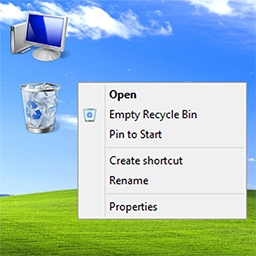
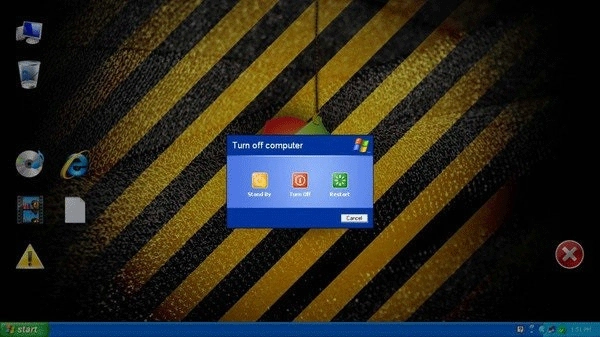
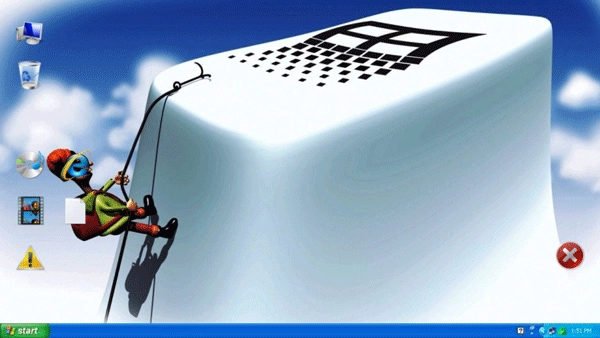
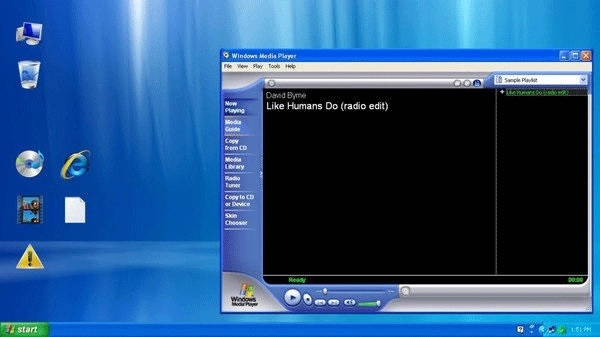
winxp模拟器安卓汉化版是一款相当实用的模拟器应用,它能在移动设备上还原电脑桌面的画面,整体样式完全一致,直接进入就能操作,并且还有不少你熟悉的小游戏可供体验!软件内会为用户提供相同画质风格的桌面主题,用户可以通过点击桌面图标来使用各种手机功能,同时软件还提供了超多实用功能,让用户能在平台上一键切换主题。
1、多种桌面壁纸,玩家游戏里可以自由的完整使用,当然这些壁纸带给大家的视觉体验也是不同的;
2、模仿WinXP系统的模拟器,这款游戏的目的就是让广大玩家们能够练习操作这个系统,熟悉掌握这个系统;
3、游戏里这个系统出现的各类问题,大家都得在手机上逐个去面对,当然你还得学会处理这些问题,并成功将它们解决掉。
4、高度模拟WinXP系统,在这里玩家在手机上将有着极为真实体验,和在电脑上的感觉是一样的。
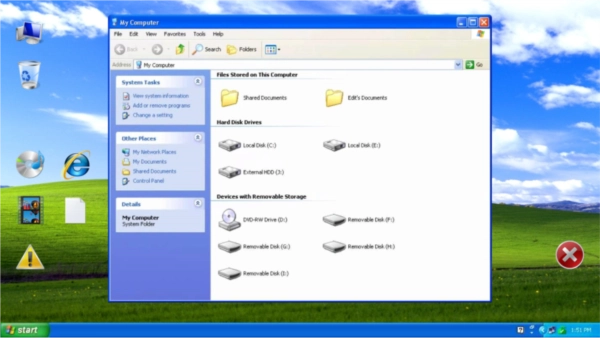
1、即便您不熟悉任何的电脑使用方法,也能快速的为安卓手机安装XP系统。
2、真实的还原了XP系统上的各类页面、自带程序、操作方式。
3、例如红心大战、扫雷、互联网翻转旗、三维弹球、空当接龙等等。
4、准备了多个不同版本的XP镜像文件,涵盖32位版、64位版、家庭版以及专业版。
1、软件的安装方式极为简单,软件安装到手机上即可使用。
2、无需任何繁琐的步骤,打开即可用,唯一的缺点就是要等待XP模拟器开机。
3、模拟器内收录了XP系统上的所有壁纸和音效,用户可以自行替换桌面背景。
4、可以查看模拟器的配置,分配给模拟器更多的虚拟内存,其能变得更流畅。
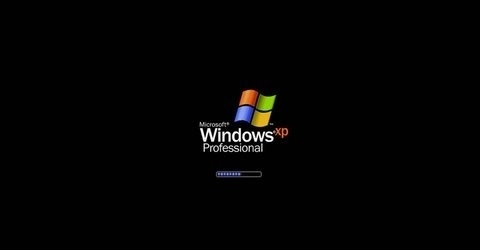
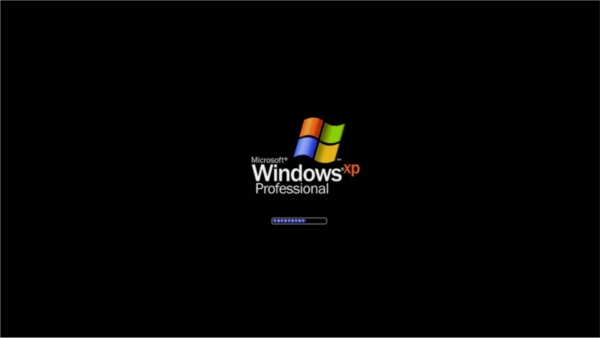
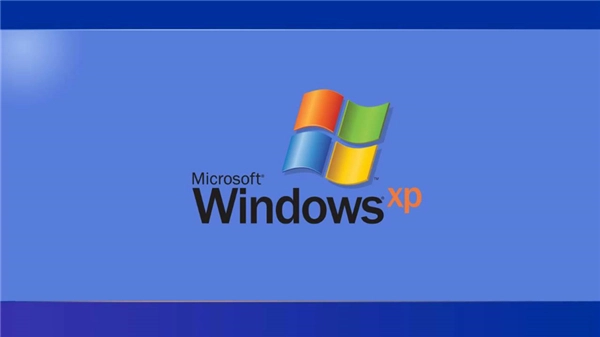
1、启动软件后,我们可以看到极为逼真的XP系统启动加载界面。
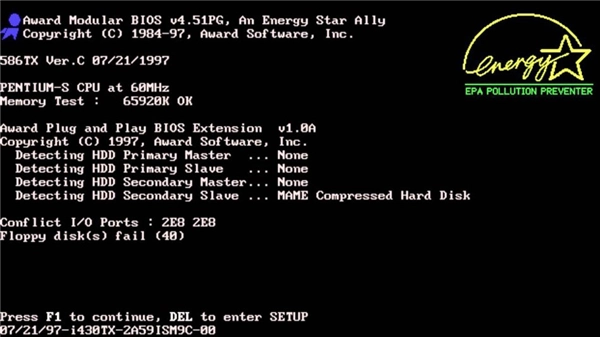
2、XP系统正在进入中,还请用户耐心等待。
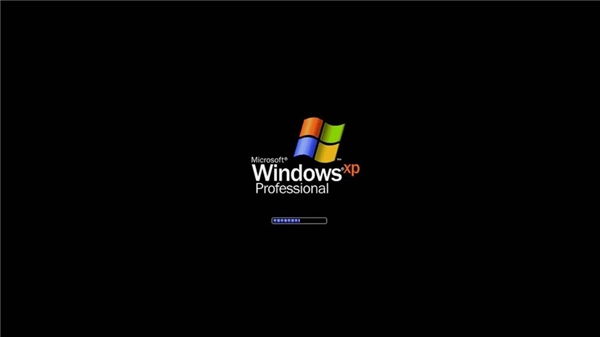
3、加载完成,我们能够看到非常经典复古的登录界面。
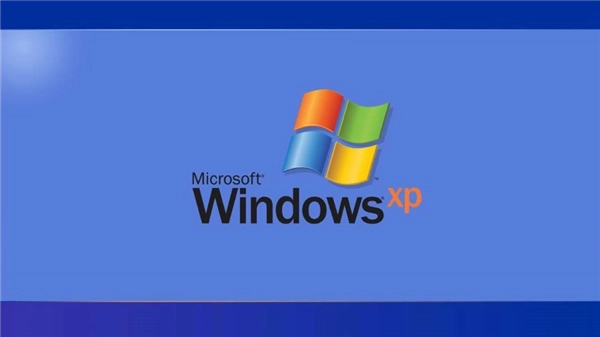
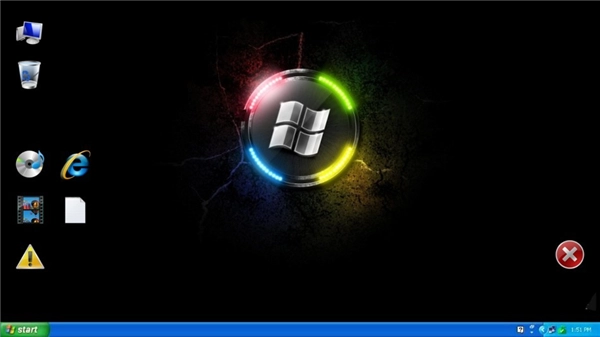
4、顺利进入系统桌面后,我们可以看到一系列足以以假乱真的图标功能。
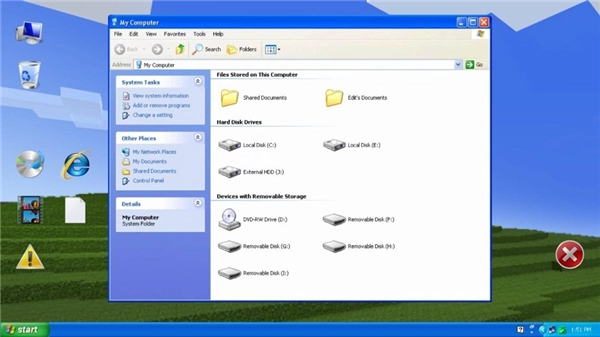
5、就比如说,我的电脑,是不是就非常真实呢?
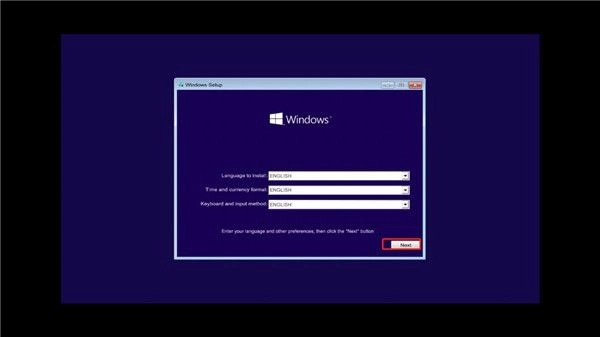
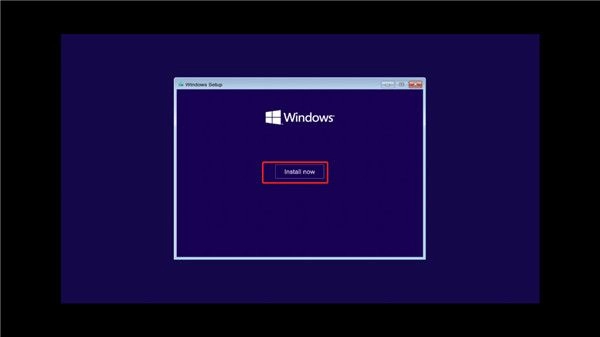
1、双击打开在本站的windows模拟器安卓版中文版,进入软件后用户先要安装winds,点击下一步
2、选择现在安装
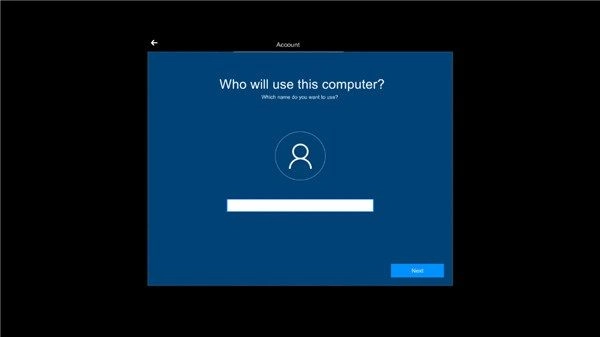
3、为你的电脑命名
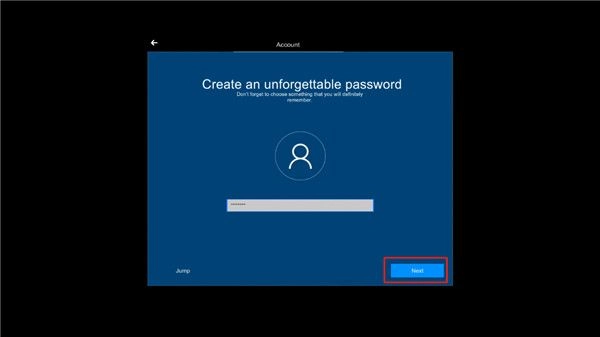
4、为你的电脑设置密码
5、点击我同意
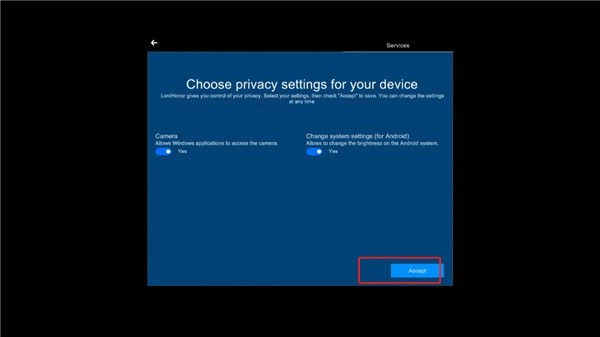
6、选择允许修改系统设置权限
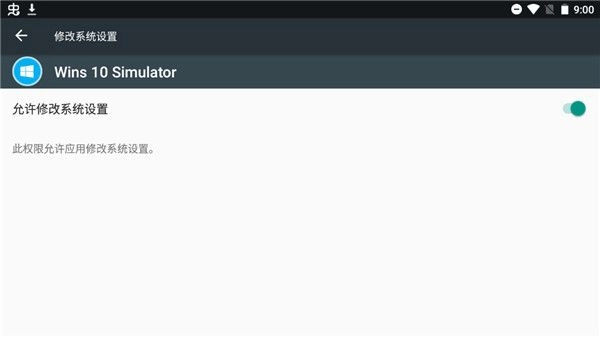
7、这样用户就可以开始在手机上使用Wins啦
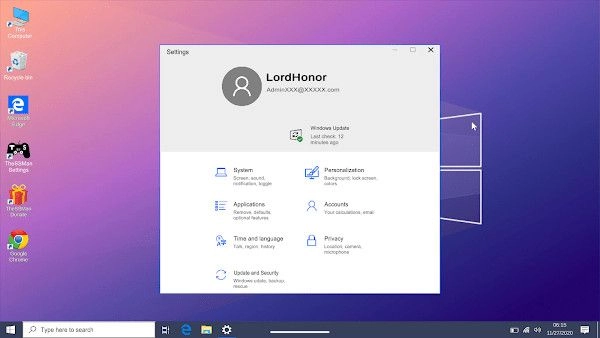
在Wins10Simulator手机版中连接鼠标键盘,可通过有线(OTG)或蓝牙两种方式实现,具体操作如下:
一、有线连接(OTG)
适用场景:手机支持OTG功能,且拥有OTG转换器或USBHub。
操作步骤:
准备设备:确保鼠标/键盘为有线设备,或通过蓝牙接收器转换为有线连接。
连接OTG转换器:将转换器插入手机充电/数据接口。
接入鼠标键盘:将鼠标和键盘的USB线分别插入转换器的USB接口。
等待识别:手机通常会自动识别设备,鼠标指针会出现在模拟器屏幕上,键盘可直接输入。
测试功能:
移动鼠标指针,点击模拟器中的图标或按钮。
使用键盘输入文字,测试快捷键(如Ctrl+C复制)。
注意事项:
要是手机没能自动识别设备,可以试试重启模拟器或者重新插拔OTG转换器。
部分手机需要在设置里开启OTG功能,像小米手机就需进入设置>更多连接>OTG中开启该功能。

二、蓝牙连接
适用场景:手机和鼠标/键盘均支持蓝牙功能。
操作步骤:
开启蓝牙:在手机设置中打开蓝牙功能。
配对鼠标:
长按鼠标上的蓝牙配对键,直到指示灯闪烁。
在手机蓝牙设备列表中找到鼠标名称,点击配对。
配对键盘:
长按键盘上的蓝牙配对键,直到指示灯闪烁。
在手机蓝牙设备列表中找到键盘名称,点击配对。
连接成功:配对完成后,鼠标指针会出现在模拟器屏幕上,键盘可直接输入。
测试功能:
移动鼠标指针,点击模拟器中的图标或按钮。
用键盘录入文字,并测试像Alt+Tab切换窗口这类快捷键。
注意事项:
确保鼠标/键盘电量充足,避免连接中断。
若配对失败,尝试重启手机蓝牙或重置鼠标/键盘的蓝牙设置。
三、模拟器内操作优化
调整鼠标设置:
在模拟器的Lordhonor设置应用中,能够对鼠标的大小、速度等参数进行调整,从而优化操作时的体验。
使用虚拟键盘(备用方案):
若未连接物理键盘,可在模拟器任务栏空白处右键点击,选择任务栏设置。
要启用触摸键盘功能,可点击任务栏右下角的键盘图标,此时会弹出虚拟键盘,即可通过它进行输入操作。



 查看
查看
 查看
查看
 查看
查看

角色扮演 115.7MB

角色扮演 156.5MB

角色扮演 167.0MB