您的位置:首页 → 安卓游戏 → 动作闯关 → 小触控最新版

小触控最新版本是一款实用性很强的手机屏幕自动点击工具。它具备虚拟按键操控功能,借助屏幕录制技术实现操作的智能循环执行,帮助用户摆脱重复操作的困扰,让机械化的任务由软件自动完成。此外,该软件支持悬浮球显示在手机界面上,用户可随时通过悬浮球启动预设操作,也能通过自定义手势快速触发已配置的功能。
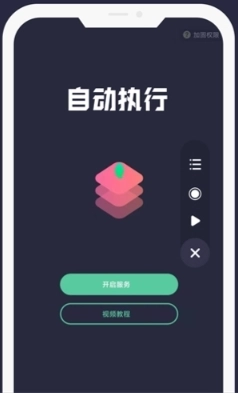
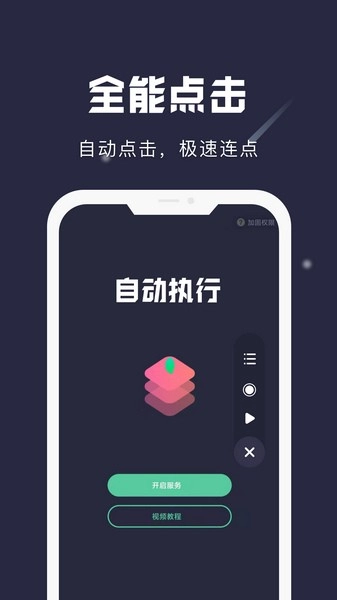
1、全能点击,自动点击,极速连点
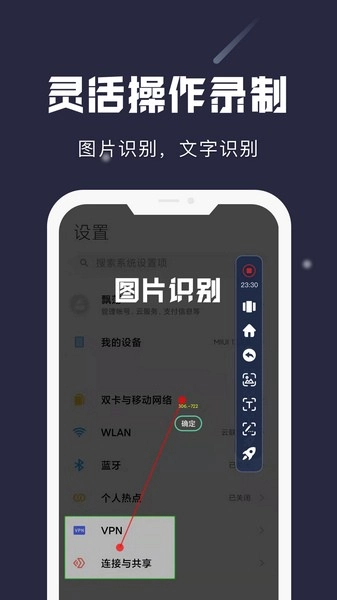
2、灵活操作录制,图片识别,文字识别
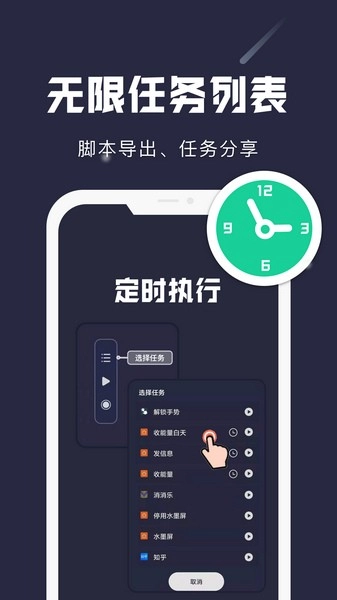
3、无限任务列表,脚本导出、任务分享
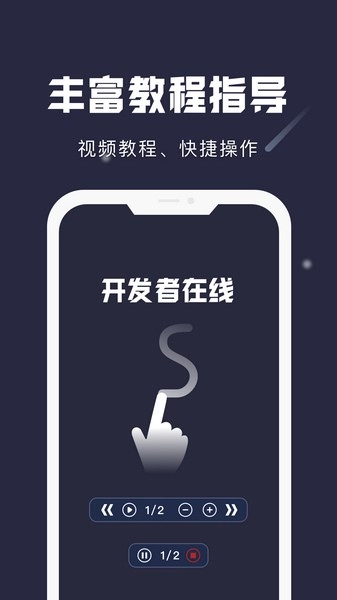
4、丰富教程指导,视频教程、快捷操作
1、小触控里拥有强大的且灵活的录制效果和更好的录制模式,你可以一键来这里进行脚本的录制操作;
2、能够快速的在这里实现循环的模式,让你将自己复杂且繁琐的操作直接抛到了脑后;
3、解放了我们的双手,这里只有你想到的,没有您做不到的,开发者可以在这里直接进行使用;
4、一键在这里进行连招的操作是非常给力的,你可以轻松的录制更多的动作内容,非常的好玩。
1、视频教程指导,手把手教你操作,简单方便易上手
2、—键录制,自动重复操作,轻松实现按键精灵的效果
3、小触控支持屏幕单点点击、多点循环点击、点击加滑动组合等各种手势
4、轻松搬砖,一键挂机,不管是生活还是游戏都是不可多得的神器
1、没有多余权限,无需联网,安心使用
2、智能隐藏,设置小球透明度,轻松搭配主题
3、全能自动点击,满足多个场景需求,功能多样化
4、简单好用的模拟点击软件,代替双手实现点击动作
5、体积小不占用手机内存,有效的制作各种有效游戏和应用辅助
1、安装完成后打开小触控软件,首次进入时,我们需要开启软件要求的相应权限,按照软件内的引导提示就能直接进入权限请求的界面;
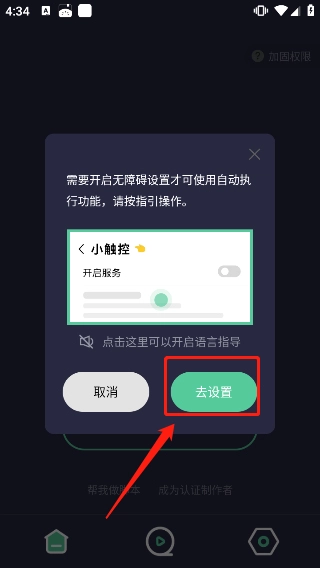
2、进入无障碍设置界面后,开启小触控功能并授予所需权限即可。由于不同机型的设置页面存在细微差异,具体操作也可通过查看右上角的视频演示来了解。
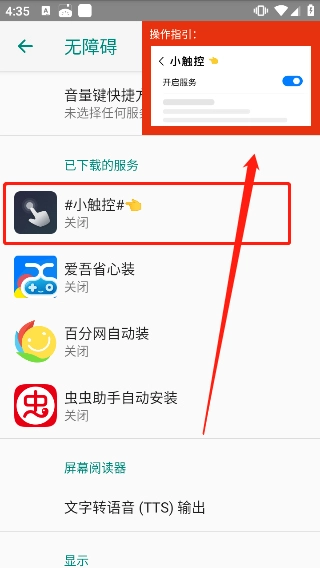
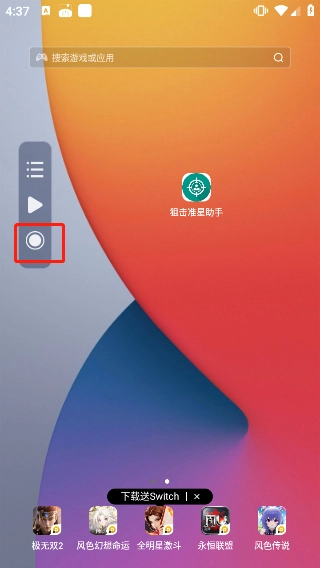
3、打开浮窗后,点击下图所示位置即可开启操作录制;
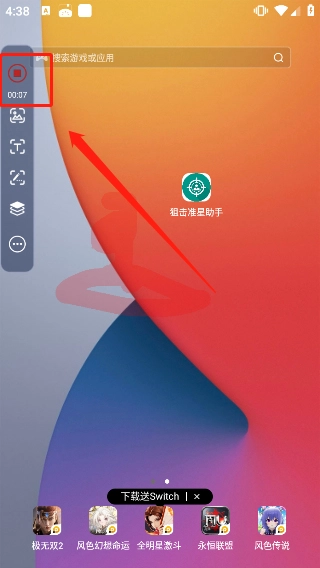
4、录制完成后点击左上方完成按钮;
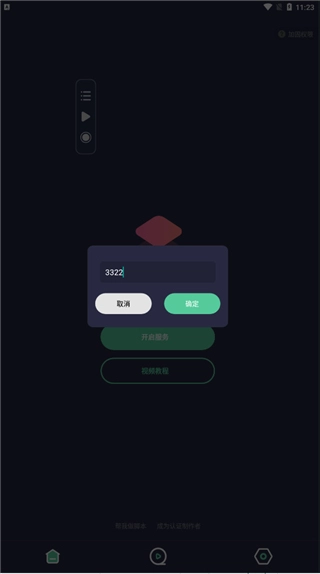
5、完成后需要将脚本命名并进行保存;
6、点击打开目录可快速启动录制的操作,或是对其进行二次编辑;
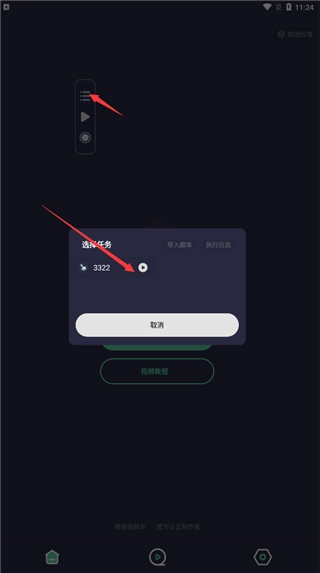
7、以上即是小编为大家带来的小触控连点器的使用指南,希望对您有所帮助。
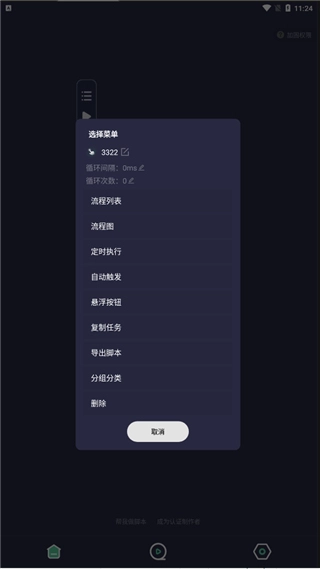
小触控的功能:使用小触控后,一键设置手势开启,
设置字母“C”能马上打开相机,设置“Z”可快速启动支付宝,每个功能都支持自定义开启手势。
让您在每个需要的时候,最快呈现在您的眼前自定义全局手势动作,
可用作返回键、截屏、录屏,甚至用来打开手电筒,只要用户想。
除此之外,小触控还支持快速清理后台功能,一键清理,方便快捷
1、使用一段时间后触摸无反应
在电容屏长期使用过程中,屏幕表面及其内部控制电路会因静电积累,使整台设备布满静电。若设备接地效果不佳,可能干扰屏幕正常工作,造成触控屏出现严重偏差甚至失效。
应对方法:先关闭设备电源,使用导线将屏幕内部与外部进行接地放电,以此消除大量静电,之后重新打开设备电源启动即可。
声波触摸屏工作时,若表面灰尘堆积过多且不常擦拭,会在一定程度上阻碍声波的接收与反射,进而导致屏幕灵敏度降低,影响正常使用。
处理办法:把设备关闭后,用洁净的纸巾或者名片轻柔地拂去屏幕表面及四周的灰尘,之后重新开机,就能恢复正常使用了。
2、与硬件相关的问题触摸屏
应对措施:通常我们采用串口来传输信号,若指示灯不亮,可能是未接收到信号,也可能是PS2/端口线出现破损。要是串口损坏或被禁用,会造成驱动程序无法安装,这种情况下可以更换接口或引线。倘若屏幕存在轻微挤压变形,是由于触摸区被显示器外壳或机柜外壳压住,进而导致无法定位,触摸屏光标会一直停留在显示屏四边的某一点上,此时可请专业人员进行矫正。
v25.06.23:
1、滑动查找新增间隔时间设置项
2、控件识别新增高宽匹配项
3、修复高斯模糊保存无效问题
4、修复逻辑判断中区域找颜色无效问题
5、修复录制或执行时悬浮条无故显示问题
6、新增控件识别的全部识别操作
7、优化限制违规操作
v25.06.15:
1、滑动查找新增间隔时间设置项
2、控件识别新增高宽匹配项
3、优化控件识别新协议
4、修复高斯模糊保存无效问题
5、修复逻辑判断中区域找颜色无效问题
6、修复录制或执行时悬浮条无故显示问题
7、新增控件识别的全部识别操作






 查看
查看
 查看
查看
 查看
查看

角色扮演 115.7MB

角色扮演 156.5MB

角色扮演 167.0MB