您的位置:首页 → 安卓游戏 → 动作闯关 → AirDroid Cast
AirDroid Cast 是厦门爱尔卓科技有限公司开发的投屏控制工具平台,主打智能屏幕共享与远程控制功能,能助力用户在不同系统间便捷完成屏幕切换与共享——无论是手机内容投至电视,还是电脑内容投到手机,都可轻松享受便捷投屏服务。此外,它还支持多设备同时投屏,最多能让5台设备同步投屏到电脑,并且涵盖无线投屏、USB直连、AirPlay等多种连接方式,让用户日常观影、开会和娱乐体验更舒适。
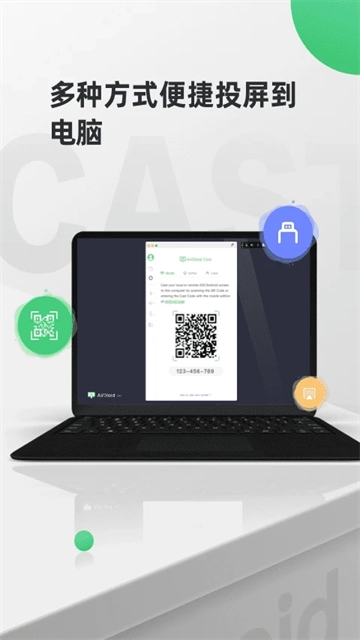
AirDroid Cast 怎么usb直连
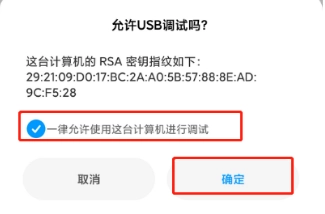
1、允许USB调试
用USB数据线把你的Android设备和电脑连接起来。要是弹出了窗口,就在你的Android设备上同意进行USB调试(要是你不是第一次把设备和电脑连接,可能不会弹出这个窗口)。
2、通过USB数据线将Android设备投屏到电脑
开始投屏您的Android设备,请单击AirDroid Cast桌面上的“USB”,然后从可用设备列表中选择您的Android设备。
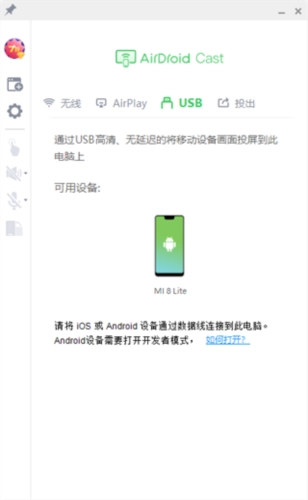
3、投屏成功
连接成功后,Android设备的屏幕将出现在电脑上,同时控制功能将自动开启。
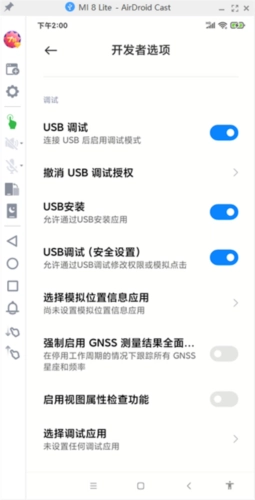
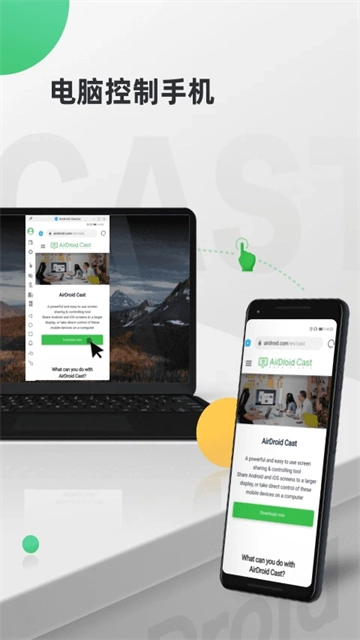
1、从任意电脑控制手机
无论是在办公室还是家中,您都能通过电脑轻松浏览并操控身边的手机,体验电脑与手机间的无缝协作。您可以在macOS电脑以及任何品牌的Windows电脑上,直接控制手机和平板设备。无论是点击操作、输入文字、刷抖音、逛淘宝,所有需要用手机完成的事项,都能直接在电脑上实现。
2、屏幕和声音同时投屏到电脑
您在使用投屏功能时,也能把手机麦克风的声音同步传输到电脑上。在进行远程会议的过程中,您可以借助双向通话功能直接和与会者在线交流,从而提升远程会议的沟通效率。
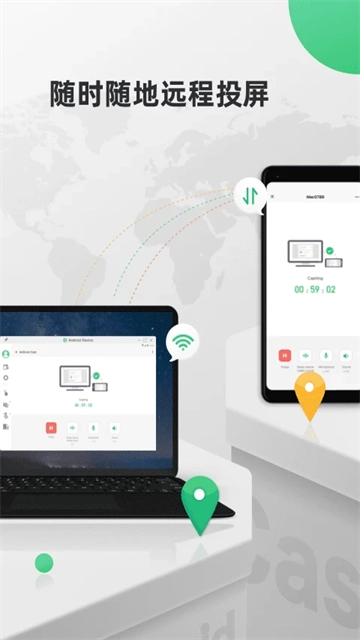
3、不受限网络环境,随时投屏
不管手机和PC是不是处于同一网络环境,你都能借助AirDroid Cast把手机屏幕投射到电脑上。在局域网里你可以尽情享用所有服务,要是升级成高级会员,还能在远程网络环境下用于远程会议等场景。
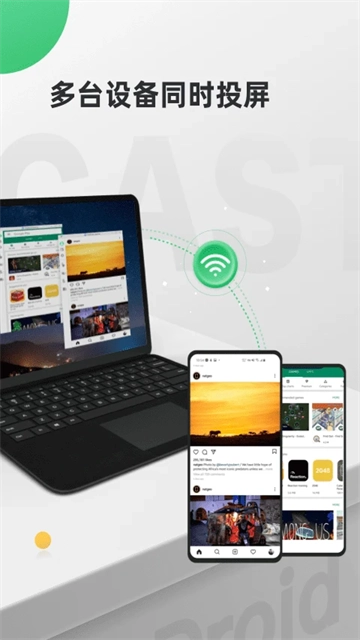
4、多台设备同时投屏
电脑最多支持5台设备同时投屏。这就表示,您能在电脑上体验多人游戏的乐趣;要是需要开会,也可以直接在电脑上查看不同参会者分享的演示文稿。
1、在线教学:老师可将设备画面投影至电脑,展示课件、习题等多媒体文件。远程教学时,可在移动设备书写板书,与学生互动,智慧课堂更有趣。
2、远程会议:出差或远程办公时,可轻松进行远程会议,分享设备画面到电脑,在线书写作图并双向通话。
3、在线演示:主持公司会议、培训课程、产品演示,无线投影文稿或应用程序界面至会议室电脑展示所有资料内容。
4、游戏娱乐 & 直播:轻松将手机游戏画面投影到电脑并通过直播分享给粉丝,多人投屏游戏竞技。
1、AirMirror
通过电脑远程控制安卓设备,使用安卓设备上的任何应用,比如玩游戏,还可以输入文字提高输入效率
2、相机与屏幕截图(Web版)
远程开启设备前置/后置摄像头,并在网页中查看。支持实时查看设备屏幕,适用于演示、安防或远程协助
3、文件传输
无需USB数据线,通过Windows/Mac/Web端,都可实现电脑与安卓设备之间无线传输各类文件、文字、URL
4、电脑接收通知
在电脑上接收安卓设备上的所有通知,电话、短信、邮件、备忘提醒等不怕因为工作而错过
5、短信管理
通过Windows/Mac/Web端,实现收、发短信,并可对设备上的短信进行删除
6、联系人管理
通过Windows/Mac/Web端,可进行联系人管理(Web版可编辑)
1、跨平台投屏
该应用兼容Android、iPhone、Windows及Mac等多个系统,支持在这些设备上运行,能实现手机、平板与电脑之间的投屏功能。
2、多种投屏方式
提供三种不同的连接方式:无线、AirPlay或USB数据线投屏。可以任意选择适合的方式进行投屏连接。
3、远程投屏
在局域网环境下,无线投屏功能可免费无限制使用;若升级为高级会员,则能解锁远程投屏功能,从而便捷地与远程设备共享屏幕,助力项目协作、反馈沟通及实时修改工作的开展。
4、远程控制手机
你可以在任意品牌的电脑上,直接远程操控手机和平板设备。无论是点击操作、输入文字,还是刷抖音、浏览淘宝,所有需要通过手机完成的事项,都能直接在电脑上实现。
5、浏览器投屏
不需要安装任何软件,直接在浏览器上打开webcast.airdroid.com,就可以跟任何设备分享或者接收屏幕。
更新日志
v1.1.7.2版本
2025/08/11 v1.1.7.2 更新日志:
1. 修复已知问题和细节优化,提升了应用的稳定性和用户体验。







 查看
查看
 查看
查看
 查看
查看

角色扮演 115.7MB

角色扮演 156.5MB

角色扮演 167.0MB