您的位置:首页 → 安卓游戏 → 手游辅助 → 卡莱特LED精灵最新版

卡莱特LED精灵的最新版本是一款便携的LED灯具控制工具,可应用于家庭照明、户外活动、摄影等各类场景,具备多种亮度与色温调节功能,能让用户便捷地依据需求进行调整。

开始之前
注意:为统一用词,本文全部用“终端”代指“云联网播放器”。
在使用LED精灵对终端进行各项操作之前,请先做好终端的网络设置,使终端和手机连接在同一局域网下。
1. 给终端接通电源,用 USB 线连接终端与电脑。
2,打开PlayerMaster,在界面左侧选中USB直连下的终端。
3,单击界面底部的网络图标,设置终端的网络,使终端和手机连接在同一个
局域网下。
① 有 2 种方式:
终端和手机连接同— WiFi
① 勾选 WiFi。
②选择手机当前所连的网络名称,输入密码。
③ 单击应用。
单击测试网络状态,再单击连接。
若“连接成功”,则说明终端已成功连接网络。
⑤打开LED精灵,搜索终端。
若LED精灵可以成功搜索到终端,则说明终端和手机已成功连接在同一个局域网下。
-手机连接终端的WiFi热点
①勾选WiFi热点。
播放器在出厂状态下,热点功能是默认开启的,其预设的网络名称与播放器型号一致,默认密码为123456789。您可根据自身需求,手动对网络名称和密码进行修改。
②单击应用。
③开启手机WLAN,连接刚才设置的终端WiFi热点。
在完成终端网络的设置操作后,打开LED精灵应用程序,该应用会自动对终端设备进行搜索。一旦LED精灵能够顺利搜索到终端,这就表明终端与手机已经成功处于同一局域网环境中。
1添加、编辑、发布节目
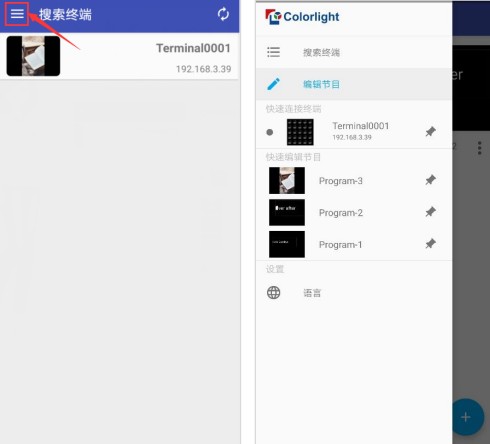
1.单击“搜索终端”界面左上角的菜单图标,再选择编辑节目。
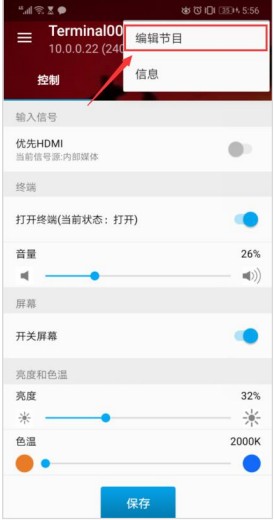
或在“搜索终端”界面单击终端,进入终端界面,再单击右上角的设置图标,选择编辑节目。
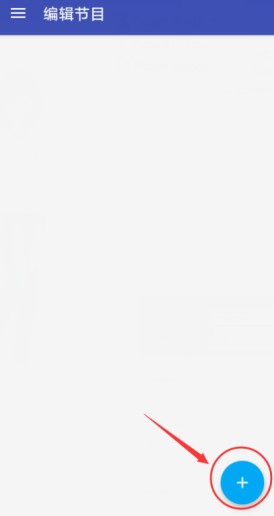
2.在“编辑节目”界面,单击右下角的添加图标。
3.输入屏幕的宽度和高度,单击确定。

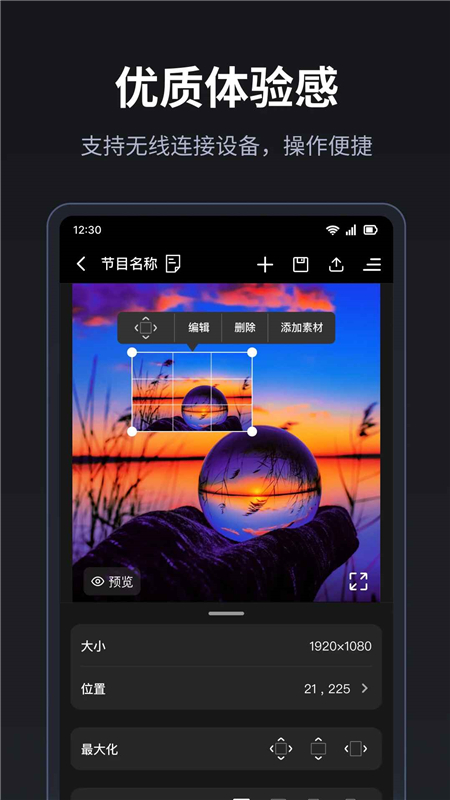
4.在窗口编辑界面,编辑窗口。

添加窗口:单击界面右上方的添加图标+
删除窗口:选中窗口,单击界面右上角的图标,选择删除。
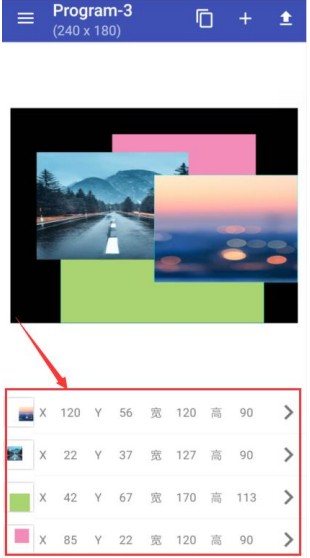
调节窗口位置:选中窗口,在界面下方的“窗口”栏中输入窗口起点的
横、纵坐标,或直接拖动窗口调节窗口位置。
调节窗口大小:选中窗口,在界面下方的“窗口”栏中输入窗口的宽度、
高度,或拖动窗口边框调整窗口大小。
使窗口填充屏幕:选中窗口,单击界面右上角的填充图标调整窗口图层叠加顺序:您可以采用以下操作中的一种。
选中窗口,单击界面下方的“窗口”栏中的下移士或上移图标‘
或直接拖动两个图标间的滑块来调整图层位置。
单击界面空白处,在界面下方长按并向上或向下拖动图层。
返回上一步操作:单击界面右上角的返回图标
选中窗口,单击界面右上角的添加图标
添加图片、视频、文本、时钟或图文走字内容。
①一个窗口支持添加多个内容,这些内容会按照添加的先后顺序进行播放。当选中窗口后,点击界面右上角的图标,选择内容选项,就能查看该窗口内添加的所有内容,也可以快速切换到不同内容进行编辑操作。
①图片素材的最大分辨率是4K,视频素材的最大分辨率是3840×2160。
6.点击界面空白区域,接着点击右上角的上传图标;或者先选中窗口,再点击右上角的:图标,选择上传选项,然后选择终端上传节目。

若屏幕上显示刚刚上传的节目,则说明节目发布成功。
2切换节目
1.在“搜索终端”
界面单击终端。
2.选择节目,进入“节目”界面。
3.单击节目列表任意一个节目,切换终端正在播放的节目。
①“局域网”节目为保存在当下所连局域网中的节目,“互联网”节目为保存在云端的节目。
3查看屏幕截图
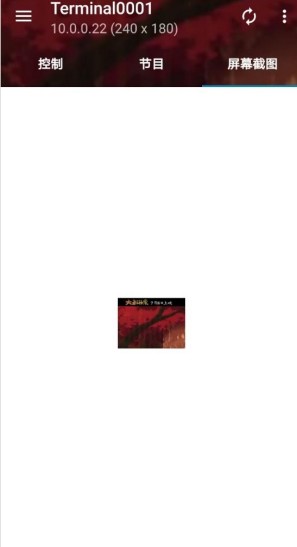
在“搜索终端”界面单击终端,再选择屏幕截图,可以查看终端正在播放的节目截图。
①单击右上角的刷新图标,可以刷新屏幕截图。
4控制终端
在“搜索终端”界面单击终端,进入“控制”界面。
优先HDMI:当终端有HDMI信号输入时,优先输出该HDMI信号。
打开终端:唤醒终端。
音量:调节终端输出信号的音量。
开关屏幕:打开或关闭屏幕显示。
亮度:调节屏幕显示亮度。
色温:调节屏幕色温。
1. 硬件准备
LED显示屏:确保设备完好无损。
控制电脑:安装相应的软件。
连接线:准备好数据线和电源线。
2. 软件安装
从卡莱特网站最新版本的控制软件。
安装软件时,请根据提示完成所有必要的步骤。
3. 连接设备
将 LED 显示屏与控制电脑通过数据线连接。
确保电源线已正确连接并打开电源。
4. 软件设置
打开控制软件。
在软件界面中,选择“新建项目”或“打开项目”。
配置屏幕参数:
输入屏幕尺寸(宽度和高度)。
设置点间距和分辨率。
5. 内容制作
使用模板或自定义内容进行设计。
可导入图片、视频及文本。
调整内容的播放顺序和时间。
6. 上传内容
将制作好的内容保存为项目文件。
通过软件将项目上传至 LED 显示屏。
监控上传进度,确保每一步都成功完成。
7. 播放与调试
上传完成后,在显示屏上预览内容。
如有需要,调整亮度、对比度等参数。
8. 常见问题解决
无法连接:检查数据线和电源是否正常。
内容不显示:确认文件格式是否支持,并重启设备。
画面闪烁:调整刷新率和信号强度。
9. 定期维护
定期清理LED屏幕表面灰尘。
检查连接线和电源适配器的状态。
10. 客服支持
如遇到复杂问题,建议联系卡莱特的客服支持获取专业帮助。
1.卡莱特是一家高科技公司,它以视频处理算法为核心,以硬件设备为载体,致力于为客户提供视频图像领域的综合化解决方案与产品。
2.2025自2025年起,借助覆盖美洲、欧洲、亚洲20余个国家的全球网络,联合人工智能及芯片领域的顶尖科学家,着力打造“算力-芯片-应用-硬件”人工智能全栈生态体系。在此过程中,络书智算作为人工智能算力基础设施的关键组成部分,已与知名企业、高等院校等机构开展合作。
3.并且,已经建设成了全球化的研发技术和合作网络。
4.截至目前,卡莱特的员工总数已超1200人,其中研发人员占比过半,达600余人。公司核心团队成员均来自意法半导体、法国电信、华为等国内外知名企业,在算法、信号控制、通信以及FPGA芯片设计等领域有着深厚的技术积累和丰富的实践经验。
5.卡莱特的服务网络覆盖全球范围,在深圳、北京、西安、上海、成都、美国、荷兰等地设有多个研发中心、营销服务中心,同时拥有遍布全球的服务网点。






 查看
查看
 查看
查看
 查看
查看

角色扮演 115.7MB

角色扮演 156.5MB

角色扮演 167.0MB