您的位置:首页 → 安卓游戏 → 手游辅助 → 摄像头 v 安卓版

《v380旧版本》是一款面向家庭用户的全屋智能监控应用,用户可借助它完成居家环境的全屋配网设置,即便外出也能随时通过手机查看家中实时动态。该软件具备手机录像回放、远程语音对讲等功能,确保使用时画面清晰稳定,信息接收准确无误。
V380监控软件是一款面向智能家居安防领域开发的远程监控应用,它与V380系列摄像头硬件相互配合,能为用户提供实时视频查看、云端录像回放以及智能报警等关键功能,从而达成对家庭安全的全方位守护。
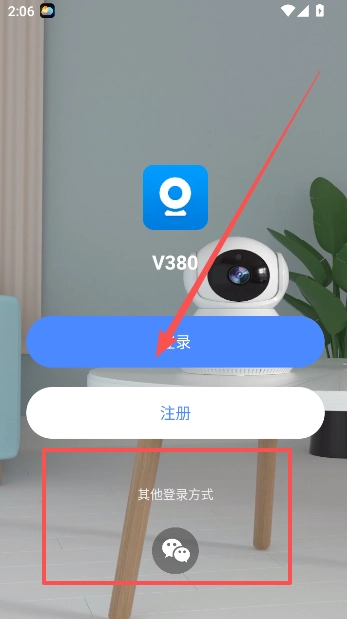
1、登录注册进入软件内容,或是通过微信快捷登录进入。
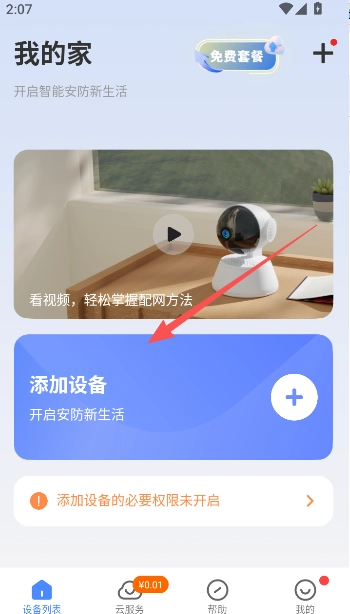
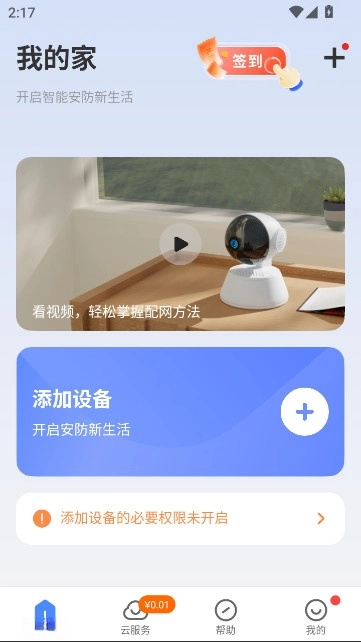
2、来到首页列表,点击设备添加开始操作。
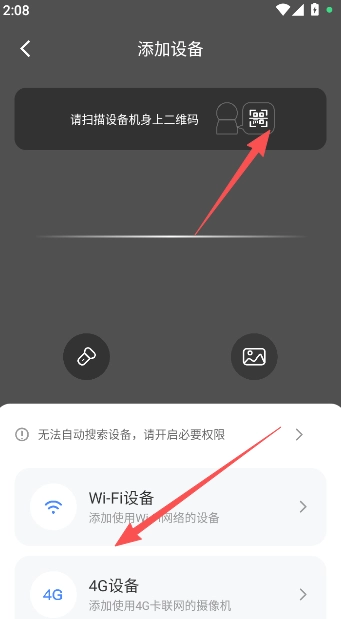
3、扫描已购产品设备背后的二维码,完成监控与端的连接。
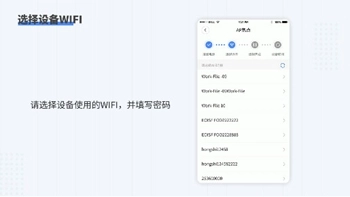
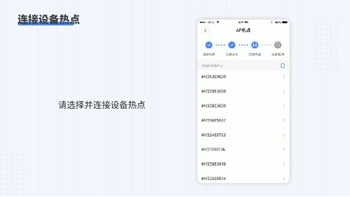
V380监控软件重新配网,可按照如下图所示步骤去操作:
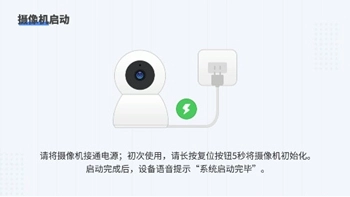


设备上电后无响应(指示灯不亮或无语音提示)?
1)可能是电源不稳定,请尝试更换插座接口,电源适配器或电源线
2)可能设备关闭了系统提示音,请尝试长按复位按键恢复出厂设置
3)若尝试上述方法后仍不能正常启动,请联系商家售后处理
连接摄像机时系统提示“设备用户名或密码错误”?
1)点击设备列表进行预览时,若出现“设备用户名或密码错误”的提示,只需在当前窗口填写正确的[设备用户名]和[设备密码],就能成功连接无线摄像机。
2)若无法确定设备密码,可将设备恢复至出厂设置,以此清空用户名和密码信息,随后重新配置网络
注:将设备恢复出厂设置,重新联网激活设备后,系统会为设备自动分配一个随机用户名密码
您可以点击设备列表里的【设置】图标,然后依次选择【设备密码】-【更改设备密码】选项来完成密码修改操作。
怎样用“热点建立完毕”把无线摄像机连接路由(安卓用户)?
配置前准备:
1)为摄像机接通电源,将其调整至热点模式。当手机的WiFi列表中搜索到(MV+ID或HSC+ID)的热点信号时,即表明设备已进入等待配置的状态。
配置步骤:
1)点击设备列表右上角“+“按钮->选择添加设备
2)从底部向上滑动,接着选择 [Wi-Fi设备] -> [AP热点连接],然后依照系统给出的提示继续进行操作。
3)选择设备需要配置的WiFi,输入WiFi密码>点击 [确定]
4)Android10以下版本:请选择设备热点(名称格式为MVHID或HSC+ID),手机连接该热点后将自动启动配网流程。 Android 10及以上版本:需进入手机系统「设置」界面,或直接点击「去连接热点」按钮,随后选择「无线局域网」或「Wi-Fi」选项,找到并连接设备热点(名称格式为MV+ID或HSC+ID),返回原界面后设备会自动完成WiFi连接。
5)当摄像机语音提示“WiFi连接中-WiFi连接完成”时,即表示配置成功;若提示“添加完成”,也说明配置成功。
远程实时监控:支持多路摄像头同时在线预览,提供720P高清画质传输
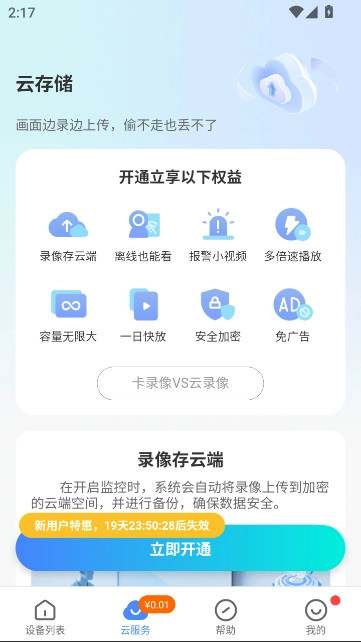
智能云存储服务:采用加密云端存储技术,确保录像资料安全保存
双向语音对讲:高质量语音通话功能,实现远程实时沟通
智能移动侦测:精准识别人员活动,自动触发报警并推送消息至手机
多设备统一管理:支持同时添加多个摄像头设备,统一管理查看
全天候安全防护:具备24小时缩时摄影与异常情况自动录像功能
实时监控界面:展示摄像头实时画面,支持画面缩放与截图保存
录像回放中心:提供本地存储与云存储录像的检索与回放功能
消息通知中心:集中显示设备报警、系统通知等各类提示信息





 查看
查看
 查看
查看
 查看
查看

角色扮演 115.7MB

角色扮演 156.5MB

角色扮演 167.0MB