
您的位置:首页 → 安卓游戏 → 动作闯关 → qemu启动器安卓版

qemu启动器是一款多功能模拟工具,能帮助用户轻松模拟手机与电脑的运行环境。该软件功能强大,可让用户在安卓手机中便捷模拟windows和linux系统,同时支持BIOS启动与UEFI启动;用户也能通过指令来运行软件,从而在安卓设备上轻松体验多种操作系统的运行效果。
1、操作便捷
拥有悬浮球功能,操作和切换简单便捷。
2、文件互传
文件中转站支持真机虚拟机应用文件相互克隆,免去繁琐的重复安装。
3、安全防护
独立的虚拟手机系统,能满足开发和测试的需求,不用担心病毒和系统崩溃的风险。
4、没有限制
身边设备即时连接。
5、无需等待
无需安装游戏。
6、毫无差别
虚拟机近似本地游戏体验。
1、跨平台兼容性:作为开源项目的qemu具备跨平台特性,借助这一优势可在安卓设备上实现多系统模拟。
2、易用性:该软件配备了简洁直观的用户界面与操作流程,用户即便不具备专业的虚拟化知识,也能快速熟练使用。
3、扩展性:该模拟器支持各类插件与扩展程序,用户能够依据自身需求安装额外插件,以此丰富和强化模拟器的功能。
1、支持不同的云端存档,无论何时都可以进操作。
2、还可以进行各种轻松的指令设置,有非常经典的操作方式。
3、在这里用户可以使用网络卡,增加了模拟的速度。
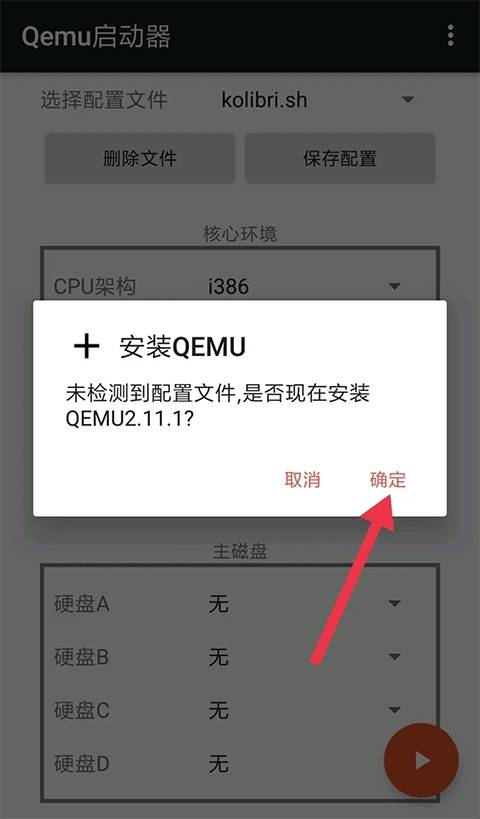
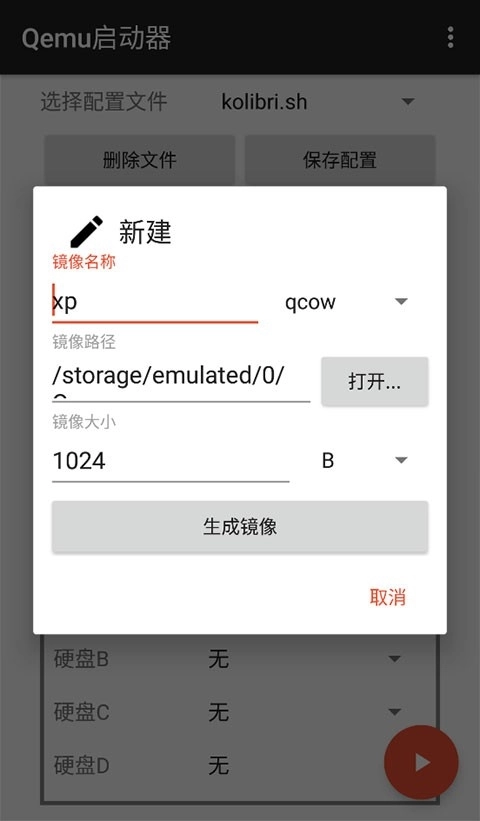
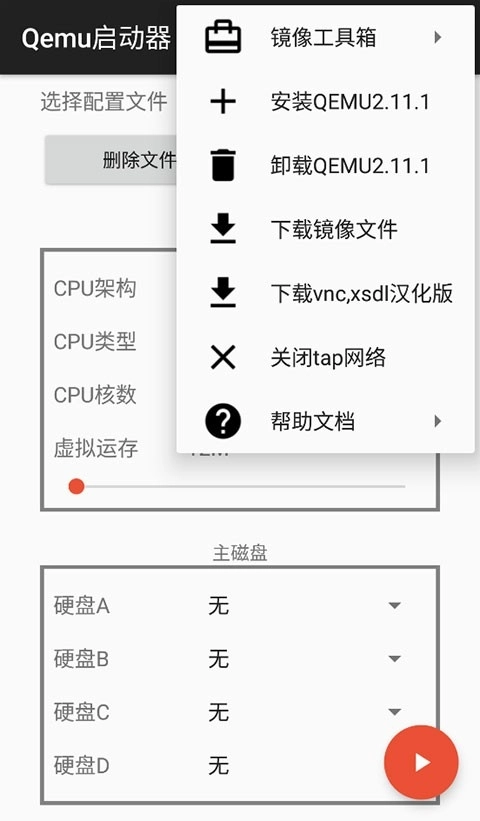
1、首先打开qemu启动器,安装完成后会弹出是否安装QEMU2.11.1的询问,选择确定即可;
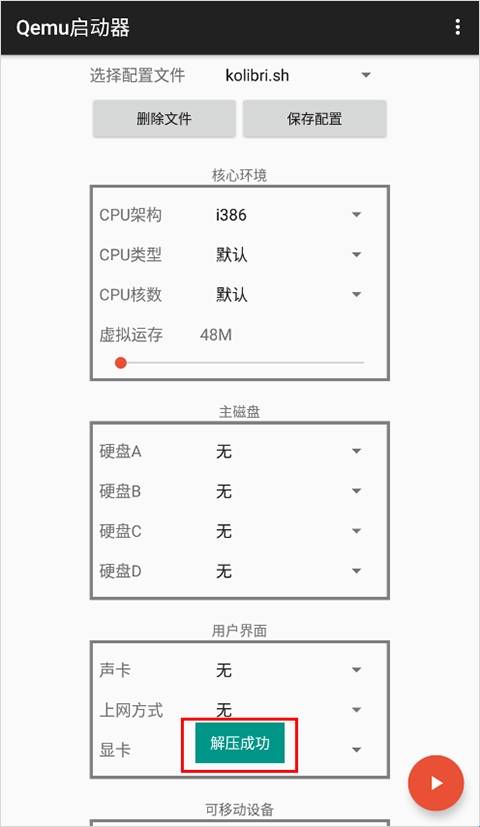
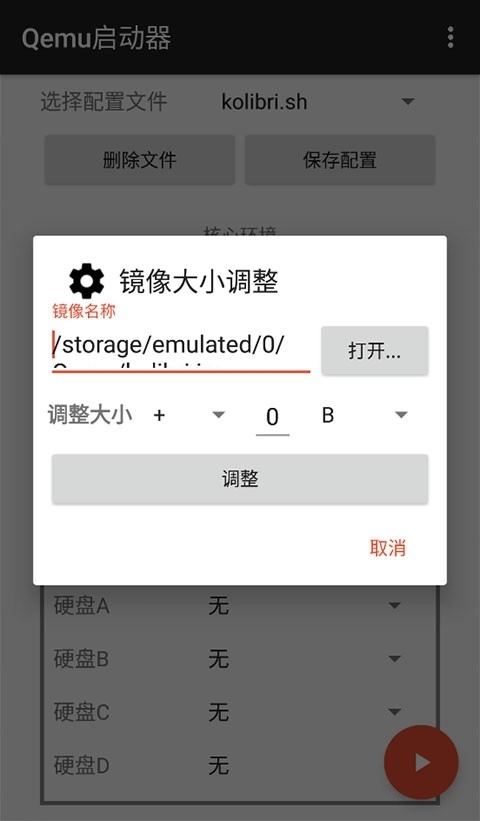
2、然后会解压配置文件,等待一会儿,不要中途退出,出现这个界面解压成功。
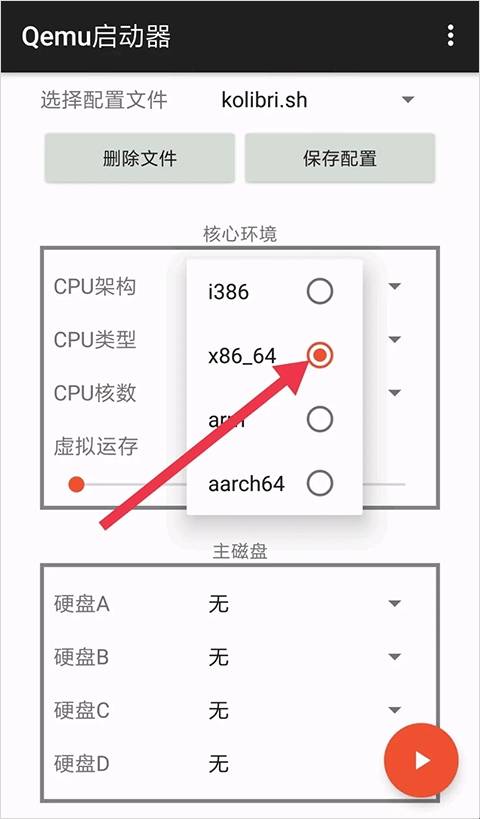
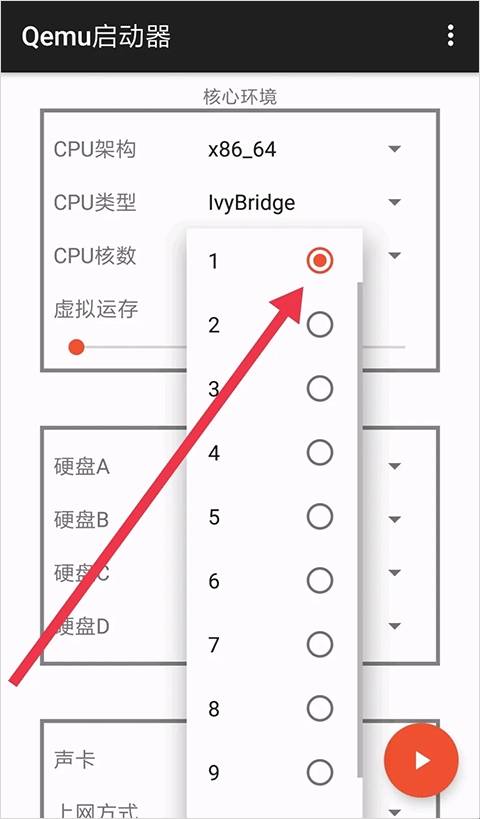
3、接下来需要配置待模拟的CPU架构,由于我要模拟的是windows7 32bit系统,因此CPU架构可选择i386(x86)或x86_64(amd64),我在此处选择x86_64。
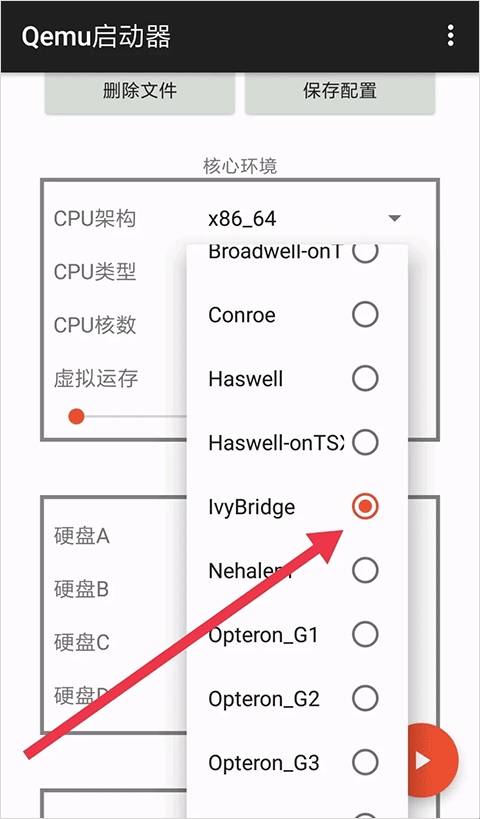
4、然后选择一个CPU型号,这里我推荐用lvyBridge;
5、接下来是CPU核心的设置,这里需要注意的是无法真正启用多线程功能,因此如果调得过多反而可能产生相反的效果,所以建议保留一个核心即可。
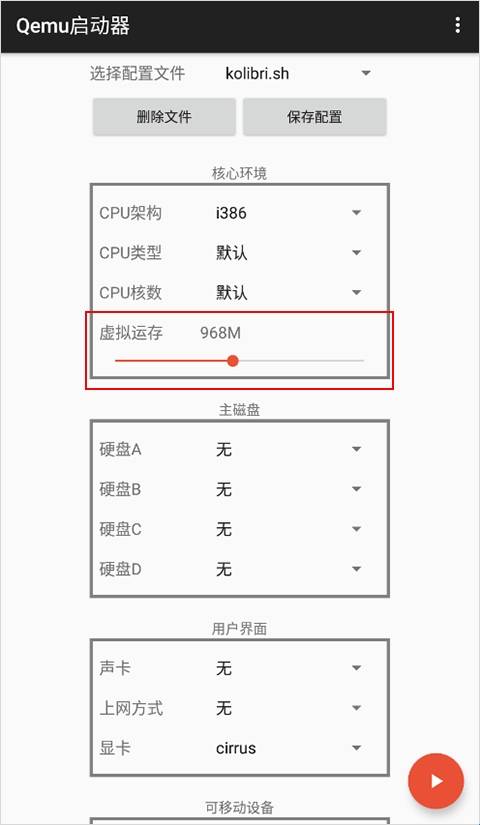
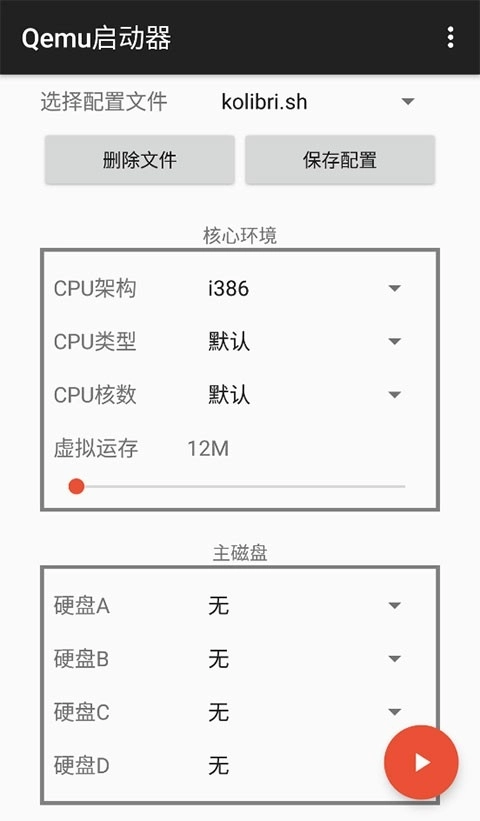
6、虚拟运行内存的设置建议为手机总内存的四分之一,若调得过大,可能会导致后台程序被频繁终止,进而引发一些不良影响。
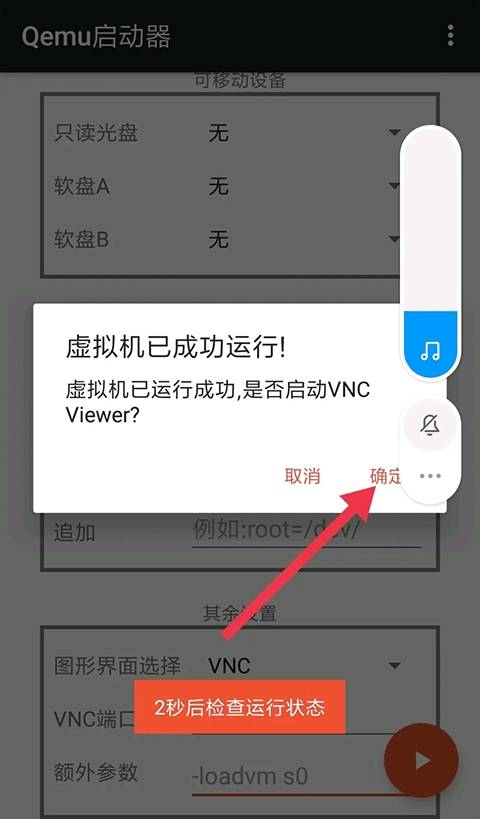
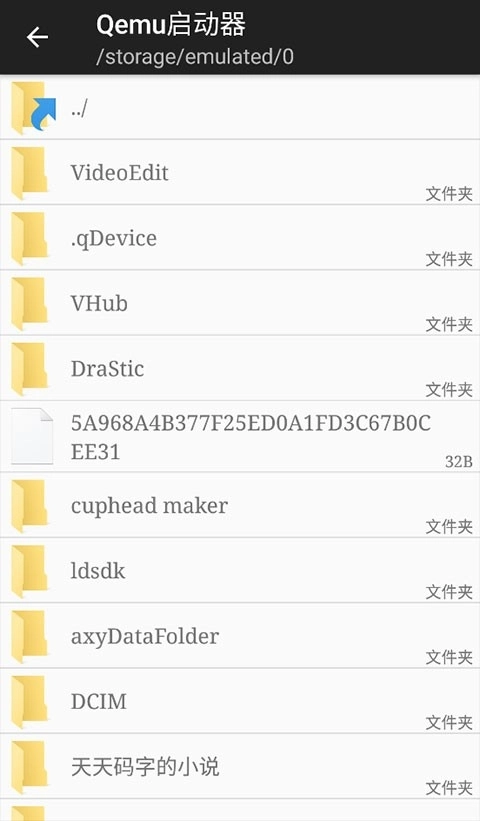
7、接着授予存储权限,随后设置上网方式,务必选择user选项!启动成功后,点击确定以打开vnc。








 qemu启动器安卓版
查看
qemu启动器安卓版
查看
 查看
查看
 查看
查看
 查看
查看

角色扮演 115.7MB

角色扮演 156.5MB

角色扮演 167.0MB