您的位置:首页 → 安卓游戏 → 动作闯关 → goodnote笔记
GoodNote是一款相当实用的办公辅助工具,具备丰富多样的实用功能,堪称全能型笔记助手。它能够协助用户记录学习笔记、工作任务、生活日记等内容,应用范围十分广泛。该应用提供语音、文字等多种记录方式,还支持添加图片、文件、录音等素材,让笔记内容更加充实丰富。此外,它拥有大量精美模板可供选择,用户可以根据个人喜好挑选并一键添加设置。无论是学习、工作还是生活场景,GoodNote都能轻松适配,有需求的朋友不妨来尝试体验一番。

1. 多样笔迹与色彩选择:GoodNotes配备了钢笔、圆珠笔、画笔等多种笔迹类型,同时提供丰富的色彩选项,方便用户尽情展现个人创意与想法。
2. 强大的PDF编辑功能:用户可以导入PDF文件进行标注、编辑和标注,支持多种页面布局和编辑操作,提高工作效率。
3. 分屏功能:GoodNotes支持分屏操作。用户可以同时查看和编辑两个笔记,方便比较和组织信息。
4. 丰富的模板与封面设计:这款应用提供了海量精美的封面模板和页面模板,用户能够依据自身需求进行挑选使用,从而增强笔记的美观度与专业感。
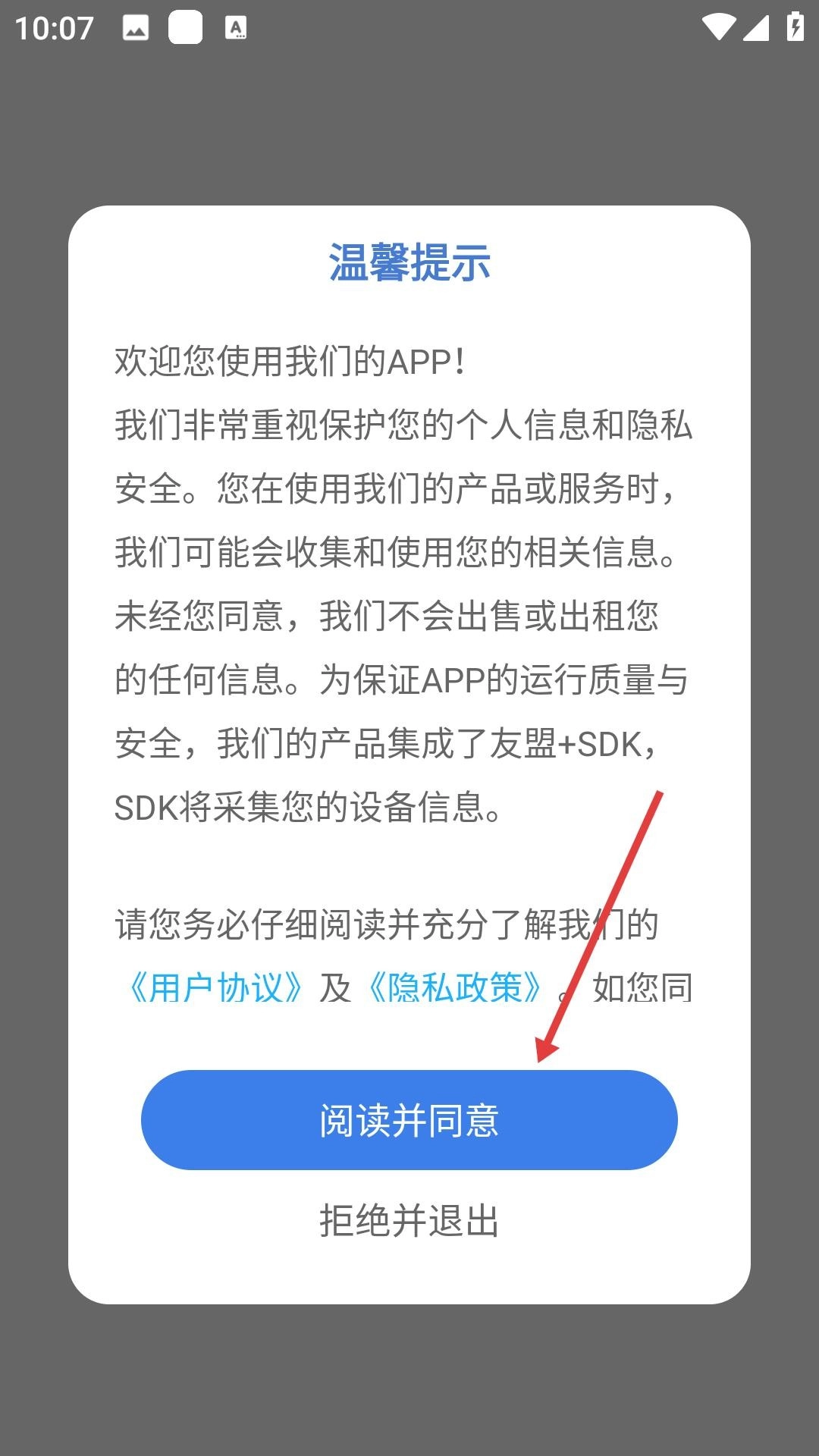
1、安装goodnote记笔记这款软件,进入到软件当中仔细阅读温馨提示后,点击同意进入到软件主页。
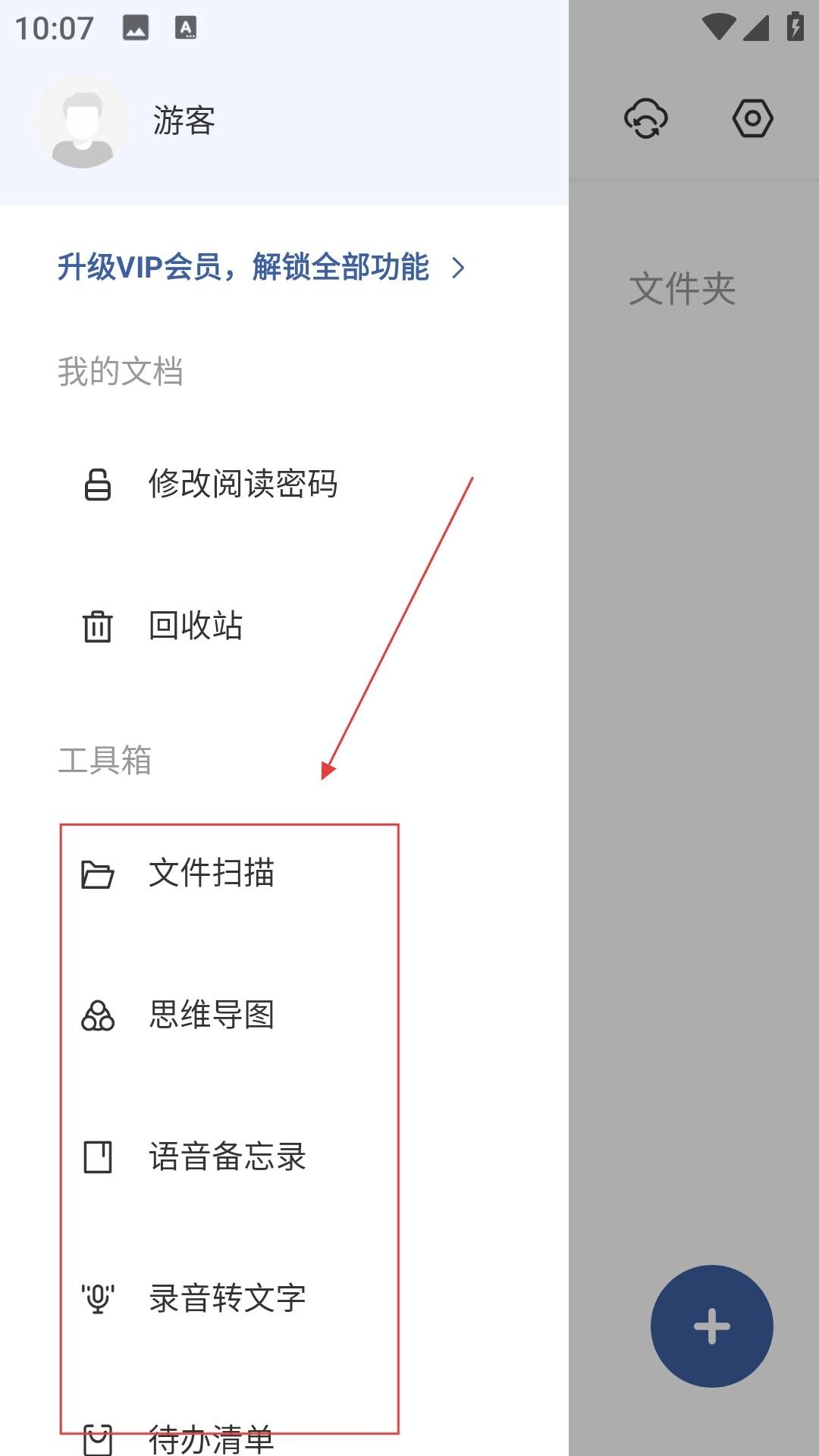
2、跳转笔记界面,点新手指南学操作,点加号,新建内容,进工具箱,用思维导图等功能。
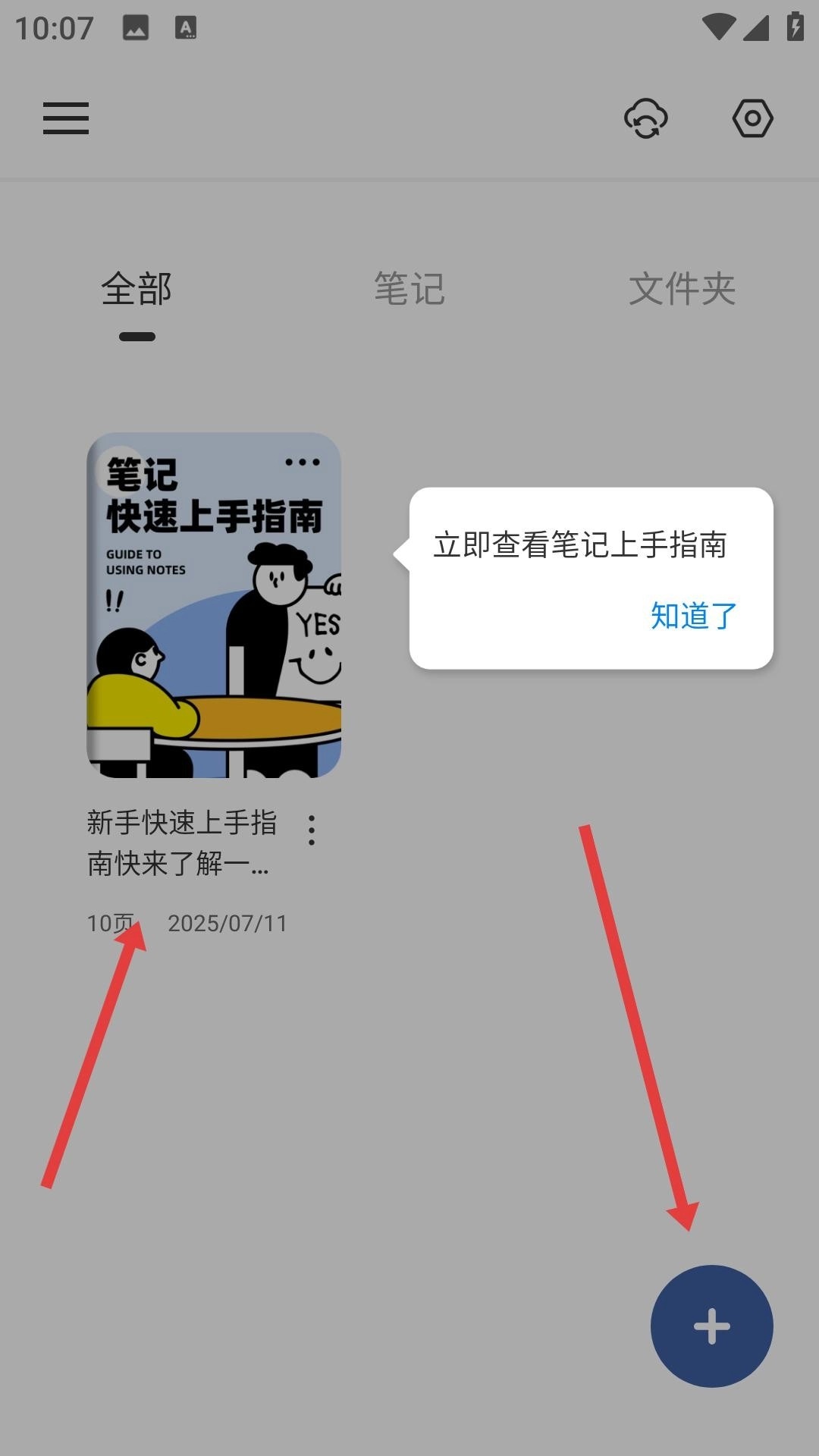
3、从同意进入,到笔记页,查看指南,打开侧边栏,用文件扫描等工具,提升笔记效率。
1. 截图保存操作:若需留存完整的笔记页面,可采用截图方式。进入阅读模式后,确认界面仅显示笔记内容,随后进行截图。完成截图后,打开iPad的“图片”应用,批量选中这些截图,将其复制到同一文件中,并新建一个易于识别的文件夹来归类存放这些图片。
2. 导出为PDF或图像格式:在GoodNotes里,你能够借助导出功能把笔记存成PDF或者图像格式。具体操作流程是:点击左上角的四个小方块图标,挑选需要导出的页面,选定导出的格式,再选择好保存的路径。另外,你也可以把笔记备份到iCloud或者其他云存储服务,像Dropbox、OneDrive或者谷歌云端硬盘,这样就能保证文件一直处于最新状态。
3. 数据备份:在GoodNotes的“设置”界面里,您能够启用立即备份数据的功能。生成的备份文件为zip格式压缩包,可存放于应用程序内的指定文件夹中。若需进行数据恢复,您只需卸载并重新安装GoodNotes应用,随后通过该备份文件即可完成恢复操作。
4. 利用iCloud:进入“系统设置”打开iCloud服务,同时确认“iCloud设置”里的自动备份功能处于启用状态。如此一来,GoodNotes的笔记就能自动备份至iCloud,你还可以自行选择文件的格式以及存储的位置。
1、打开goodnote笔记,然后新建两个笔记。(也可以直接打开两个个创建好的文档)
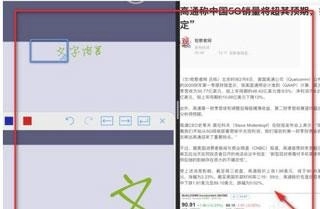
2、手指从屏幕的底端向上拖动。
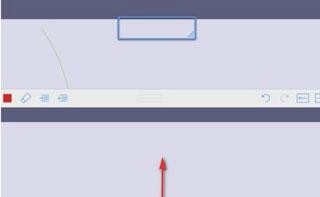
3、长按其中一个文档,将文档拖拽至另一个文档的左侧或右侧,这样就完成了。
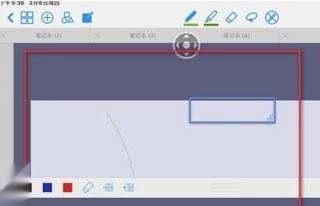
1. 全能笔记创造了更轻松简单的使用魅力,让每一位用户自由享受更舒适简单的使用模式。
2. 高品质的功能,让每一位用户都能轻松享受到简单有趣的优质服务,体验到独具魅力的更多迷人模式。
3. 众多贴心的服务,带来更轻松、简单、独特的使用体验,让您自由自在地享受更舒适的使用方式和独特而美妙的享受。
1. 您能够自定义多种不同类型的标签,将它们添加到笔记里,还可以随时对标签进行修改。之后,您可以借助标签来搜索相关笔记。
2. 轻松记笔记,每天记录新的事情,让你的小时刻更生动,更愉快,将来可以细细品味。
3. 它支持在线查看日历,还允许您在日历上计划自己的日程安排。点击相应日期查看时间规划。
goodnote软件在使用过程中,能轻松协助用户记录笔记,还可当作每日日记来记录发生的事情,也能更高效地处理学习任务与工作,为用户提供最佳使用体验,让大家随时随地都能便捷记录。
v2.7.7版本
调整主界面UI排版
新增全新功能







 查看
查看
 查看
查看
 查看
查看

角色扮演 115.7MB

角色扮演 156.5MB

角色扮演 167.0MB