您的位置:首页 → 安卓游戏 → 手游辅助 → PixelStudio中文直装版
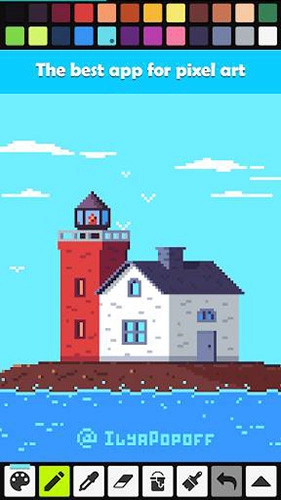
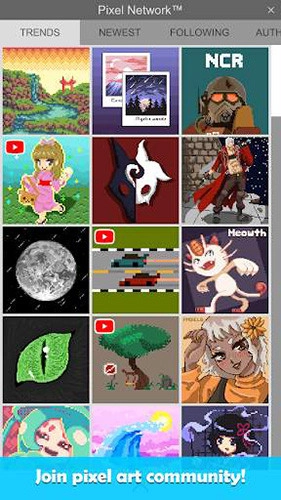
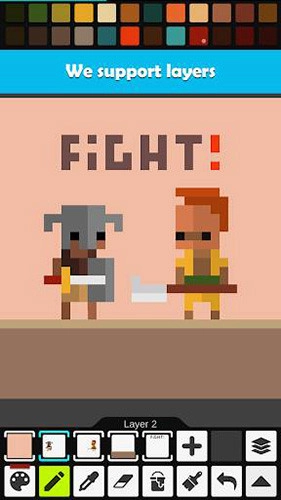
PixelStudio中文是一款像素画创作工具。用户能借助它轻松绘制出各类精美的像素作品,软件提供的多种工具可满足不同创作需求,完成作品后还能将其分享给更多人欣赏。
1、先进的拾色器(RGB/HSV)
2、简洁的缩放和移动工具
3、其他高级工具
4、高达2048x2048像素的画布大小
5、支持的格式包括:PNG、JPG、GIF以及PSP(PixelStudio工程文件)
1、具体工具你们看名字尝试使用就能明白,第一次点击工具时会弹出它的介绍,记得查看。弹出提示时,点击下方的“don’t show tips anymore”,所有工具提示类弹窗就会关闭。我们先从打开和关闭软件开始了解。
2、首次启动软件时,左侧会弹出新建窗口,点击“新建”后右侧会出现建立工程的界面。在这个界面中,从上到下依次可以设置工程名称、画布尺寸(普通版最大支持1024*1024)、预设尺寸(系统已预先提供)、背景板颜色;“template”意为样板,其中包含动画样板、图层样板和基础字体的设置(设置完成后会生成96帧动画,但实际用途不大)。完成上述设置后,点击“创建”即可开始绘画。
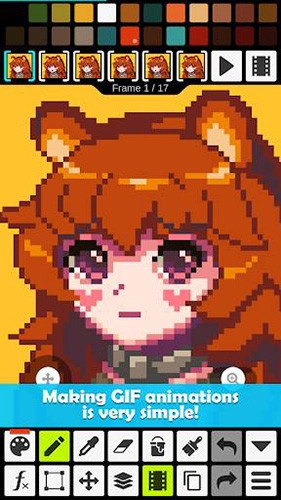
3、当开启图层与动画功能后,我们能看到四个设置选项:动画栏右侧的动画设置、菜单按钮左侧的工具设置、图层栏右侧的图层设置,以及工具栏最下方的软件设置。需要注意的是,要到对应的工具设置里去寻找所需功能。例如,若想删除图层,就得去图层设置中查找;若要调整动画速度,则需前往动画设置里寻找。
工具设置,比如:当我使用笔刷工具(工具栏左侧倒数第三个)并想更换其样式时,点击工具设置就能挑选心仪的笔刷,不同工具对应的设置内容是不一样的。
系统设置位于工具栏的最下方,这里包含了软件的各项系统相关配置。你可以在此处进行主题切换、语言选择、绘图区网格与背景颜色的调整,以及对工具栏位置进行重新排布等操作。
最后我们来看一下菜单。点击这三个小横杠标志:
1、为高级像素艺术提供图层功能。
2、创建动画并将其导出到GIF。
3、与朋友分享您的作品。
4、创建自定义调色板。
5、来自最优秀的像素艺术大师们的调色板。


 查看
查看
 查看
查看
 查看
查看

角色扮演 115.7MB

角色扮演 156.5MB

角色扮演 167.0MB