您的位置:首页 → 安卓游戏 → 动作闯关 → 谷歌验证器(google authenticator)安卓版

谷歌爱好者注意啦!守护账号安全的新工具——谷歌验证器(Google Authenticator)安卓版本正式上线!无论是外出使用还是在共享设备上操作,都无需担心密码被泄露。它能一键生成动态验证码,为你的账号筑牢安全防线。登录过程中,密码搭配验证码形成双重保护,就连黑客遇到也得绕道而行。这款手机里的贴心安全助手,让你可以放心上网,彻底消除账号安全隐患。赶紧行动起来,给你的数字世界装上一把安全锁吧!
一、在手机上安装谷歌身份验证器Google Authenticator
iPhone手机,可在App Store里搜索Google Authenticator;安卓手机,能在应用市场中搜索“谷歌身份验证器”,也可以搜索Google Authenticator。
二、安装谷歌 Authenticator完成后,对该谷歌身份验证器进行配置
1、安装之后,一般是这样的图标:
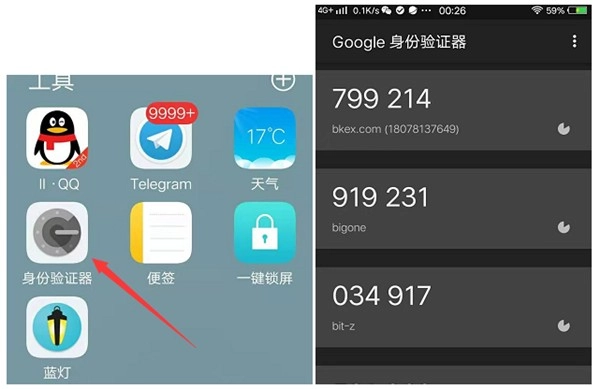
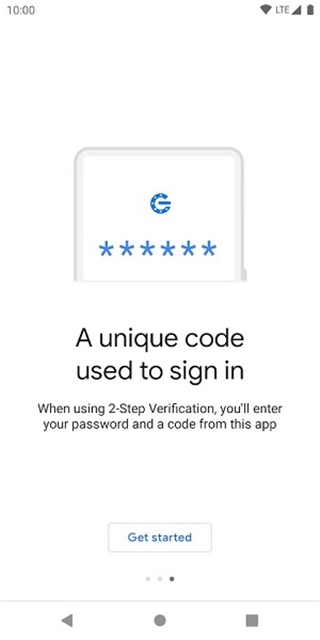
2、首次安装谷歌身份认证器,打开之后初始界面如下图:
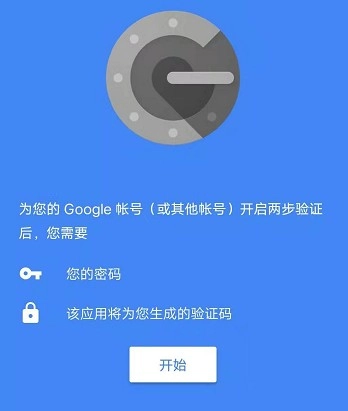
三、在谷歌身份验证器 Google Authenticator中添加新账户
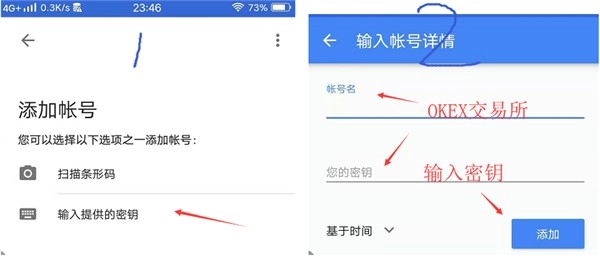
在谷歌身份验证器(Google Authenticator)应用里,点击“添加新账户”(iOS系统中显示为+号),接着选择“扫描条形码”。也可以通过提供密钥的方式来添加账户。
配置完成后,手机屏幕上会出现一个6位数字,每30秒更新一次。该数字就是您的双重验证密码。请不要删除这个双重验证密码账户,不然会造成您无法执行账户操作。您可以把密钥记录下来:要是不小心删除了,能够通过手动输入密钥的方式进行恢复。输入双重验证码,用来开启或者关闭双重验证功能。

四、以某个平台要求的谷歌验证为例,做一个配置谷歌身份验证器Google Authenticator的示范
首先在平台内复制密钥,接着打开谷歌认证器,进入添加账号界面后选择“输入提供的密钥”选项;账号名可自行填写,不过为避免混淆,建议标注清楚对应的平台名称,随后粘贴刚才复制的密钥,最后点击添加即可。
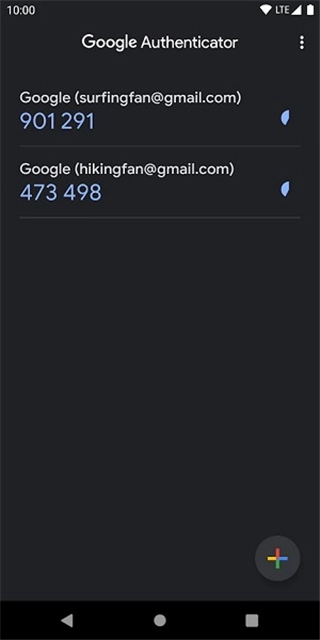
添加账号之后的谷歌认证器如下图
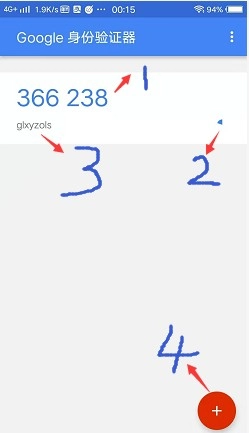
1、是认证码,要求输入谷歌认证码就是个数字了。
2、是时间倒计时,30秒认证码自动变动一次。
3、账号名,用于标记是哪个平台。
4、点击“+”号,增加其它需要谷歌认证的平台。
到此,关于谷歌认证器的安装使用介绍完毕,其实没啥难度,大家帮它当做第二层动态密码就行了。
注意:密钥务必要做好备份,务必要做好备份,务必要做好备份,这是为了应对手机丢失后需要恢复设置的情况。如果没有密钥,即便通过平台也无法找回,届时将无法进行恢复操作。
- 支持多个帐号
- 可通过二维码自动设置
- 可通过二维码在设备之间转移帐号
- 支持基于时间和基于计数器生成验证码
- 登录帐号时,需要提供密码和可通过此应用生成的验证码
1、通过在设备上颁发证书,支持基于证书的身份验证,验证设备、证书,账户更安全
2、支持单一登录,在证明你的身份一次之后,你无需再次登录到设备上的其他Microsoft应用
3、支持工作、学校和非Microsoft帐户的多重身份验证,不用担心第三方盗用
4、有些情况下,你将需要通过应用向你的组织注册设备,并添加工作或学校帐户
-- 便于使用 --
Google Authenticator 能为您的 Google 帐户带来高安全性保障,同时操作简单、易于上手。即便处于无数据连接的环境,它也能生成可即时使用的验证码。借助深色主题、对 Android Wear 的支持以及通过二维码实现的自动设置功能,开启 Google 身份验证器来保护您的浏览安全将变得轻松便捷。
-- 安全登录 --
Google Authenticator借助两种不同的要素,让几乎所有场景下的登录都能更安全:一是您所知晓的密码,二是您持有的手机。这款验证器会生成一个代码,该代码会显示在应用程序里,用于在您输入密码后,从公共场所登录您的Google帐户。所以,即便您的密码被盗,只要没有手机,他人也无法进入您的帐户。
Google Authenticator是一款很实用的账号保护工具。借助它,账号安全能多添一层防护,特别是对那些常常需要在不同设备上登录账号的用户而言,更是必不可少的工具。但要注意保管好自己的手机,毕竟验证码都存储在手机里。总体来讲,要是你重视账号安全,这款软件是值得尝试的。
更新日志
* 新增了设备加密功能,让您可以对存储的密文值进行加密。











 查看
查看
 查看
查看
 查看
查看

角色扮演 115.7MB

角色扮演 156.5MB

角色扮演 167.0MB