您的位置:首页 → 安卓游戏 → 动作闯关 → 腾达WIFI

这是一款专门为腾达路由器打造的路由终端设备管理工具软件。它能帮助腾达用户切实保障网络安全,既支持本地管理,也支持远程管理,有效防止网络信息外泄。用户只需输入网络账号和密码绑定路由器,就能随时了解网络状态,轻松进行管理,还能一键优化或修改网络设置。该软件操作简单便捷,感兴趣的朋友不妨前往手机乐园下载体验!
一、Tenda WiFi 怎么绑定路由器?
1、打开,点击【前往wifi列表】跳转到wifi连接界面。
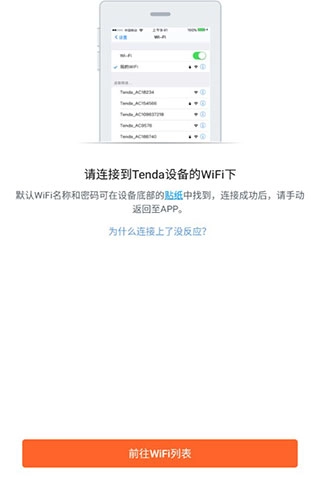
2、连接到Tenda WiFi的wifi信号。
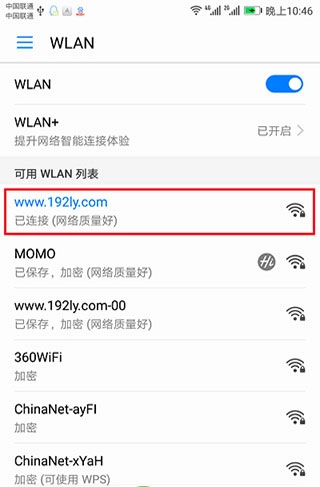
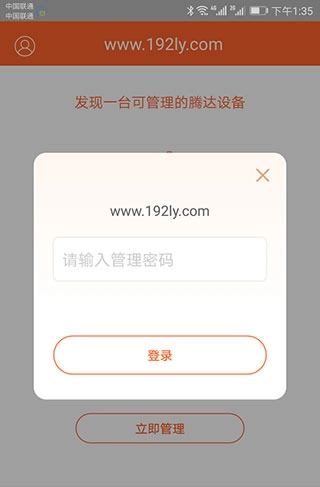
3、返回,输入你的管理密码即可。
二、腾达路由管理密码忘了怎么办
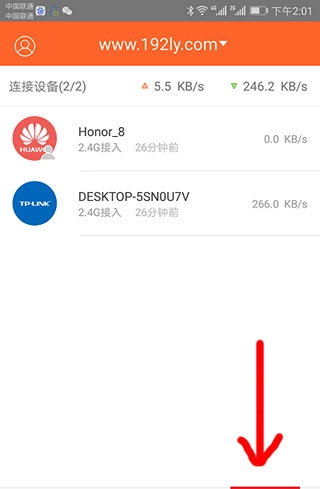
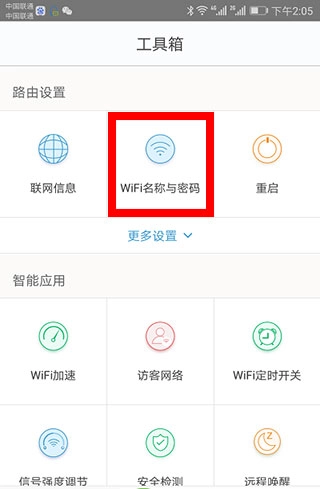
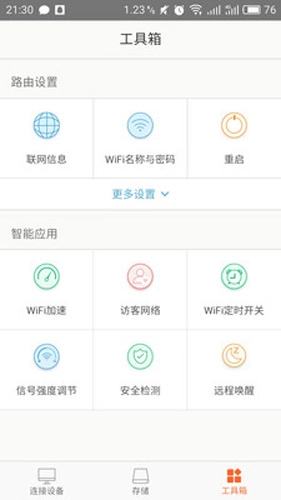
1、进入到的设置界面,点击底部的工具箱选项。
2、进入页面后点击【WF名称与密码】这个选项打开。
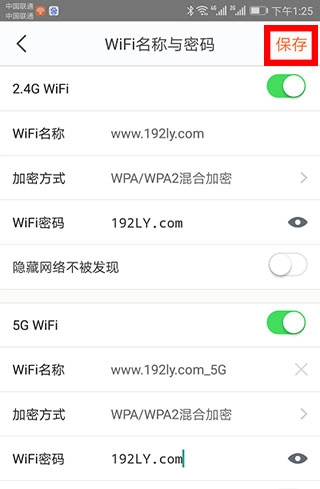
3、进入打开后的界面,即可重新设置路由器的WiFi密码与WiFi名称,设置完成后,需点击右上角的保存按钮,使配置生效。
三、腾达路由器怎么恢复出厂设置
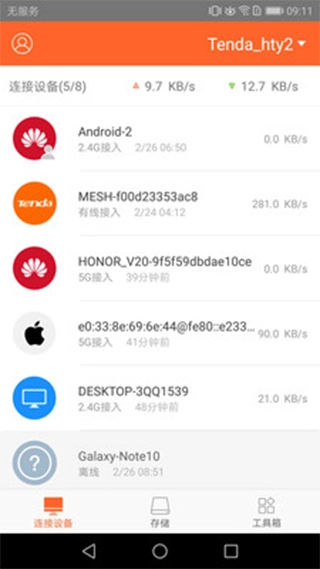
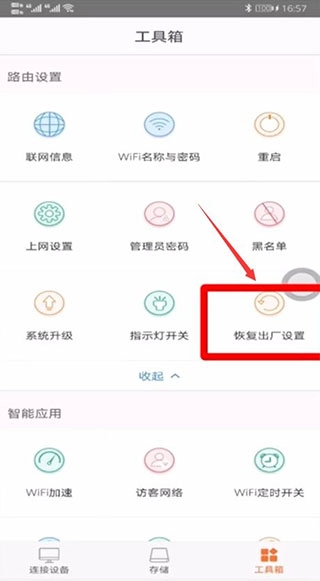
1、打开腾达路由器手机,如下图所示:
2、点击右下角“工具箱”;
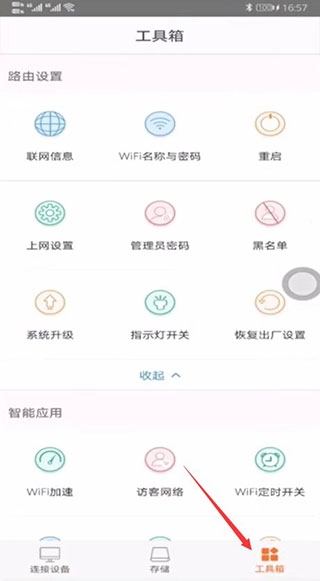
3、再点击“恢复出厂设置”;
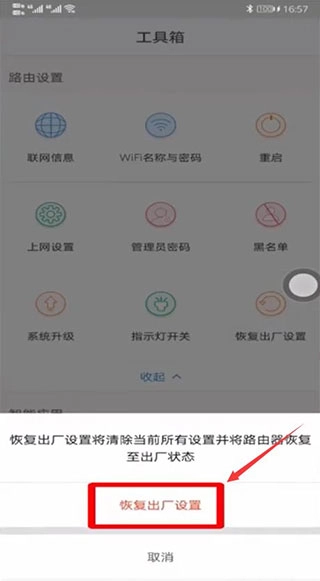
4、最后在弹出的窗口中点击“恢复出厂设置”。
四、腾达路由器无法上网解决方法
若您所使用的路由器界面风格与下图一致,且在出厂状态下完成初次设置后仍无法正常上网,可按照以下步骤进行故障排查:
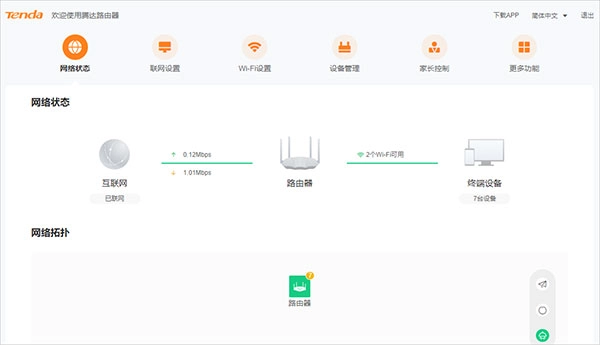
1、路由器指示灯为绿色常亮,代表路由器已联网成功,连接路由器可以上网。
要是电脑用有线连接路由器却上不了网,就得检查一下电脑和路由器之间的连接线路有没有问题。
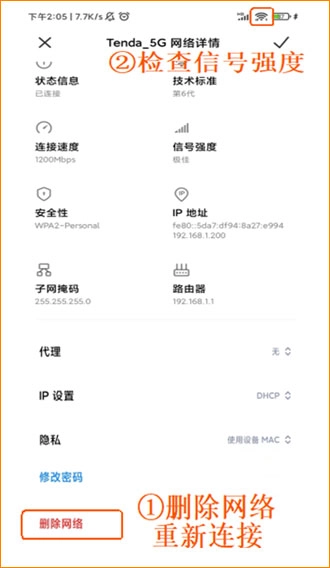
若手机连接路由器WiFi信号后无法上网,可先断开或忘记该WiFi,再重新连接路由器信号;其次检查手机信号是否较弱(如下图所示),适当靠近路由器后再次测试能否上网。
2、若路由器指示灯为绿色闪烁或红色闪烁,请按以下步骤进行排查:
第一步:确认路由器WAN口的宽带线连接无误(如果配备光猫,还需检查光猫LAN口的连接是否正确)。
第二步:检查宽带网络是否可以正常上网
将宽带网线直接连接电脑测试网络本身是否故障,若不可以上网,请联系宽带运营商。
第三步:检查路由器上网配置
宽带网络运行正常时,可在已连接该路由器的手机或电脑上,访问tendawifi.com登录路由器管理界面,查看路由器配置的上网方式是否准确,同时确认路由器的网络连接状态。
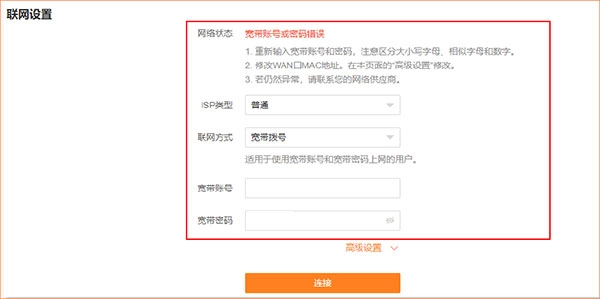
可依据网络状况及给出的方法尝试排查解决:若出现“宽带账号或密码错误”的提示,要仔细核对输入的宽带账号与密码,输入过程中需确保信息填写完整,同时留意字母的大小写区分;要是采用静态IP的上网方式,则应当检查IP地址、子网掩码、网关以及DNS服务器地址是否填写准确。
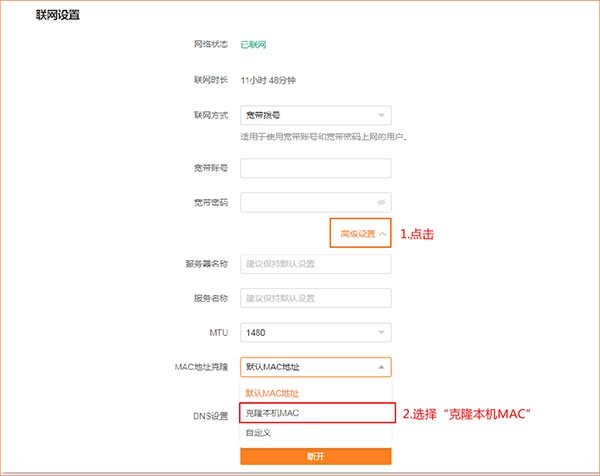
第四步:要是宽带网络没问题,路由器WAN口的信息配置也准确,但路由器还是连不上网,建议进入“联网设置”里的“高级设置”,找到“MAC地址克隆”选项,点击“克隆本机MAC”后再尝试连接,等待几分钟看看能否成功联网。
若以上均无法解决问题,可将路由器拔掉,稍等5~10分钟,再接上路由器看是否可以上网。
【USB存储】
无需电脑,轻松管理硬盘资料
【安全检测】
评估网络风险,提升系统安全
【WiFi加速】
轻松一点,让变慢的WiFi快起来
【访客网络】
朋友专享网络,支持定时关闭,方便又安全
【设备管理】
网速查看/上线提醒/家长控制/限速/拉黑/改名
1、对路由器进行初始化设置,配置接入方式和设置Wi-Fi密码
2、查看当前路由器连接状态,上行/下行带宽,进行错误诊断
3、更改Wi-Fi设置
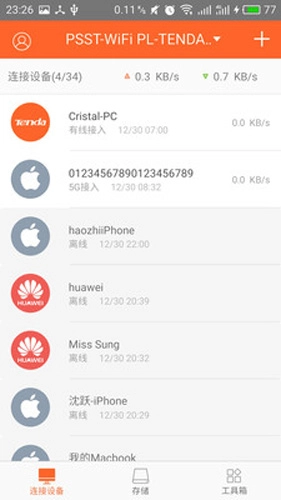
4、查看当前在线主机及其上行/下行速度,添加黑名单和限制主机网速
5、限制主机上网时间和进行访问网址过滤
6、修改路由器登陆密码、更改网络接入方式
7、恢复出厂设置、重启路由器
1、智能管理WiFi网络,自动优化网速和连接质量,提供更好的网络体验。
2、支持个性化设置,包括更改WiFi名称和密码,随时随地控制网络。
3、TendaWiFi采用先进的安全技术,包括SSL加密、安全认证等。
4、可以分析你的网络信号,给你更好的网络连接体验。
V4.4.0(102)版本
1、 全新适配WIFI 7 系列新品:BE6L pro。
2、 优化已有功能,提升用户体验。









 查看
查看
 查看
查看
 查看
查看

角色扮演 115.7MB

角色扮演 156.5MB

角色扮演 167.0MB