您的位置:首页 → 安卓游戏 → 经营养成 → 手机win10模拟器2026汉化版
手机win10模拟器安卓版是一款颇具创新性的应用程序,借助模拟器的功能,用户能够轻松地把自己的手机转变为一台具备操作系统的电脑。该应用不仅可以运行各类电脑游戏与软件,还支持多种传感器模拟,让操作过程更为智能。用户能够依据个人偏好自定义操作系统的外观和功能,达成个性化的设置与操作。
1、更改亮度,屏幕的亮度随时随地都能更改,调整到眼睛最为舒适的亮度。
2、密码添加,如同电脑上去设置锁屏的密码,使用之前是需要输入对应密码才行。
3、颜色设置,访问的背景颜色是可以控制的,从这个地方与其他人产生区别。
4、触摸控制,手动便能体验到操作电脑的感觉,控制上也会更加的智能。
1、真实复刻,直接是按照真实系统去复刻的,操作体验是与电脑没有区别。
2、多种语言,支持的语言是有很多种的,意味着很多国家的用户都能正常的使用。
3、完善建模,根据各种案不断的完善建模,将电脑中的功能都开发到其中。
4、删除广告,原先在系统中的很多广告都是被删除了的,使用的体验感更加不错。
1、线上的置简易,适用功能丰富多彩,沒有一切的广告宣传难题;
2、适用的功能多,兼容性强劲,全部功能全是免费试用,方便快捷精巧;
3、使你的手机立即秒变电脑吧,在外面还可以进行一些手机没法实际操作的功能。
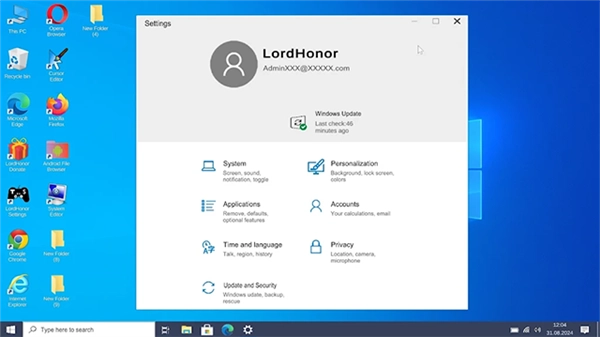
1、支持多种传感器模拟,让你通过触摸来完成移动
2、支持将电脑中的某个文件夹映射为手机SD卡
3、通过鼠标完成屏幕点击,图标拖拽等任务,完全再现电脑操作
4、零基础的玩家,也能够在教程下一点点弄懂电脑的每个部分
5、让你轻松成为一名电子产品高手,足以应对各种问题
1、安装之后,点击“play”即可开始进入win10系统;
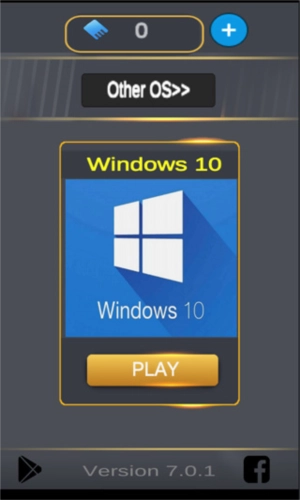
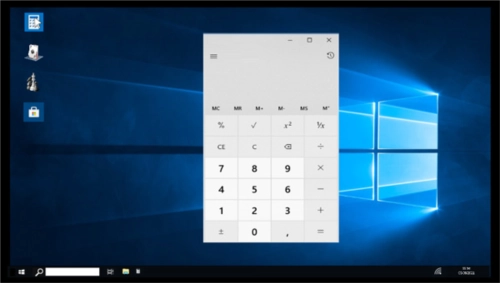
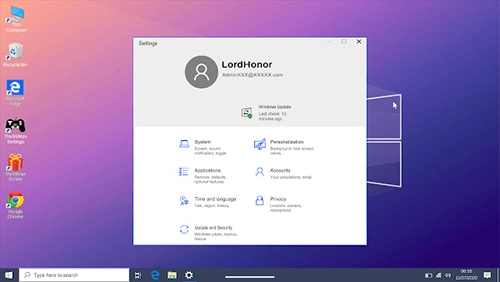
2、进入之后,有各种实用小工具,如计算器等;
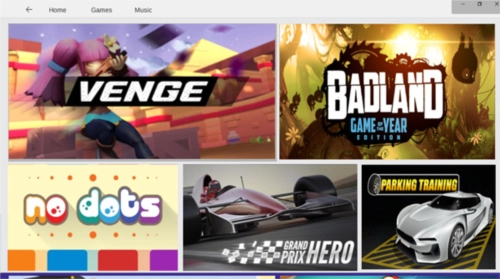
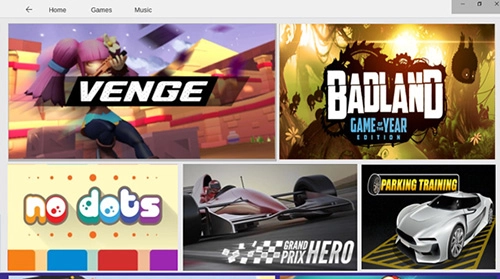
3、还有应用商店,玩家可以在这里玩游戏听音乐;
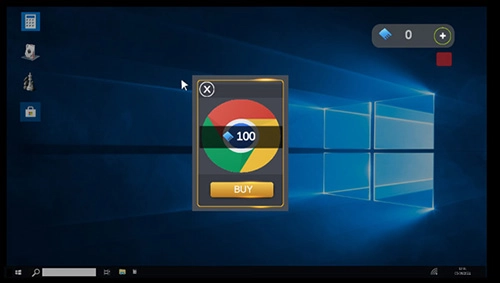
4、还可以进入浏览器搜索资源;
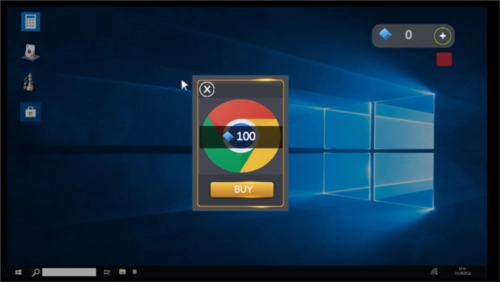
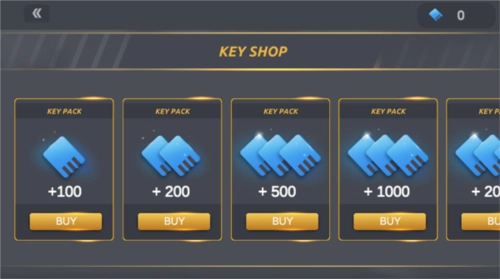
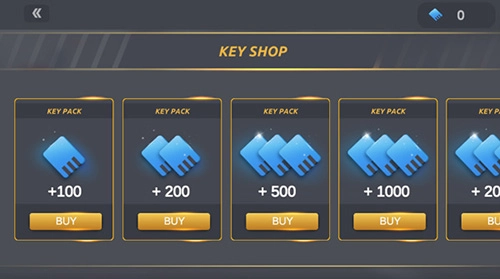
注意:不管是玩游戏还是听音乐都需要游戏内的蓝卡购买才能实现。
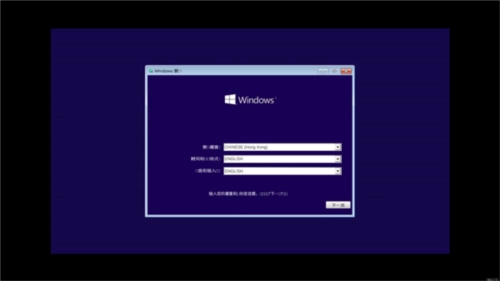
1、打开软件,选择语言为中文,随后进入下一步;
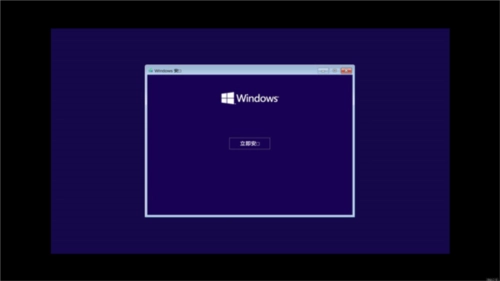
2、点击立即安装;
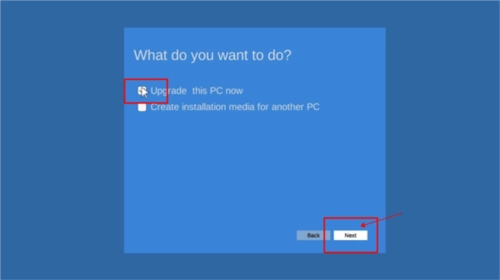
3、勾选第一个后,点击“Next”进入下一步;
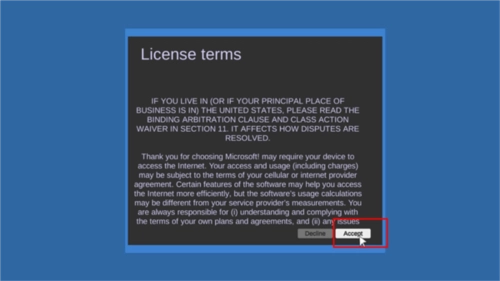
4、等待安装后,点击“Accept”,接受条例;
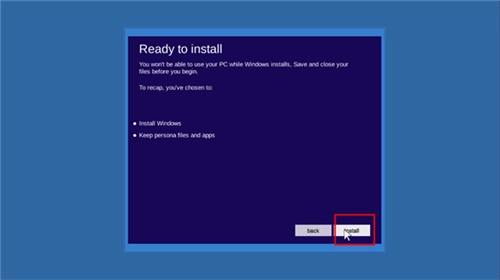
5、点击“Install”确定安装;
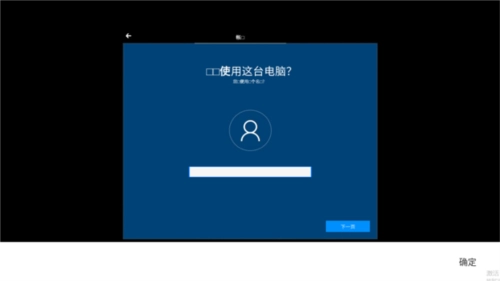
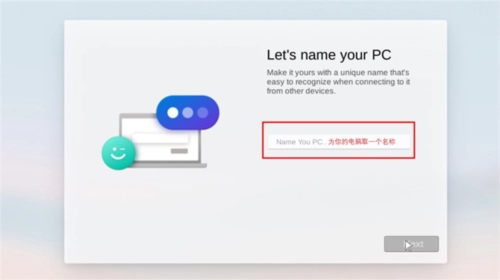
6、输入使用电脑的用户名;
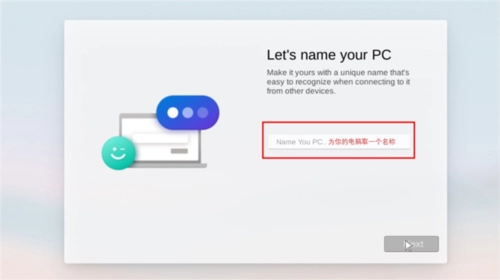
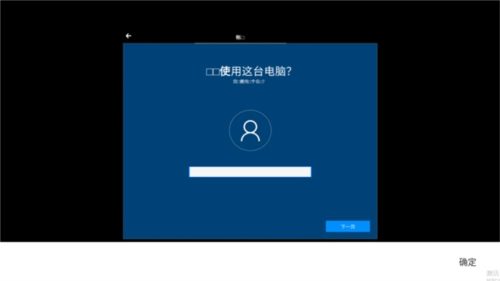
7、安装完成后就可以进行操作了。
01.磁盘清理
电脑C盘满了就会变的很卡,先不着急打开清理软件,用电脑自带的磁盘清理工具先清理一下,也能腾出不少空间。
打开【此电脑】,鼠标右击C盘,点击【属性】-【磁盘清理】即可。
02.虚拟键盘
玩游戏的时候喜欢用虚拟键盘,教你如何显示出来。按【Win+R】输入“osk”,点击确定就会自动弹出来了。
用鼠标每点一下都会有很细微的动画特效感,比键盘打字更有感觉哦。
03.计算器
我们都知道电脑里自带计算器,可真没想到它竟如此强大,不仅有科学计算、绘图功能,还有程序员专用模式,不管是日常简单算数,还是专业领域的复杂运算,它都能轻松胜任。
04.自定义截屏
在Windows系统里,我们能够借助快捷键【Win+Shift+S】来启动快速截图功能,在该功能当中,可以挑选矩形截图、任意形状截图、窗口截图以及全屏截图这几种模式。
个人感觉,相比微信QQ截图,系统自带的截图画质更高,图片没有被压缩。
05.录屏工具
Windows系统自带屏幕录像功能,操作方法是按下【Win+R】组合键,接着在弹出的运行窗口中输入“psr.exe”,最后按下回车键就能启动该录像功能了。
不过它仅能录制电脑界面的操作过程,没办法自定义录屏区域。要是你想要剪辑或者编辑录屏视频,不妨安装一个【迅捷屏幕录像工具】。
它支持全屏或区域录屏,还具备视频编辑与剪辑功能;录制时可调用画笔工具,方便你在录屏的同时圈注重点,整体操作也十分简便。
06.剪贴板
在电脑上连续复制内容,最终只能粘贴最后一项?使用剪切板就能找回历史记录。
操作方法:打开「设置」-「系统」-「剪贴板」-「开启剪贴板历史记录」
如果你想找到复制过的记录,按住快捷键【Win+V】就能调出刚刚粘贴的内容。
07.画图功能
你们对画图的印象是不是还停留在涂涂画画的阶段,其实用它来处理图片也是不错的。
操作方法如下:先打开电脑的程序列表,通过搜索功能找到【画图】应用;接着导入需要处理的图片,之后就能对图片进行多种编辑操作,比如调整尺寸大小、进行旋转处理,还可以添加涂鸦、标签以及水印等元素。
08.放大镜
有时候网页上的字体太小,文字看不清楚,按下快捷键【Win+加号】就能调出放大器,不管是Word、PPT、Excel还是浏览器都能用,而且还可以调整放大比例。
09.视频编辑器
windows10也自带剪辑功能,打开视频编辑器,简单的视频剪辑和添加特效还是可以实现的。
操作方法:点击windows10系统左下角的【开始菜单】,在左侧列表中找到【视频编辑器】并打开。
10.卸载软件
不少人习惯借助第三方卸载工具来移除软件,实际上Windows 10系统本身就具备的软件卸载功能。具体操作是:在开始菜单里找到想要卸载的软件,右键点击它并选择【卸载】选项,这样就能打开系统的软件卸载面板。所有已安装过的软件都会在这个面板中列出,找到目标软件后再次右键点击并选择“卸载”,即可完成卸载操作。








 查看
查看
 查看
查看
 查看
查看

角色扮演 115.7MB

角色扮演 156.5MB

角色扮演 167.0MB