您的位置:首页 → 安卓游戏 → 经营养成 → wolai我来手机版

wolai我来是一款富有创新精神的云端协作与知识管理工具,能让用户自由组合文字等各类内容,借助双向链接打造网状知识图谱,突破传统笔记的层级束缚。无论是搭建个人知识库、团队协作空间,还是创建项目管理看板,用户都能轻松快速完成,同时还能享受到跨平台实时同步以及海量模板库所带来的高效使用体验!
1.首先,用户需要在wolai官网或应用商店找到并安装wolai笔记应用,随后完成账号注册与登录操作。
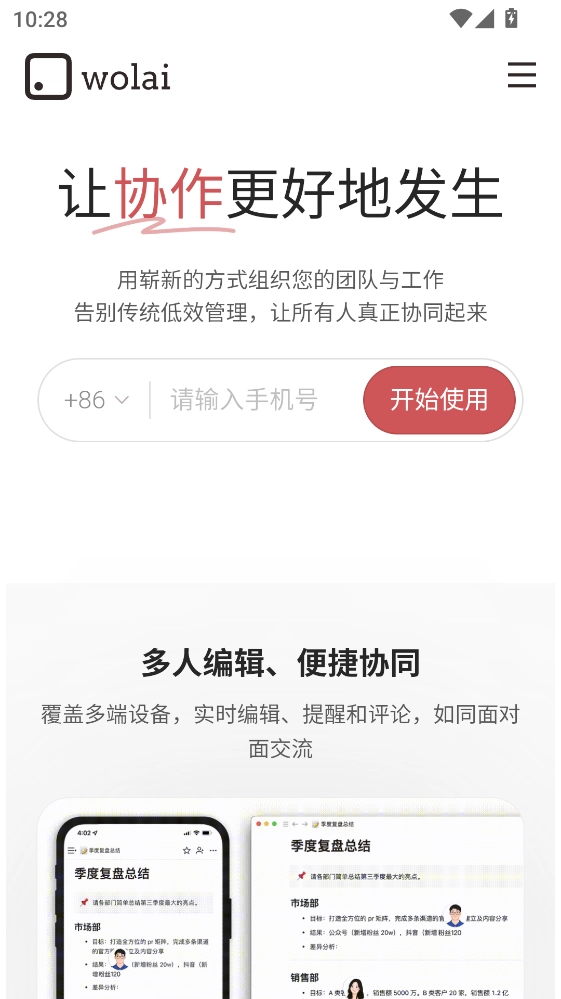
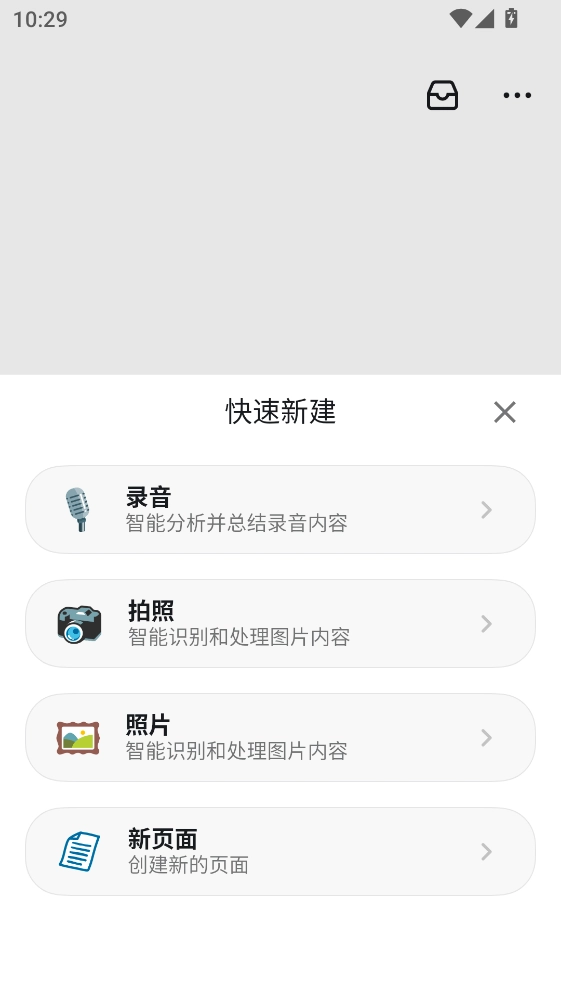
2.点击“新建页面”按钮,可选择模板创建或直接进入编辑状态,随后输入笔记内容并添加需要的媒体素材。
3.借助标签、页面链接、区块等功能,对笔记开展分类、排序及关联操作,搭建起条理清晰的知识体系。
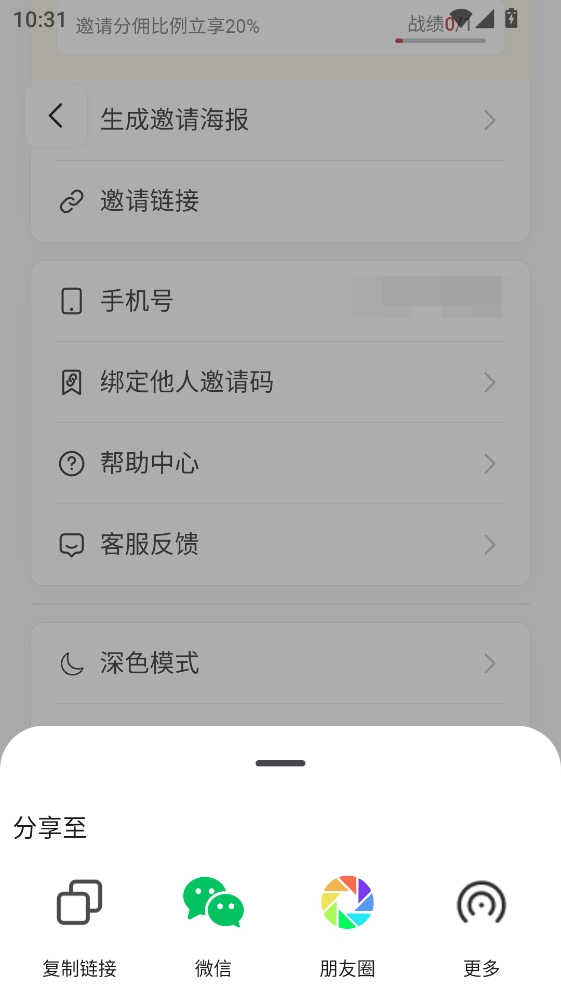
4.可将笔记页面分享给团队成员或外部用户,邀请他们参与编辑或查看,从而达成信息的共享与协作。
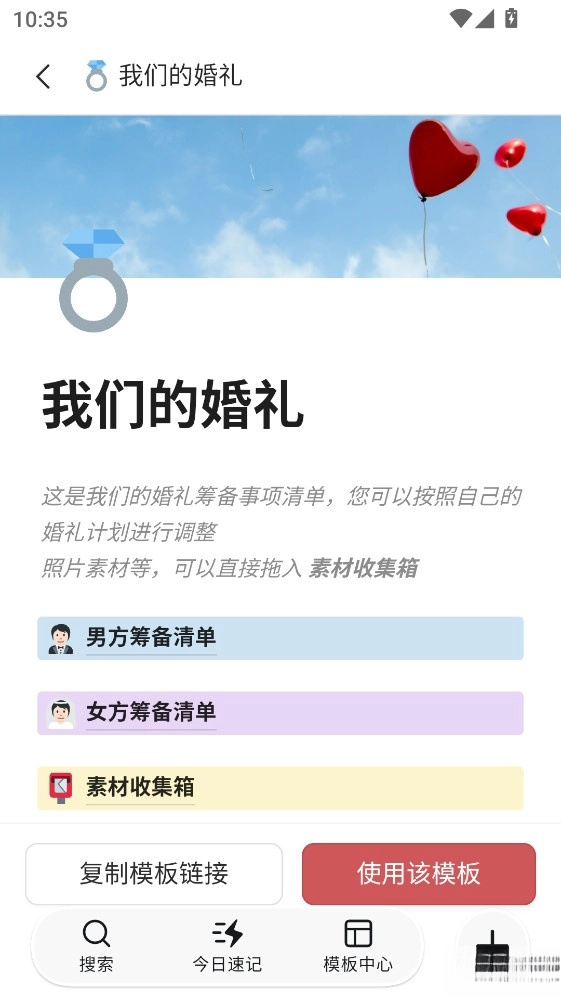
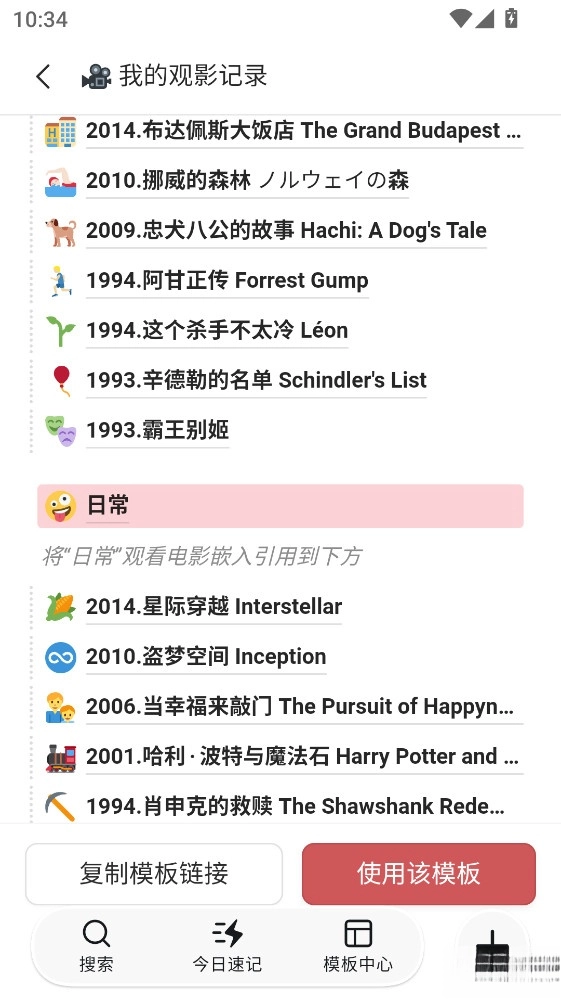
wolai我来是一款面向未来的云端协作平台,它以页面层级为基础、双向链接为串联,助力团队与个人搭建网状知识库。该平台的核心定位在于突破传统笔记工具的线性结构,借助模块化设计与网状关联,达成知识的高效组织和协同。每个块能够容纳文字、表格、图片、视频、待办列表等内容,支持独立编辑、移动以及实时呈现,涵盖代码块、思维导图、嵌入网页等常见办公需求,满足多样化场景。通过所见即所得的拖拽操作,用户可以轻松构建个人主页、知识库或者团队工作台,平台还提供超100款预设模板,覆盖OKR工作法、周计划、读书笔记、科研论文等场景。
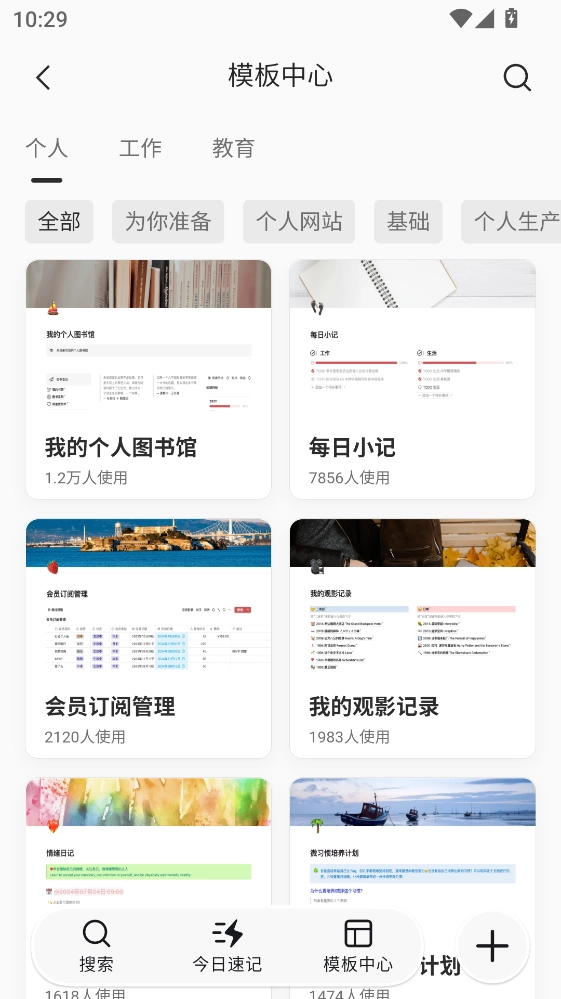
通过模板中心创建:
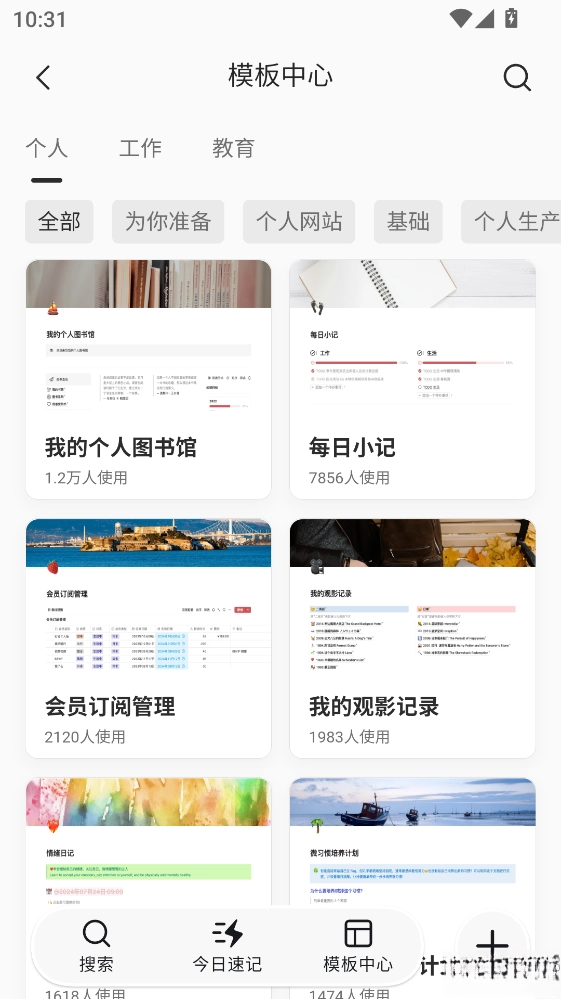
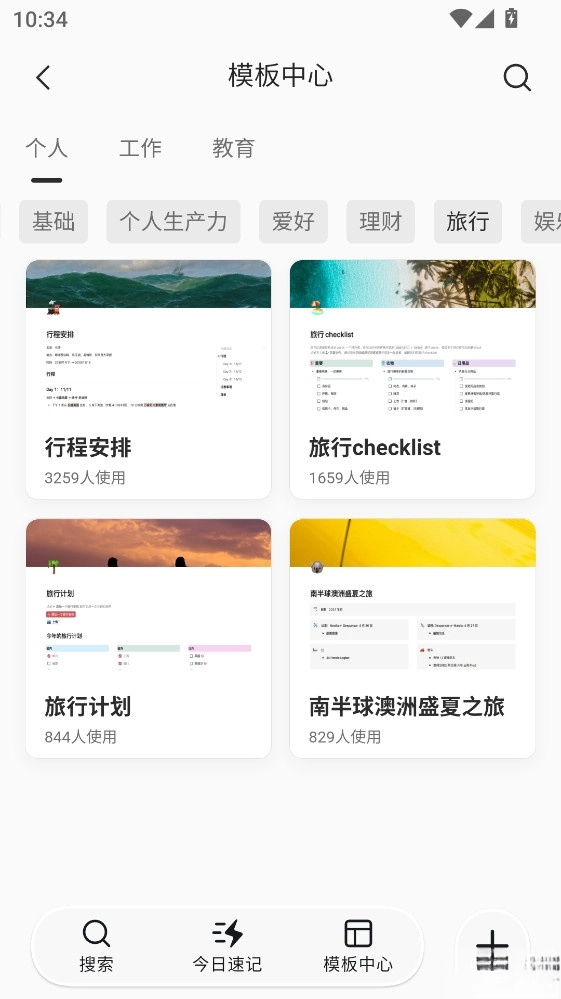
打开wolai我来App,点击左下角或页面中的“模板中心”按钮。
在模板中心中,可浏览现有模板或直接选择“新建空白模板”。
通过新建页面创建:
在主页点击“+”号新建页面,可以通过输入/temp快速创建模板,也能手动编辑页面内容后将其保存为模板。
添加块元素:
在模板页面里,可借助输入或调用块菜单,添加文字、表格、图片、待办列表、代码块等超过30种不同的块类型。
例如:添加一个表格块用于记录任务进度,或插入一个图片块作为页面头图。
设置页面结构:
使用双向链接关联其他页面,构建知识图谱。
通过拖拽操作调整块的位置,实现自由排版。
自定义样式:
点击块右上角的“…”按钮,设置背景颜色、文字样式、图标等。
为模板添加头图、页面图标(支持emoji、动态图标或自定义上传)。
命名与分类:
完成编辑后,点击页面右上角的“…”按钮,选择“保存为模板”。
请输入模板名称(例如“个人周计划”“书籍管理”这类),并选择对应的分类(像工作、学习、生活这些类别)。
设置模板属性:
选择是否将模板设为“一次性模板”(使用后自动隐藏)。
设置模板颜色标签,便于后续快速识别。
确认保存:
点击“保存”,模板将存储在“我的模板”中,供后续直接调用。
快速调用模板:
新建页面时,在模板中心选择“我的模板”,点击已保存的模板即可一键生成。
或通过命令/template 模板名称快速插入模板。
修改模板:
在模板中心找到需修改的模板,点击“编辑”调整内容或样式。
修改后重新保存,所有基于该模板创建的页面不会受影响(除非手动同步更新)。
模板变量:
在模板中插入变量(如%日期%),生成页面时会自动填充当前日期或用户信息。
适用于周期性任务模板(如每日总结、周报)。
组合使用模板:
将多个模板嵌套使用,例如在“项目管理”模板中调用“任务清单”子模板。
通过“/link”命令插入其他模板页面,实现模块化组合。
分享模板:
将自定义模板通过链接或二维码分享给团队成员,提升协作效率。
在模板中心搜索“社区模板”,获取他人分享的优质模板。
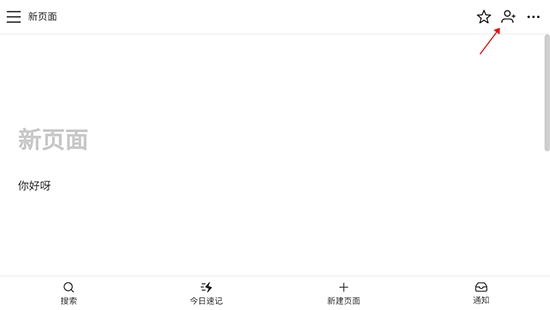
1.打开软件后,在笔记界面点击右上角的“人像”图标。
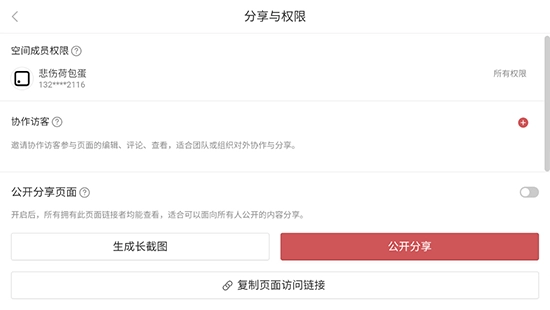
2.进入分享界面后,点击“公开分享”。
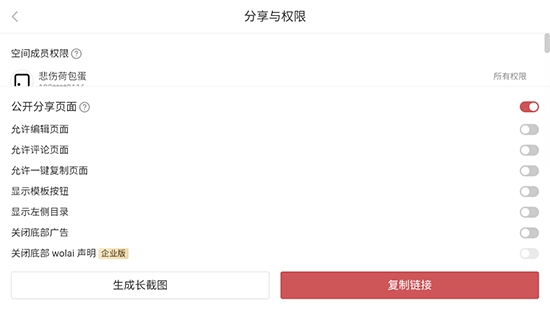
3.接着点击“复制链接”,即可通过复制链接进行分享。









 查看
查看
 查看
查看
 查看
查看

角色扮演 115.7MB

角色扮演 156.5MB

角色扮演 167.0MB