您的位置:首页 → 安卓游戏 → 手游辅助 → 图形计算器安卓版
图形计算器是一款融合数学运算与几何建模功能的智能化学习工具,旨在提高数学和科学学科的学习效率。它具备二维及三维图形动态绘制能力,能够实时展示函数变化与空间结构,同时拥有代数运算等核心功能,可满足从基础计算到高阶建模的多样化需求。
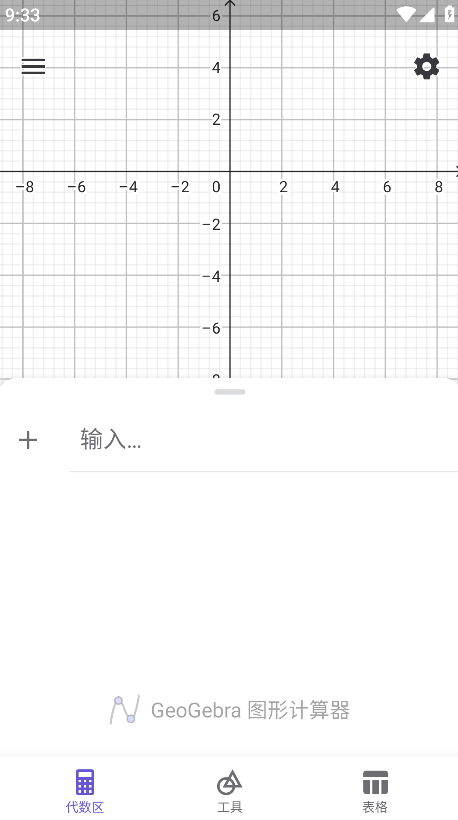
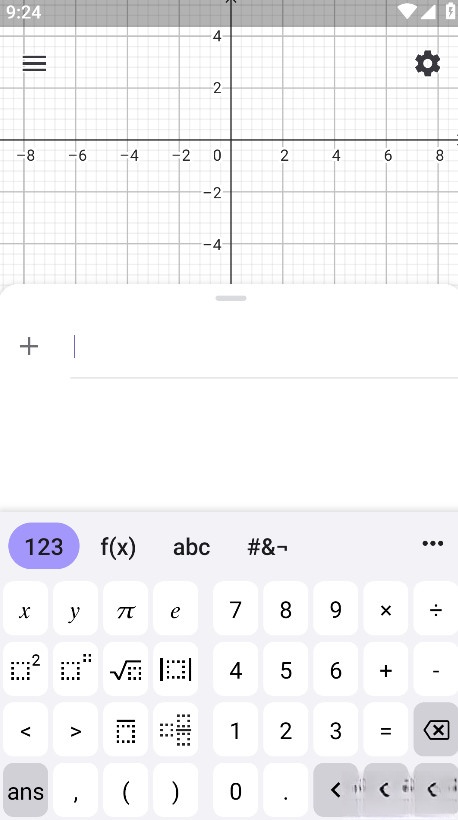
1.打开图形计算器,点击空白处切换到代数区。
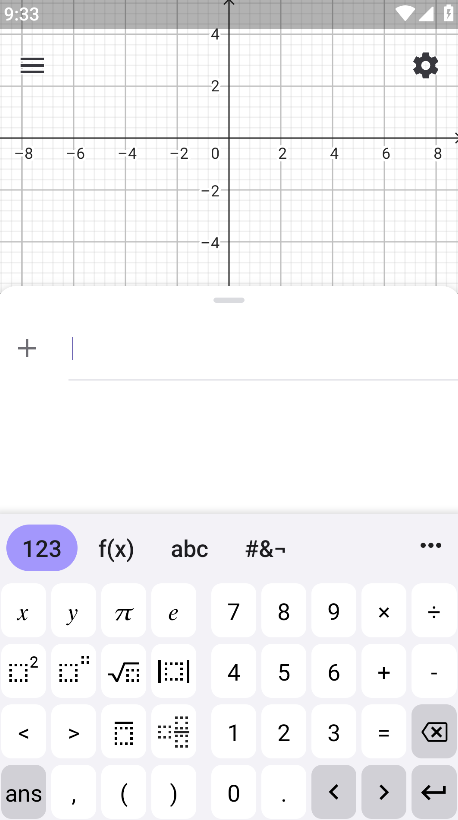
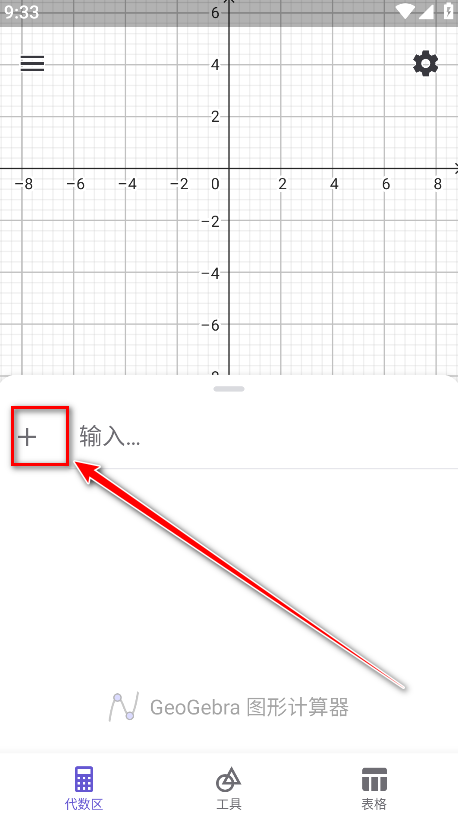
2.点击+。
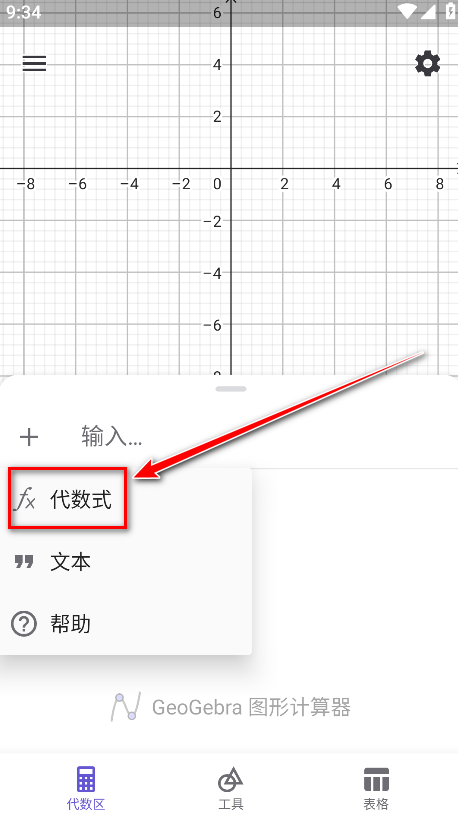
3.点击代数式。
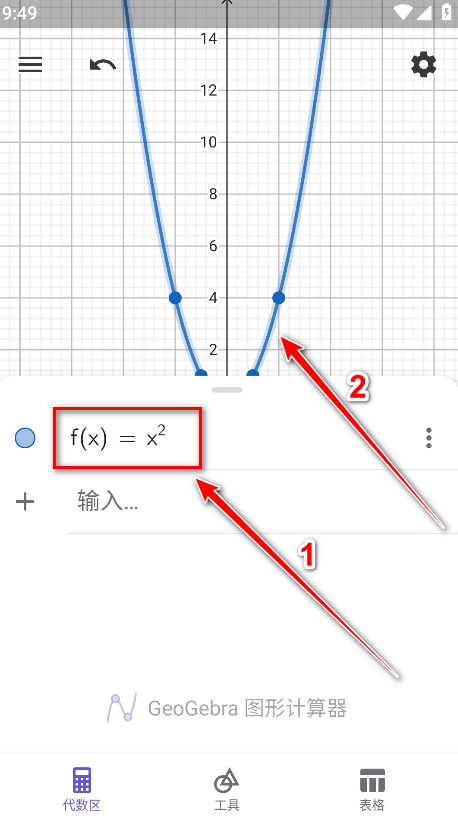
4.接下来直接在加号图标的右侧区域输入内容,此处我们输入函数f(x)=x²,输入完成后就能看到界面中呈现出对应的函数图像。
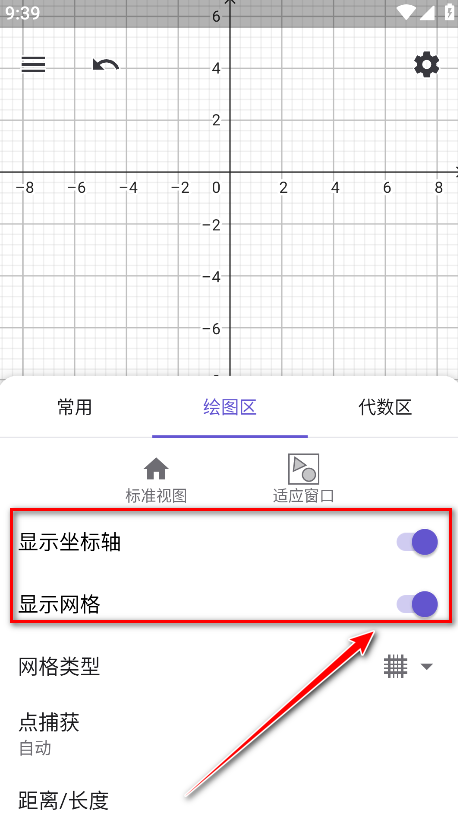
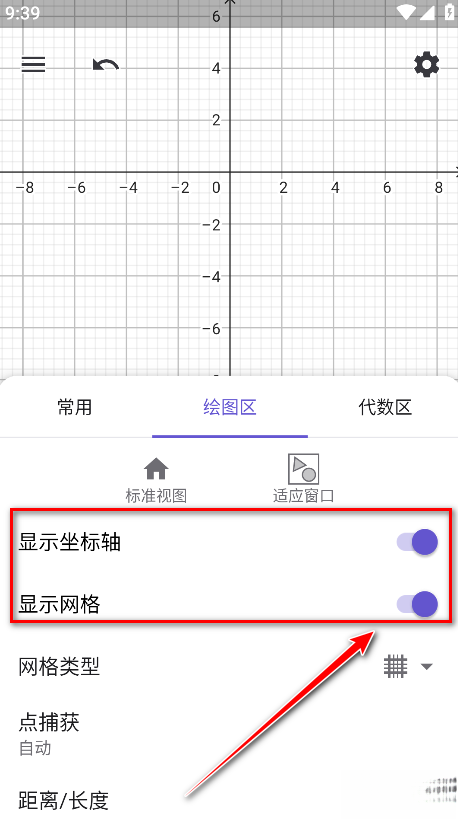
5.如果绘图区中没有显示网格和坐标轴,可以点击右上角的设置。
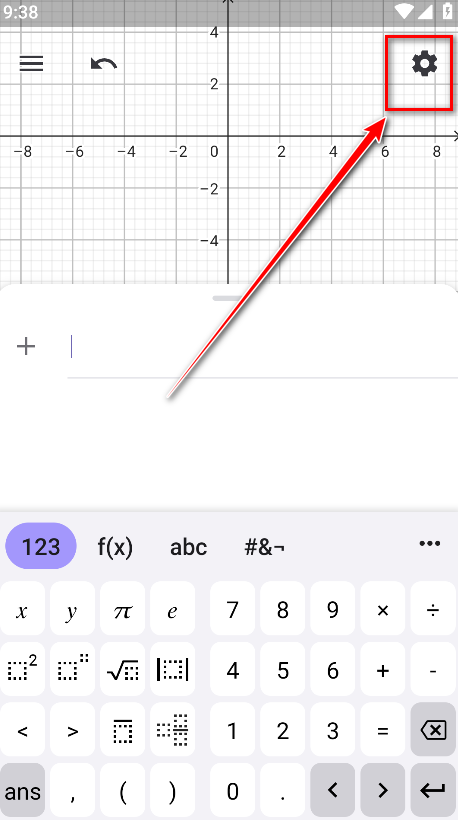
6.选择并开启显示坐标轴、显示网格。
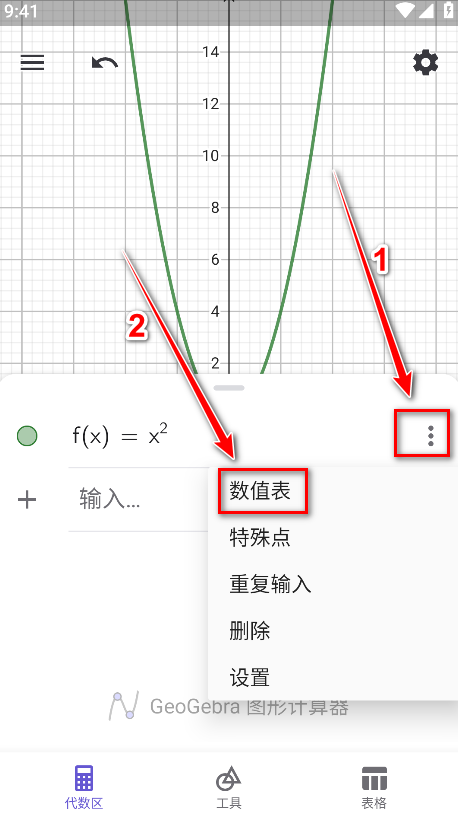
7.点击该函数右边的三个小点,然后点击数值表。
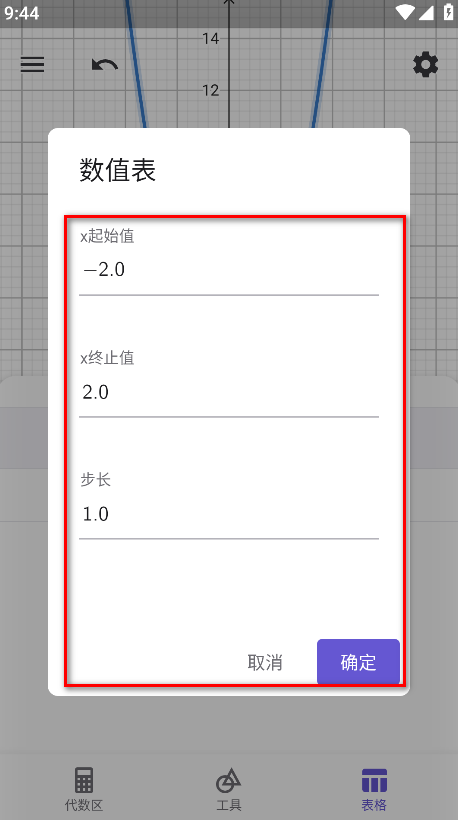
8.请设置自己想要的数值,然后点击确定。
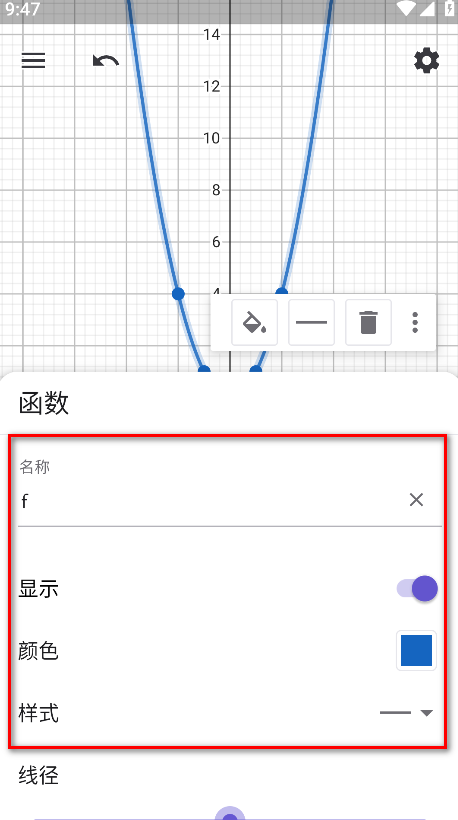
9.当你选中并点击函数之后,点击旁边的三个小点。
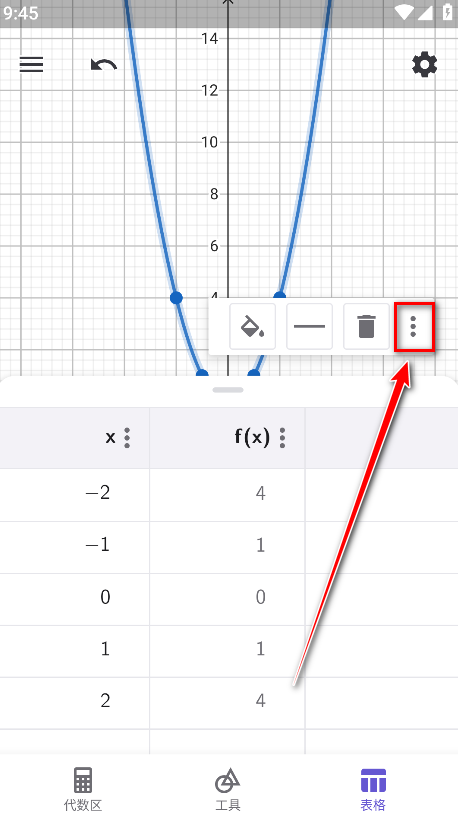
10.可以在弹出的选项中对函数名称、颜色、样式等进行更改。
图形计算器是一款为数学与科学学习量身打造的智能工具,它把函数绘图、代数运算、几何构图和数据分析功能深度整合在一起。借助直观的可视化交互方式,它能把抽象的数学概念变成动态图像,助力学生、教师和科研人员高效处理复杂计算问题,让学习效率和理解深度得到提升。它可以绘制直角坐标、极坐标、参数方程的二维函数图像,还能进行球面、平面等3D对象建模,能满足从基础函数到高级几何的各类需求。用户可以通过拖动点、调整参数或者使用滑动条来实时查看图形变化,比如在修改三角函数频率时,图像会立刻更新,这样有助于理解函数特性。用户还能创建三角形、圆形等几何图形,系统会自动维持几何约束关系,通过拖动顶点就能观察图形变化。此外,它支持把计算结果、图像或者动态演示保存成Excel表格、图片或者交互式网页文件,方便用于课堂分享或者作业提交。
1、进入3D模式:启动GeoGebra后,可选择“3D计算器”功能,或者通过应用菜单切换到3D模式。
2、输入指令:
球体:输入指令例如球面((5,0,-5),2),这代表以点(5,0,-5)作为球心、半径数值为2的球体。
立方体:采用正六面体,其位置与大小由三个顶点(0,5,-10)、(0,-5,-10)、(10,-5,-10)来确定。
参数方程:在代数区域输入三维参数方程(例如螺旋线的表达式为x=cos(t)、y=sin(t)、z=t),应用程序将自动生成与之对应的三维图形。
3、动态调整:
拖动代数区中的参数滑块,实时修改图形属性(如半径、位置)。
使用“旋转”工具或输入角度参数(如 旋转(圆锥, 45°))调整视角。
4、增强现实:支持将3D模型投射到现实场景中观察(需设备支持)。
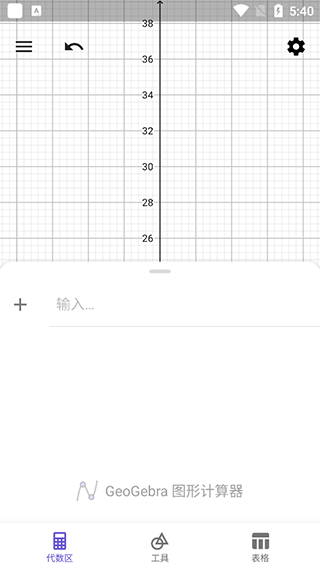
1、进入geogebra图形计算器的主界面,如下图所示。
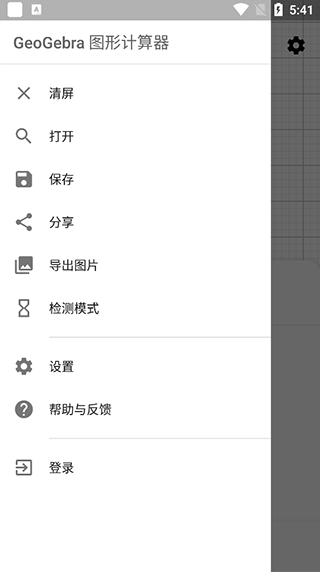
2、用户点击菜单栏,在呼出的选项中选择【新建】即可进行新建。
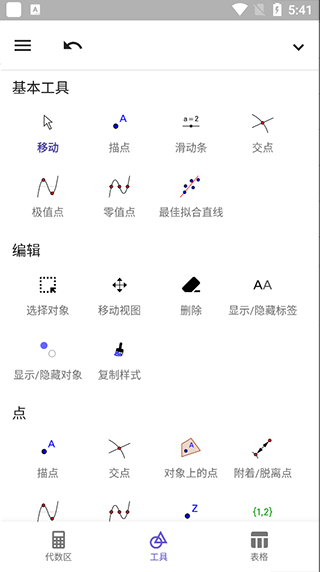
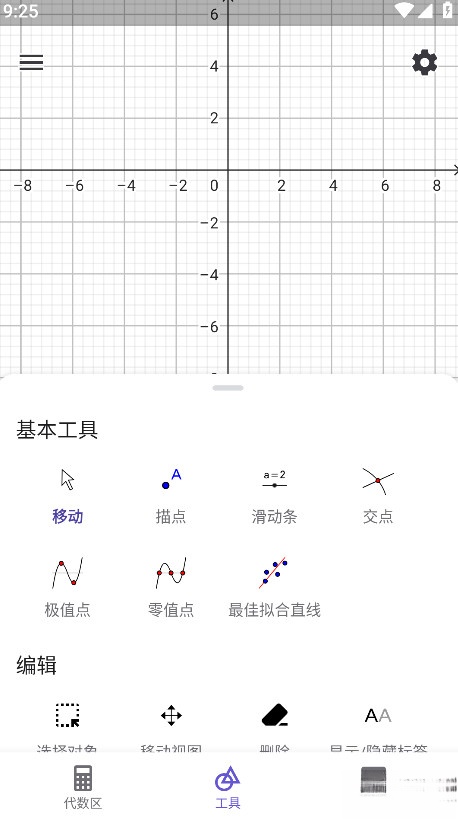
3、工具栏,其中包含基本工具、编辑、媒体、度量等多种工具类别,用户能够依据自身需求挑选使用。
4、表格,用户可以直接为函数创建数值表,便于用户的绘制。
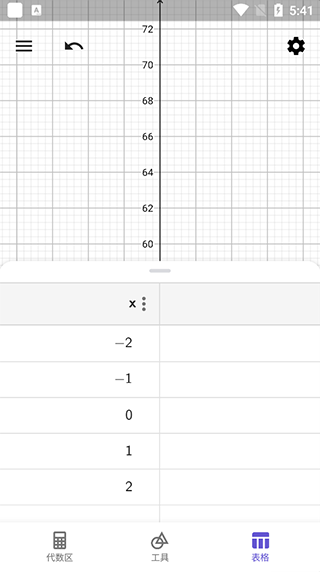
5、在绘图区用户可以先显示坐标轴、显示网格、吸附网格等功能,用户能够更好的绘制图像。
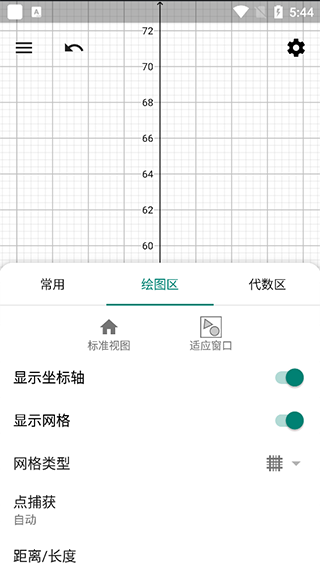
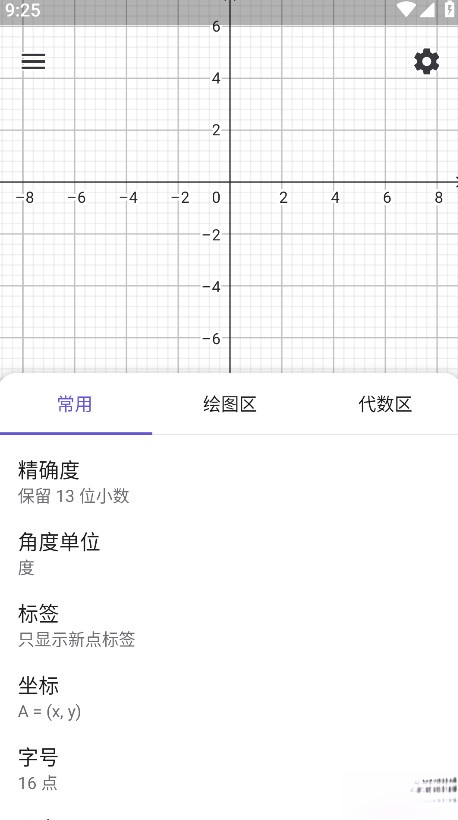
6、在绘图选项下点击【设置】,可以对常用、X轴、Y轴、网格参数进行全面的设置。
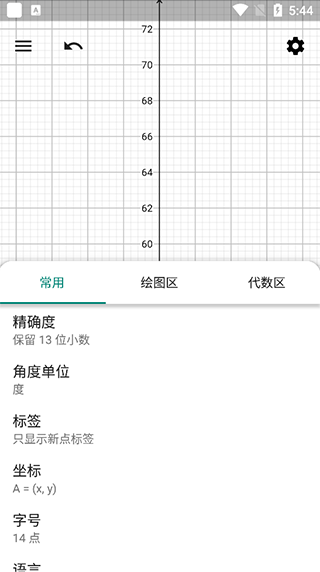
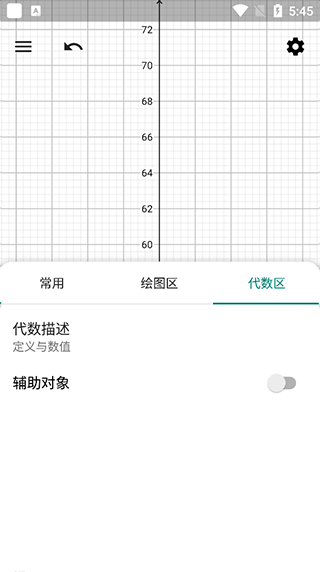
7、代数设置,用户可以设置显示、分类方式、代数描述、坐标、角度单位等参数。
步骤:在输入框中直接输入分子、斜杠(/)和分母,例如输入 3/4 表示四分之三。
适用场景:大多数图形计算器类App的代数输入区都可使用,像Desmos、GeoGebra这类就包含在内。
步骤:部分App提供分数符号键(如 ⁄ 或 分数 按钮),点击后分别输入分子和分母。
适用场景:适用于移动端或触摸屏设备,操作更直观。







 查看
查看
 查看
查看
 查看
查看

角色扮演 115.7MB

角色扮演 156.5MB

角色扮演 167.0MB