您的位置:首页 → 安卓游戏 → 手游辅助 → ivcam手机安卓版

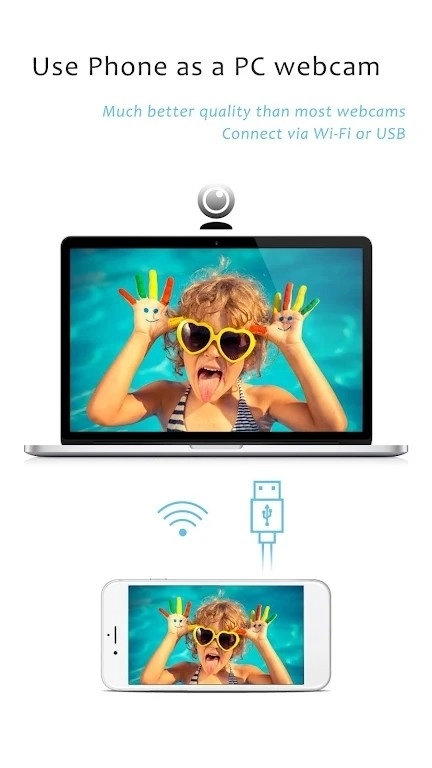
ivcam手机安卓版是一款能把安卓手机设备变成电脑摄像头的实用软件。它功能很强大,能适配市面上多种监控摄像头设备,不仅能让用户体验高清摄像,还支持通过WIFI和USB把录制的视频传输到其他设备上。
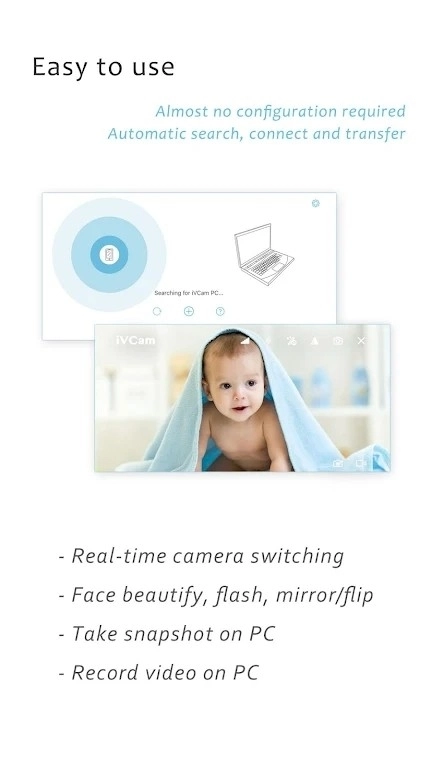
1、通过Wi-Fi或USB线自动连接,易于使用。
2、支持多实例,一台电脑连接多个手机。
3、支持包括4K、1080p、720p、480p及360p等常见视频尺寸。
4、可设置视频帧率、视频质量以及音频质量。
1、调整曝光时间
在视频上向上或向下滑动以调整曝光时间。
2、放大/缩小
你可以放大/缩小视频就像使用”相机”应用。
3、网络信号
ivcam视频界面上会显示一个网络信号图标。该图标呈现不满意状态时,表明你手机当前的网络状况欠佳;这种情况下,系统为了确保实时视频能够顺利传输,会主动丢弃部分视频数据(即丢帧现象)。
4、节省电池电量
当用户未进行任何操作时,ivcam应用会关闭视频画面并呈现黑屏状态,以此来节约电池电量(不过传输功能依旧能正常运行)。您只需点击一下,就能重新调出视频画面,且之后视频会保持持续显示的状态,不会再自动切换到黑屏模式。
5、调整照相机iso
在视频上向左或向右滑动可调整iso值。
6、手动对焦和自动对焦
它的运作模式和“相机”应用是一样的。轻点屏幕就能开启“手动对焦”,要是手机进行大幅度移动,就会切换回“自动对焦”模式。处于手动对焦模式时,它会依据你点击的区域来自动调节曝光时间,当然你也可以手动对其进行修改(详情见下文)。
7、重新连接
有时手机明明已经和电脑连接成功,却无法传输视频,界面一直停留在主视图。遇到这种情况,您可以先进入设置视图,再返回主视图,ivcam就会尝试重新连接并进行视频传输。
8、免费版本限制
除了在视频上有一个”ivcam”水印之外,您可以自由地试用其所有功能。
某些功能在一段时间后将不可用。请购买完整版本以使用其所有功能。
9、bonjour服务
ivcam借助bonjour服务来检测电脑,不过要是电脑上没装bonjour服务,它依旧能运行。这时它会尝试通过udp广播来寻找您的电脑。所以,要保证您的电脑上至少有其中一种方式可用。
1、横竖屏两种视频模式。
2、支持前置、后置摄像头并可实时切换。
3、支持美肤功能、闪光灯、手动/自动对焦以及视频翻转。
4、录制声音并播放至电脑,把您的手机用作电脑麦克风。
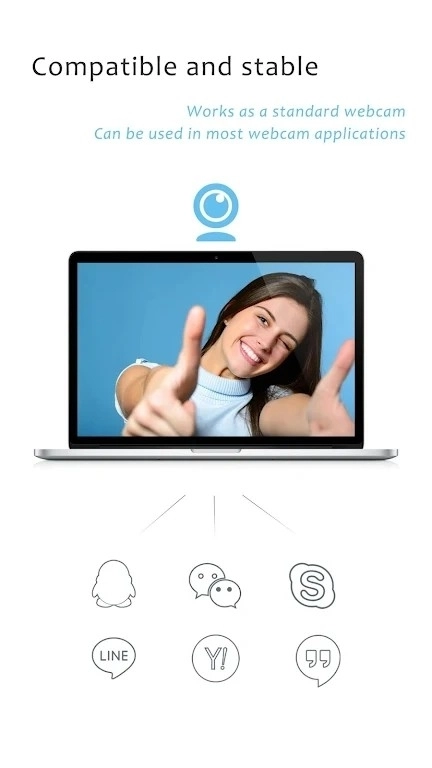
5、完全替换USB摄像头或集成摄像头,兼容几乎所有使用摄像头的应用程序。
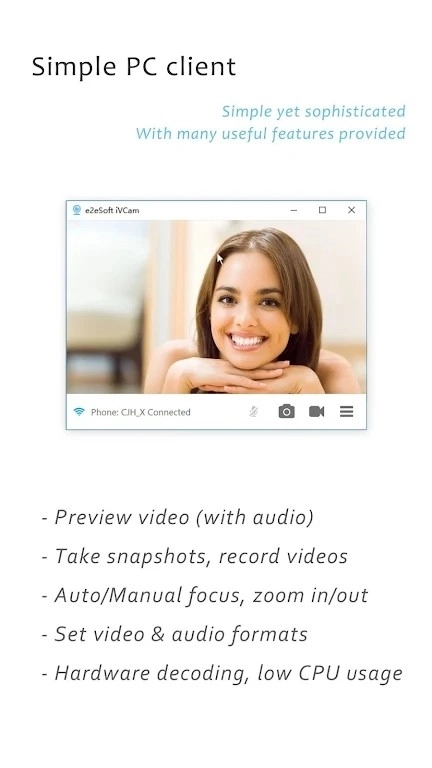
6、简单易用的Windows客户端可以预览视频、拍照以及录制视频文件。
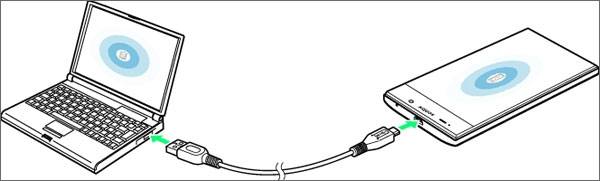
iVCam可以通过USB连接将视频从手机传输到电脑。
一、USB驱动
要是手机连接电脑后无法被识别,建议在电脑上安装手机对应的USB驱动程序。您既可以直接安装手机助手,也能依据手机品牌自行查找安装,例如搜索“华为手机USB驱动”这类关键词。
驱动安装好后连接手机,根据选择您的手机会被识别为一个可移动磁盘或媒体设备。
二、USB调试
在手机端启用设置>开发人员选项下的USB调试选项。
在Android 4.2及更高版本的系统中,开发人员选项在默认状态下是处于隐藏状态的。若要开启该选项,可按照以下步骤进行操作:
1、在设备上,转到设置>关于<设备>。
2、点按7次版本号以启用设置>开发人员选项。
3、然后启用USB调试选项。
提示:您可能还会想启用“保持唤醒”选项,以防止手机进入休眠状态。
如果不会设置,请根据您的手机型号搜索“安卓打开USB调试模式”以获取更多信息。
三、USB模式
手机通过USB连接电脑后,根据提示选择传输文件或传输照片,而不是仅充电。
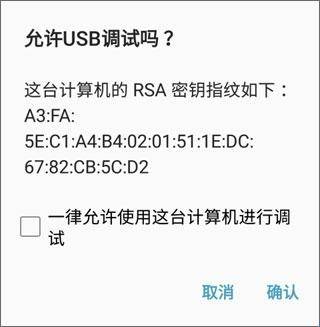
运行iVCam客户端程序并稍等片刻,如果手机是首次连接,它将提示您是否允许USB调试:
选上一律允许后按确认便可正常工作了。
注意:这一步是必须的,如果手机上不能弹出这个确认框,请自行搜索解决方法。
四、iVCam
要是手机已经完成正确配置,并且在开启USB调试模式的状态下通过USB与PC相连,那么iVCam就会自动借助USB建立连接并传输视频。








 查看
查看
 查看
查看
 查看
查看

角色扮演 115.7MB

角色扮演 156.5MB

角色扮演 167.0MB