您的位置:首页 → 安卓游戏 → 射击枪战 → WPS Photo Transfer富士胶片WPS照片转印软件手机版

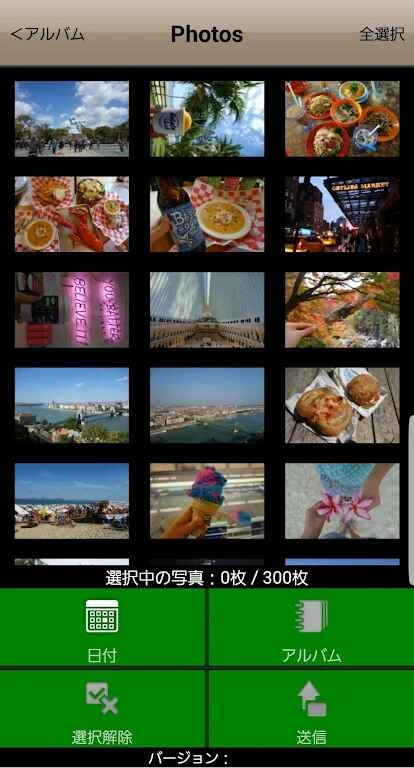
WPS Photo Transfer富士胶片WPS照片转印软件手机版是富士胶片公司研发的应用,能为用户带来高效、便捷且高品质的照片转印服务。该软件借助优化的图像处理算法,保证转印出的图像色彩还原准确、细节呈现清晰,同时兼容多种图片格式与各类转印材料。
一、准备工作
确认设备支持
请确认你的富士胶片相机与目标打印设备(例如富士Instax打印机、照片打印机等)是否支持WPS功能。
确保设备已开启并处于可连接状态。
确认相机电量充足,避免传输过程中断。
二、相机端设置
打开Wi-Fi功能
打开相机菜单,依次进入网络设置、Wi-Fi设置,最后开启Wi-Fi功能。
进入照片转印模式
选择“照片转印”或“照片发送”功能(不同机型菜单名称有所不同)。
选择连接方式——如果支持WPS按钮连接,选择“WPS连接”。
启用WPS连接
在相机上选择WPS功能启动WPS连接等待状态。
三、打印机或路由器端设置
打印机连接方式
按下打印机上的WPS按钮,一般长按几秒,进入WPS配对模式。
打印机与相机会在几秒至几十秒内自动配对完成。
路由器WPS连接
如果使用家庭无线路由器,按下路由器上的WPS按键,启动WPS配对。
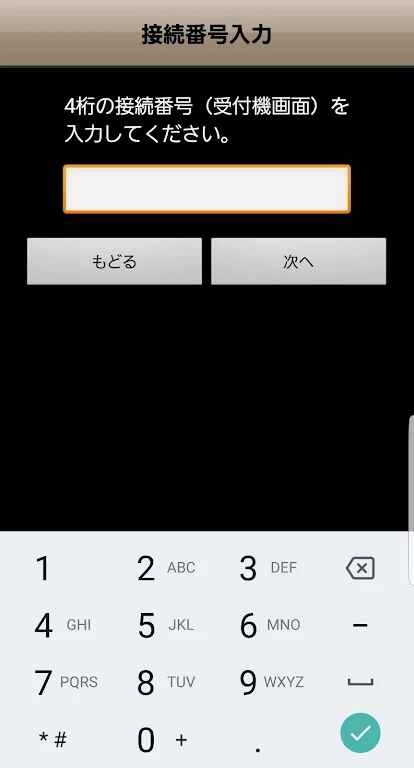
在相机上选择连接到该路由器的Wi-Fi。
四、照片转印操作流程
开始传输
配对成功后,相机屏幕会提示连接成功。
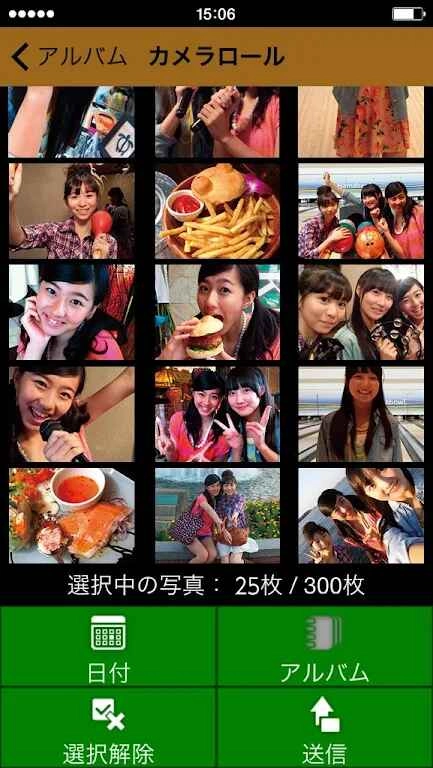
从相机内存/卡中选择要转印的照片。
确认照片及目标设备
选择要打印或传输的照片预览。
选择目标设备(打印机或存储设备)。
启动照片传送
确认开始传输即可。
查看打印或保存状态
打印机开始打印,或接收设备成功保存。
五、常见问题及解决
问题解决方案
若无法连接WPS按钮进行配对,请检查相机与设备之间的距离,确保设备处于配对模式,且两者距离不要过远。
打印机未响应确认打印机已开启Wi-Fi且支持WPS,重启设备尝试。
相机提示传输失败检查存储卡是否正常,相机Wi-Fi信号稳定。
设备不支持WPS选择手动连接Wi-Fi方式进行传输。
六、小贴士
WPS功能仅在支持该技术的同品牌设备上适用,使用起来更为便捷高效;若设备不支持该技术,则建议采用普通Wi-Fi连接方式,或通过其他传输途径进行连接。
使用富士相机搭配FUJIFILM XApp这类应用,同样能够完成无线照片的传输与管理操作。
具体操作流程可能因不同型号相机略有差异,建议查阅相机说明书或教程。
1.图像处理功能:可导入JPEG、PNG、TIFF等多种图片格式,能自动对色彩与分辨率进行优化,同时具备图像裁剪、旋转及缩放的操作支持。
2.模板管理:丰富转印模板,用户可自定义设计模板进行批量生产。
3.色彩调校:搭载精准色彩管理系统,可实现色彩校正、亮度对比度调节以及色彩模式转换等功能。
4.打印控制:提供打印预览和色彩校验,支持多种打印机及转印设备的接口。
5.转印模式:支持多种转印方式设定,如热转印、UV转印、染料升华等。
6.批量操作:支持批量照片处理和转印,提升生产效率。
7.用户管理:多用户权限管理和项目管理,方便团队协作。
1.高精度色彩还原
借助先进的色彩管理技术,精准还原照片原始色彩,确保转印效果与设计稿完全一致。
2.多格式、多设备兼容
兼容市面上主流图片格式和多品牌打印机设备,灵活适应不同用户需求。
3.简洁易用的界面
界面设计直观,适合各种层次用户操作,快速上手,减少培训成本。
4.智能优化算法
自动优化图像细节,提升打印品质,减少人工调整,节省时间。
5.批量转印支持
高效批量处理功能,适合大规模生产应用,显著提升工作效率。
6.定制化设计支持
支持用户个性化设计模板上传与编辑,自由创作,满足多样化应用需求。









 查看
查看
 查看
查看
 查看
查看

角色扮演 115.7MB

角色扮演 156.5MB

角色扮演 167.0MB