您的位置:首页 → 安卓游戏 → 经营养成 → Quick Cursor手机版
Quick Cursor被国内网友称为快速光标,是一款体积小巧但功能强大的安卓手机快捷操作工具。首先,它的安装包大小非常迷你,不会过多占用手机的存储空间;操作方式也十分简便,打开应用后跟着系统指引依次操作就能完成设置。对于屏幕较大的手机或平板设备,用户可以借助Quick Cursor这款软件来创建缩小版的手机桌面,从而让单手操作变得更加轻松便捷!
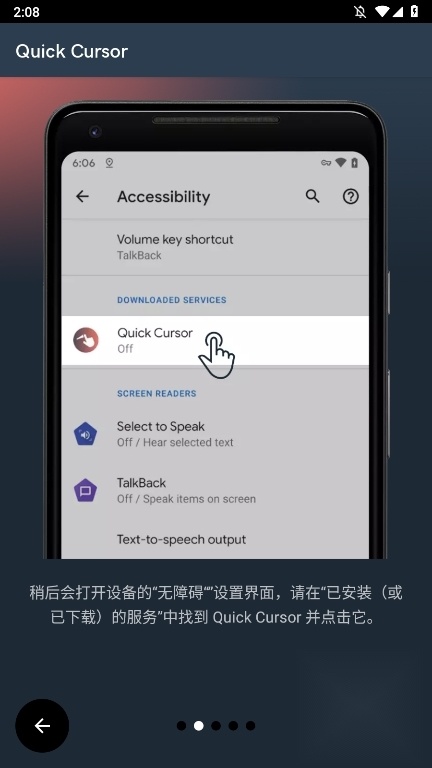
1、权限设置:
首次启动应用时,需允许系统请求的悬浮窗权限及其他相关权限。
2、基础功能设置:
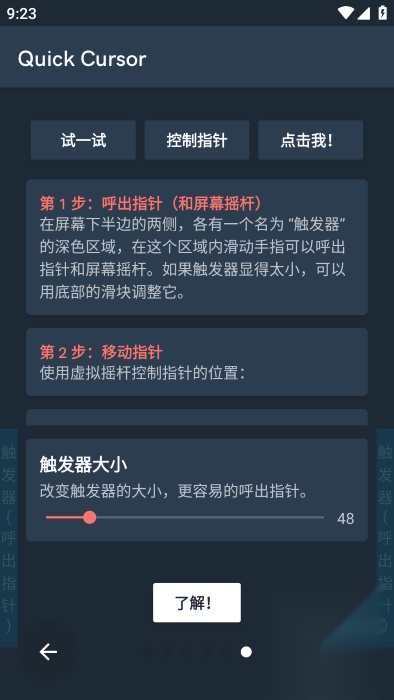
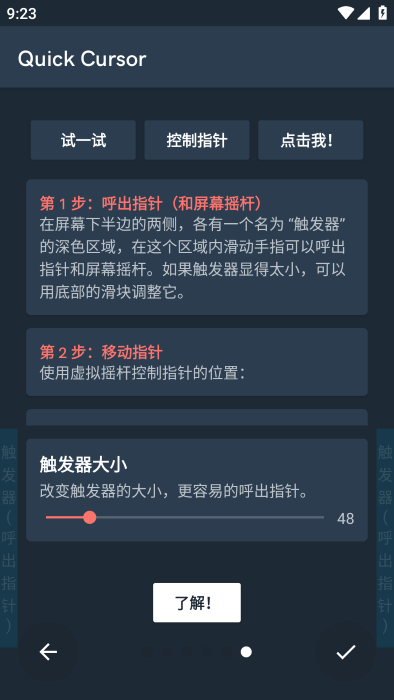
触发器位置调整:屏幕下半部分左右边缘的深色区域(触发器)可通过底部滑块调整大小和位置。
指针呼出与操作:在触发器区域内滑动手指可呼出指针和虚拟摇杆,用其控制指针位置并模拟点击,闲置几秒后摇杆自动隐藏。
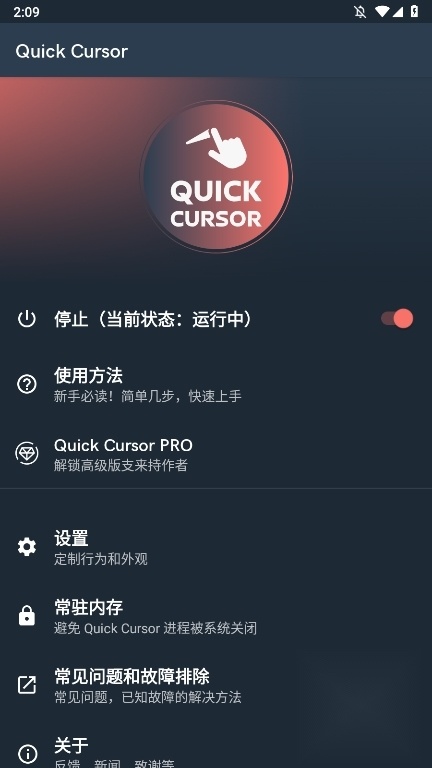
3、高级功能探索:
浮动操控器模式:开启后,操控器以小泡泡形式漂浮,支持自定义外观和行为。
自定义激活器:可设置特定手势或边缘动作呼出操控器,如展开通知栏、触发主屏幕按钮等。
键盘激活选项:键盘弹出时可调整触发器位置或保持当前状态,避免误操作。
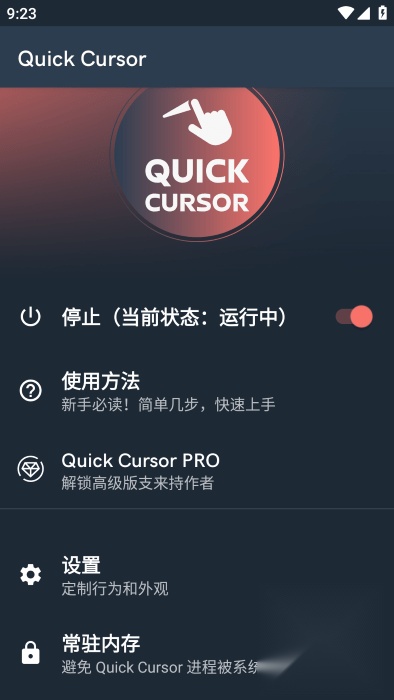
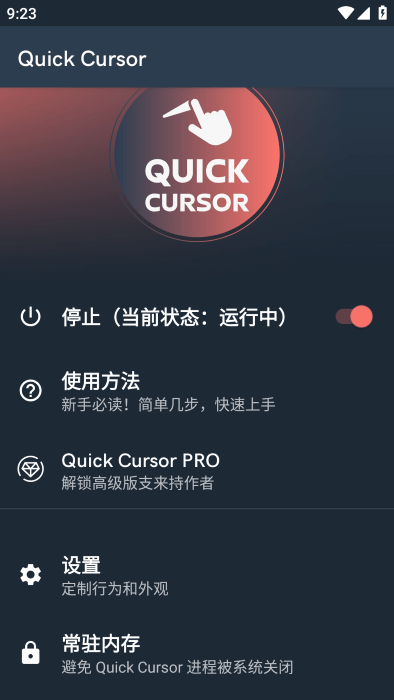
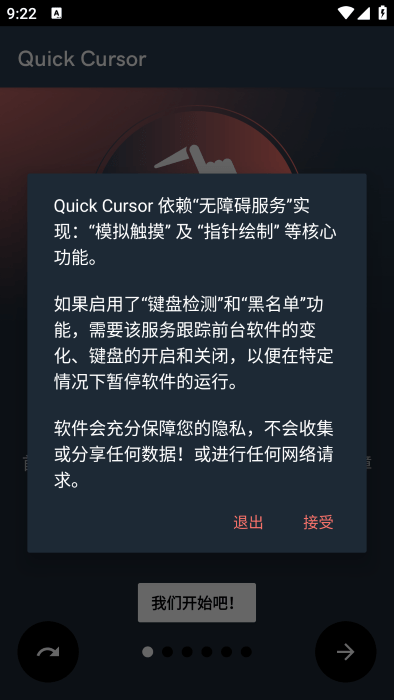
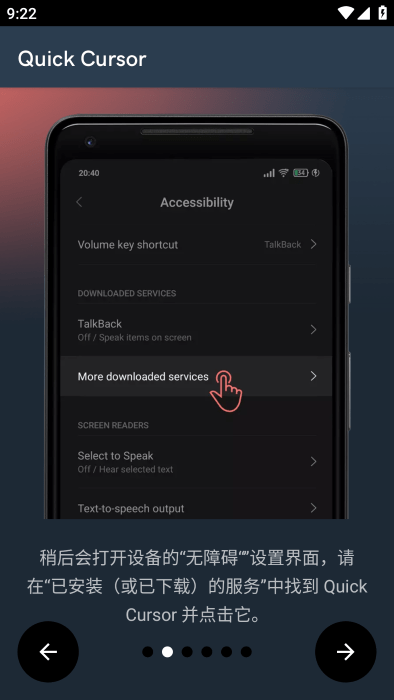
前期准备:启动Quick Cursor后,按照指引开启无障碍服务与悬浮窗权限,这两项权限是确保功能正常运行的核心,二者必须同时开启,不能缺少任何一个。
呼出光标功能的使用方法是:在屏幕下半部分的左侧或右侧边缘滑动手指,即可调出光标和操控摇杆;若不再需要使用,点击摇杆外的区域,或者让设备闲置几秒,光标和摇杆就会自动隐藏。
基础操作:拖拽摇杆就能控制光标移动,点击摇杆实现光标位置的单击;长按摇杆可触发长按动作,安卓 16 及以上机型还支持拖拽、滚动等实时手势。
功能设置方面:进入对应界面后,可对触发区大小、光标速度及外观进行调整;当键盘弹出时,能开启“更窄触发区”功能,以此减少误触情况;而高级版本中,还支持设置悬浮摇杆模式,使摇杆能够常驻于屏幕之上。
边缘功能:可自定义边缘区域的快捷操作,例如滑动至相应位置呼出通知栏、触发截图、调节音量和亮度等,最多支持添加10个不同功能。
问:需要 root 手机吗?
答:不需要,开启无障碍和悬浮窗权限即可使用。
问:安卓 15 点击失效怎么办?
答:在设置里开启 “安卓 15 问题 workaround”,长按摇杆触发多点点击即可恢复。
问:软件会收集隐私吗?
答:不会,不联网也不收集任何手机数据,隐私有保障。
问:免费版和高级版有啥区别?
答:免费版功能基础,高级版解锁悬浮摇杆、更多手势和自定义选项,需订阅或终身付费。
问:为什么呼出不了光标?
答:可能是权限未开全或被系统收回,重新赋予无障碍和悬浮窗权限即可。
触发器呼出指针
在屏幕下半部分左右边缘滑动,唤出光标及虚拟摇杆。
虚拟摇杆控制
通过摇杆移动指针,点击摇杆模拟屏幕点击操作。
快捷菜单调用
指针激活时,其他手指点击屏幕可打开快速设置菜单。
备份与恢复设置
支持自定义配置的备份及一键恢复,更换设备无缝衔接。
振动反馈调节
自定义指针操作的触感反馈强度。
大屏单手操作的得力助手:从屏幕边缘滑动就能调出浮动摇杆,手指只需在下半区域移动,就能轻松点击上半屏的内容,彻底摆脱“手指够不着”的困扰;整个使用过程没有广告,而且不需要连接网络。
丰富的手势功能:涵盖长按、滑动、滚动、拖拽等7种以上手势操作,单手就能便捷完成原本需双手配合的复杂指令;高级版本还能自定义激活区域、摇杆的尺寸、透明度与色彩,可根据个人使用习惯进行完美适配。
浮动/边缘双模式:摇杆支持两种使用方式,既可保持悬浮状态持续显示,也可设置为仅在边缘区域滑动操作时才呼出,闲置状态下会自动隐藏,不会对画面造成遮挡;当键盘弹出时,摇杆会自动向上移动,防止被输入框遮挡。
单手操作:拖动屏幕上的摇杆就能控制“光标”移动,松开手指就完成点击,这样即便顶部的按钮也能轻松触达;不仅能模拟返回、主页、多任务等系统按键,沿着屏幕边缘滑动还可以展开通知栏或是调出快速设置面板。
自定义外观与反馈:可换摇杆皮肤、指针样式,支持震动/视觉反馈强度调节;提供备份恢复,换机一键还原个人配置 。
v2.3.1:
优化边缘手势识别精度,减少误触;
新增键盘弹出时摇杆自动上移逻辑。







 查看
查看
 查看
查看
 查看
查看

角色扮演 115.7MB

角色扮演 156.5MB

角色扮演 167.0MB