您的位置:首页 → 安卓游戏 → 经营养成 → ev录屏正版
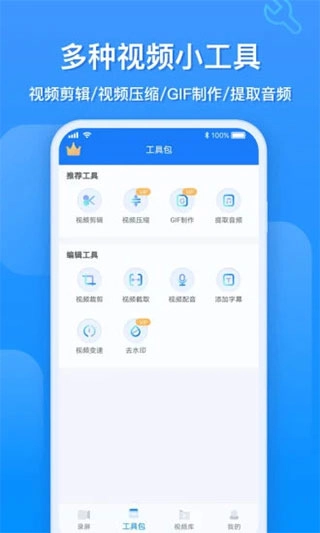
EV录屏是一款实用性很强的屏幕录制工具。借助它,你能轻松捕捉手机屏幕上的内容。软件操作简单直观,录制时工具箱里丰富的功能选项能让你在录制过程中实现更多操作需求。同时,EV录屏占用空间小,运行起来十分流畅,不会有任何卡顿情况。另外,它还具备为图片或视频添加水印的功能,能有效避免作品被他人盗用。
1. 普通用户日常必备:
对于普通用户,免费无门槛的使用模式、简单的操作流程,可轻松记录游戏精彩瞬间、生活片段,一键分享功能适配社交需求,无需专业技能也能产出优质内容。
2. 内容创作者高效工具:
一体化创作工具箱能避免频繁切换软件的困扰,高清录制、专业剪辑、直播推流等功能可一站式完成,有效提高创作效率,适用于短视频、教学视频、游戏测评等各类内容制作需求。
3. 职场与学习好帮手:
可用于录制软件操作演示、线上课程回放、会议记录等场景,画笔标注、摄像头同步录制功能让讲解更清晰,视频压缩后便于传输分享,助力高效办公与学习。
1、打开手机上的EV录屏应用。
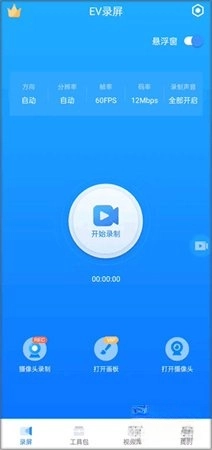
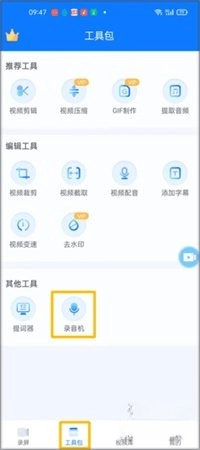
2、点击工具包,进入录音机功能。
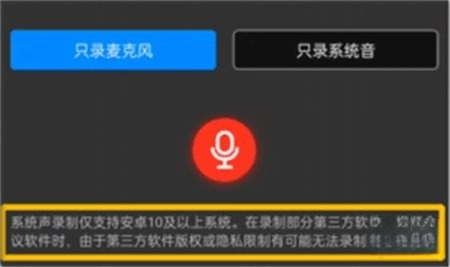
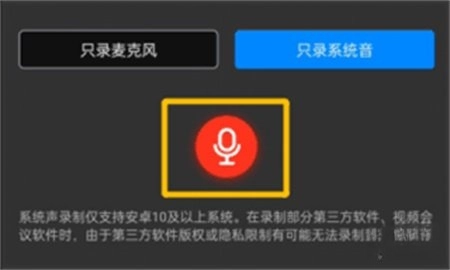
3、可选择【仅录麦克风】或【仅录系统音】。需要注意的是,【系统声音录制】功能仅适用于安卓10及更高版本的系统。另外,在录制部分第三方软件(例如视频会议类软件)时,受限于第三方软件的版权或隐私保护机制,有可能无法成功录制到声音。
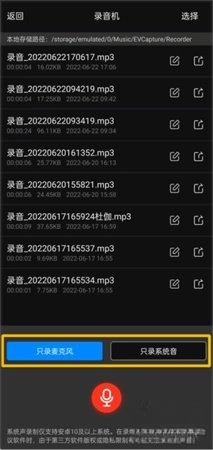
4、点击红色麦克风按钮,开始录音。
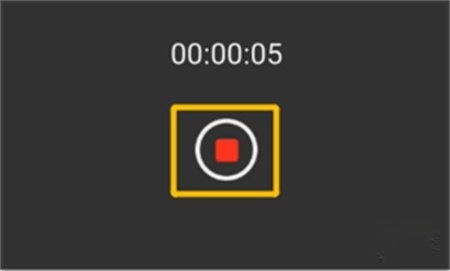
5、再次点击该按钮,结束录音。
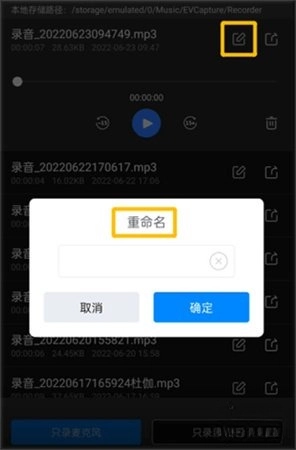
6、点击编辑按钮,可以对音频文件进行重命名操作。
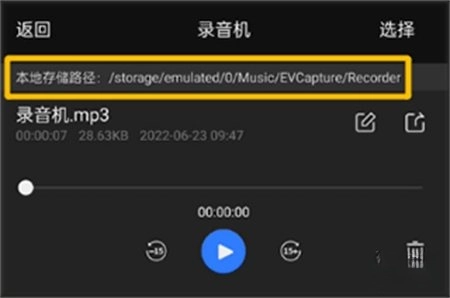
7、调整结束后,音频文件会自动保存至本地存储路径。
1. 核心录制操作:
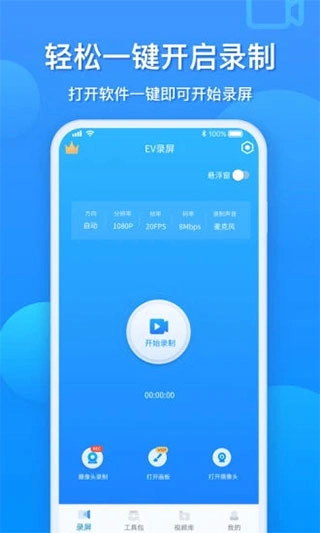
打开软件后,可依据自身需求选择横屏或竖屏的录制模式,还能开启系统声音录制功能以及悬浮摄像头;点击“开始”按钮,就能启动录制流程。在录制过程中,可借助悬浮窗来操控暂停或结束操作,停止录制后会立即生成视频文件,不需要等待渲染环节。
2. 进阶录制设置:
开启录制后,可使用画笔功能在屏幕上标注重点、添加注释;录制短视频时可启用提词器,导入台词文本并设置滚动速度,配合摄像头录制能实现流畅讲解。还可根据设备性能调整分辨率和帧率,以平衡画质与存储占用。
3. 视频编辑与优化:
录制完成后进入编辑界面,能对冗余片段进行剪切、合并多段视频,还可添加字幕、背景音乐以及专属水印。借助视频压缩功能来减小文件体积,或者截取精彩片段一键导出成GIF动图,以适配不同的分享场景。
1. 直播与分享操作:
开启直播功能后,挑选合适的直播画质、推流方式和区域,适配对应的直播平台完成相关设置,就能启动直播了。对于已经录制或编辑完成的视频,可以借助软件内的分享按钮,一键发送到微信、QQ、百度网盘等渠道,也可以直接发布到社交平台上。
2. 场景化使用技巧:
录制游戏操作时,开启高帧率和系统声音录制,关闭多余功能确保流畅运行;制作教学视频时,配合悬浮摄像头和画笔标注,同步讲解能让内容更清晰;进行短视频创作时,借助提词器和GIF功能,可以提升内容质量与传播效果。
3. 直播与分享无缝衔接:
支持RTMP直播推流功能,用户可自主选择直播的画质参数、推流方式以及覆盖区域,能够适配市面上主流的直播平台。直播录制结束后,只需一键操作,即可将内容分享至微信、朋友圈、QQ、百度网盘等多个主流渠道,让精彩内容能够随时与他人共享。
版本记录1、优化部分已知问题。
版本: 1.9.4版本更新日期2025-12-09更新日志1、选区录制过程中高系统屏幕滑动兼容优化; 2、屏幕直播推流计时优化; 3、剪辑视频导出编码器参数设置优化; 4、优化用户体验。
查看更多









 查看
查看
 查看
查看
 查看
查看

角色扮演 115.7MB

角色扮演 156.5MB

角色扮演 167.0MB