您的位置:首页 → 安卓游戏 → 经营养成 → 熊猫映射激活器
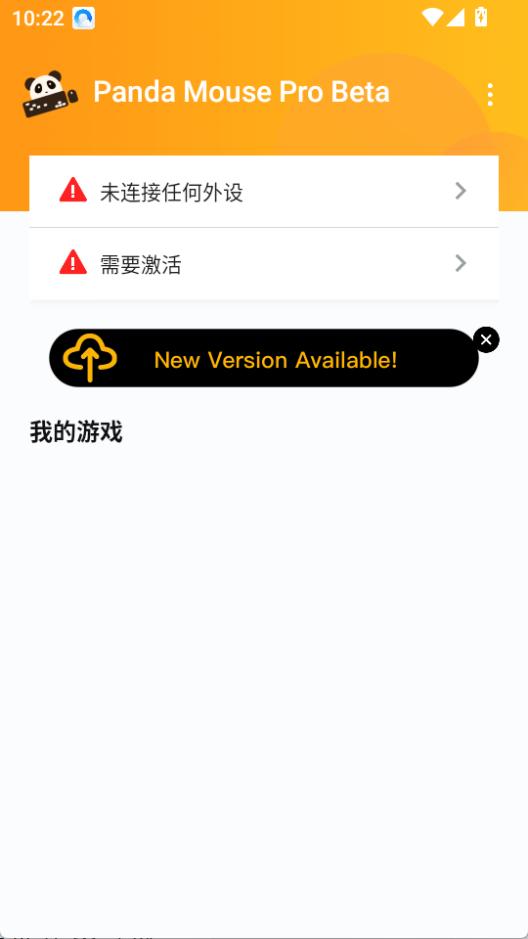
熊猫映射激活器软件也叫Panda Mouse Pro Beta,现在分享给大家的是它的v6.5版本。这个6.5版本属于旧版本,打开后会弹出更新提示,并且得点击更新按钮才能进入软件主界面——点击两次更新后会自动跳转到浏览器,不用理会这一步,回到软件就能正常使用了。
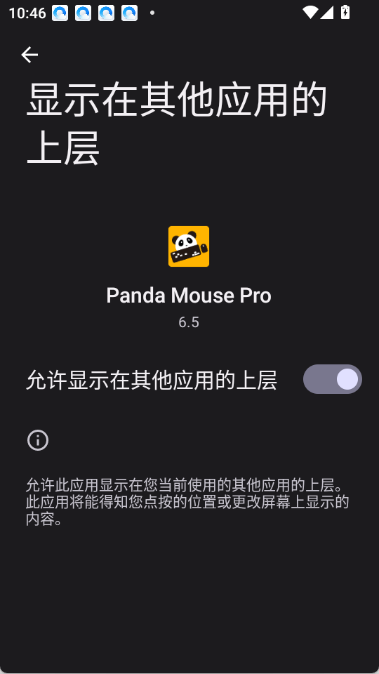
1、进入手机设置界面,连续点击版本号以开启开发者选项,随后开启USB调试或无线调试功能,并授予悬浮窗与无障碍权限。
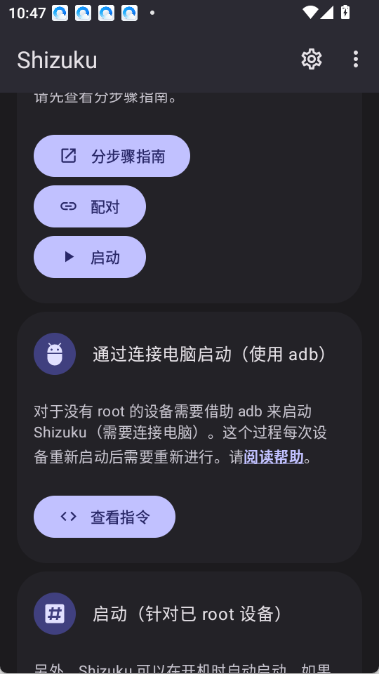
2、Shizuku 激活:
1)点击
Shizuku
激活,并安装 Shizuku 应用,自动跳转至应用界面。2)启动 Shizuku,开启无线调试,输入通知栏配对码完成配对,系统自动校验。
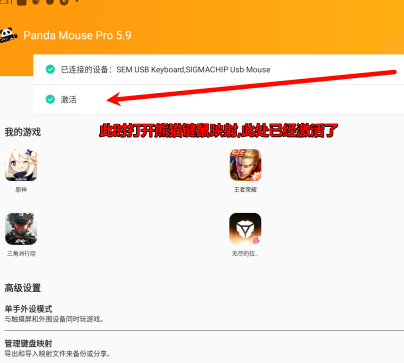
3) 回到熊猫映射界面,点击“立即激活”按钮,选择通过Shizuku用户授权的方式,激活完成后会出现相应提示。
3、ADB 激活:
1)在电脑上安装ADB工具,然后用数据线把手机和电脑连接起来,同时开启手机的USB调试功能,并选择文件传输模式。
2)在电脑端输入ADB命令,手机端需确认授权,随后等待激活流程完成,待界面显示“激活成功”字样即可。
4、Root 激活:
1)选择 Root 激活方式,为熊猫映射授予 Root 权限后,软件会自动完成激活流程,不需要进行其他额外操作。
5、激活后添加游戏,配置键位映射,连接外设即可使用,重启后重新激活可快速恢复设置。
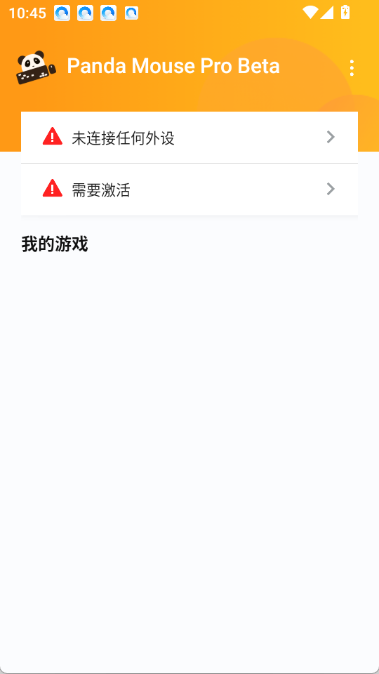
1、打开熊猫映射激活器,点 “添加游戏”,选择本地游戏。
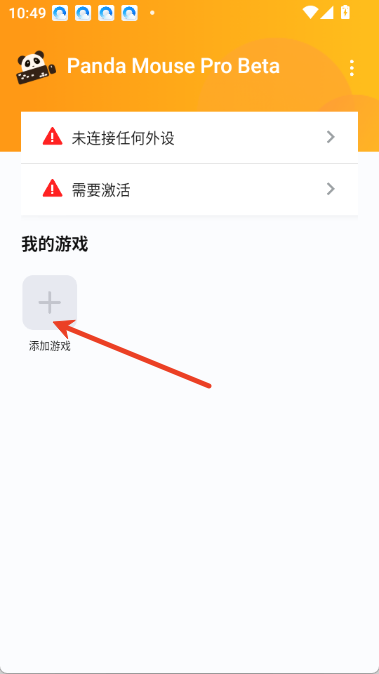
2、进入键位编辑界面,拖动虚拟按键到对应屏幕位置,绑定外设按键。
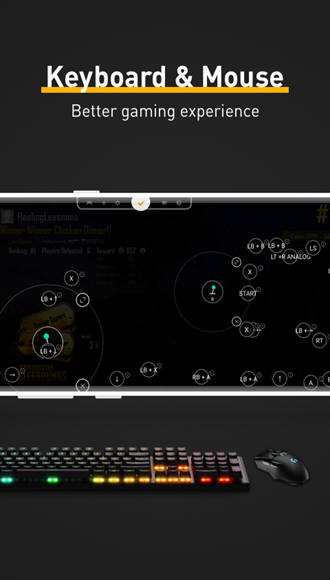
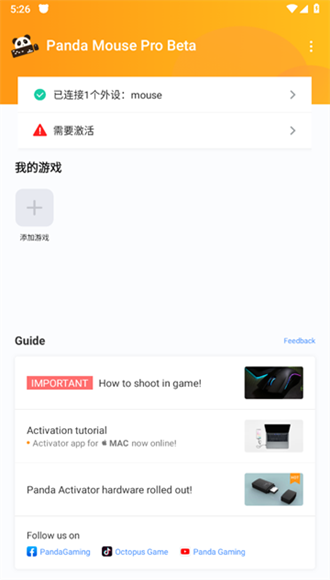
3、保存配置,启动游戏即可用外设操作。
1、Q:Shizuku 配对失败?
A:检查无线调试是否开启,重启 Shizuku 与熊猫映射,重新输入配对码。
2、Q:ADB 激活无响应?
A:确认手机与电脑连接正常,ADB 工具版本兼容,驱动安装完整。
3、Q:激活后映射失效?
A:重启后需重新激活,检查权限是否关闭,重新授予相关权限。
4、Q:Root 激活后不稳定?
A:把熊猫映射更新到最新版本,确认Root权限是否完整,试着切换Shizuku激活方式。
1、提供 Shizuku 激活(适用于安卓 11 及以上版本)、ADB 电脑有线激活、Root 权限激活这三种激活途径。
2、自动检测悬浮窗、无障碍、开发者选项等权限,未开启时给出指引。
3、实时显示设备激活状态,异常时弹窗提示,支持一键重新激活。
4、 Shizuku 入口,引导完成无线调试与配对码输入。
5、提供电脑端 ADB 命令行操作教程。
6、保存激活方式与配置,重启后快速匹配历史激活信息。
7、针对安卓 14、13 等新系统调整激活逻辑。
1、提供三种激活途径,未获取root权限的设备可通过Shizuku或ADB完成操作,已root的设备则支持一键授权。
2、激活流程每步有明确提示,常见问题解答。
3、激活后不占用额外后台,仅在主程序运行时生效。
4、支持激活状态快捷切换,可更换激活方式。
5、适配多数主流外设,激活后键鼠、手柄映射精准。
1、Shizuku 激活无需电脑,手机端即可完成。
2、ADB 激活适配老旧机型。
3、激活后映射延迟低,键鼠操作精准。
4、激活状态监测及时,权限被系统关闭时立即提醒
5、支持多设备配置保存,更换外设后无需重新激活,直接加载对应配置。
强化 Shizuku 配对辅助,适配安卓 14,优化激活状态监测。
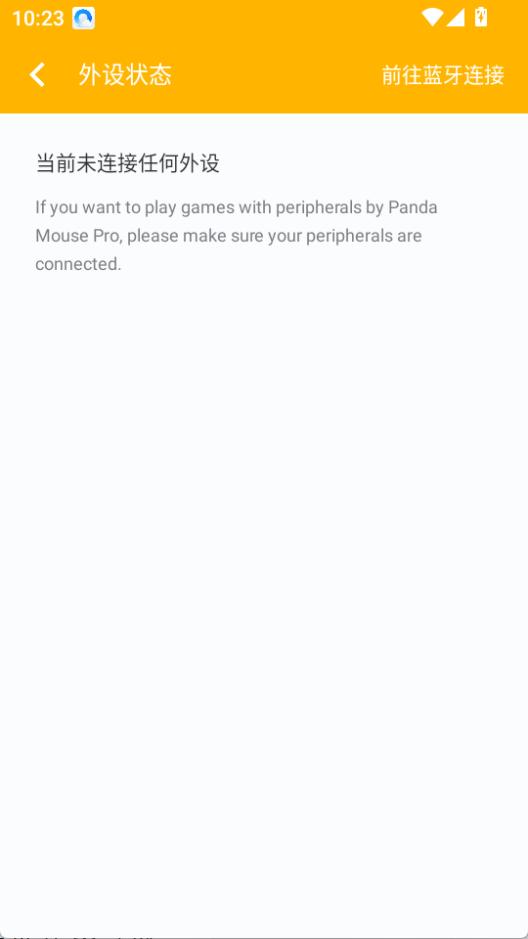
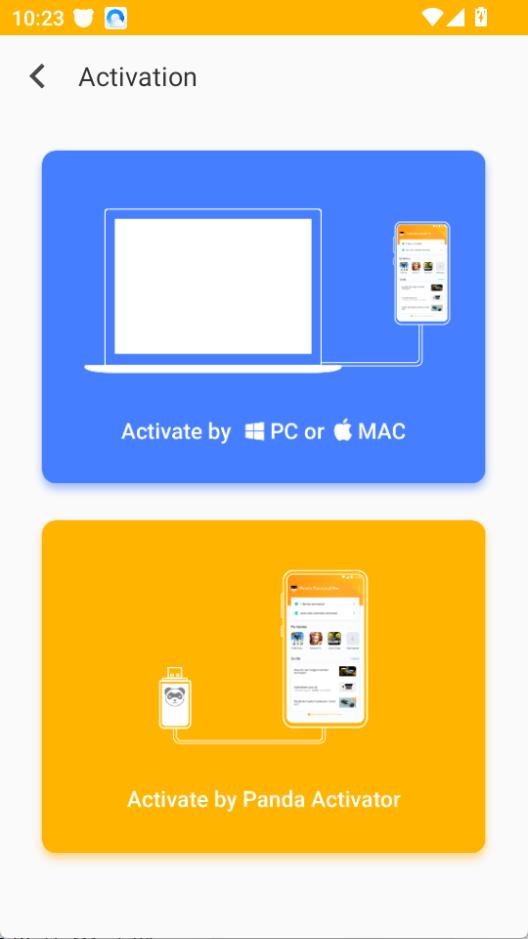









 查看
查看
 查看
查看
 查看
查看

角色扮演 115.7MB

角色扮演 156.5MB

角色扮演 167.0MB