您的位置:首页 → 安卓游戏 → 手游辅助 → PIXMA Print安卓中文版
《PIXMA Print安卓版》实际上就是Canon PRINT打印软件,之所以采用这个名称,是源于用户的实际需求——比如日常打印会用到多种设备,其中就包含PIXMA系列型号,通过它能让大家在手机上便捷地完成设备设置,满足多样化的打印需求。
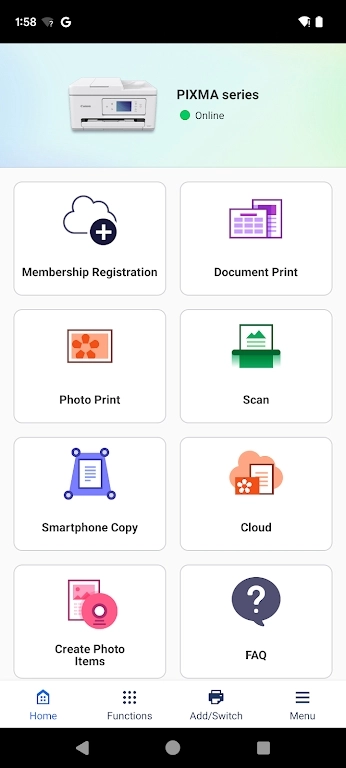
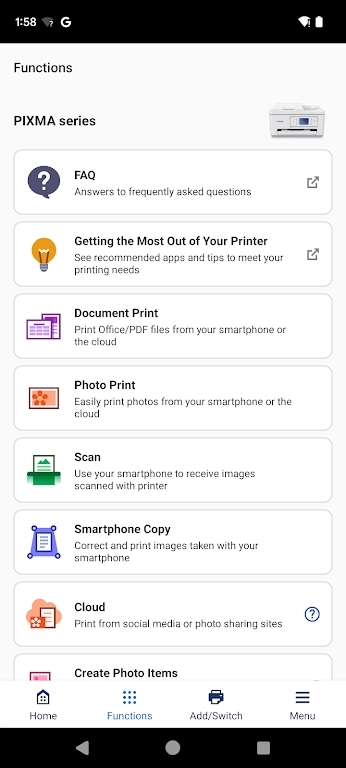
佳能推出的免费应用程序PIXMA Print佳能打印App,专门适配PIXMA、MAXIFY和SELPHY系列打印机,让手机打印体验实现了前所未有的简便与高效,助您随时随地畅享专业水准的打印、扫描及复印服务。
安卓系统手机(平板)连接到网络打印机
安装好后,打开,点击左上角添加打印机
*以下步骤安卓、苹果系统手机(平板)操作一样
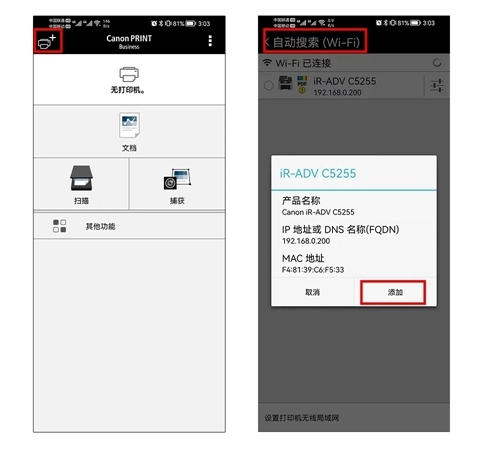
2、添加完成后,点击文档选择文件打印
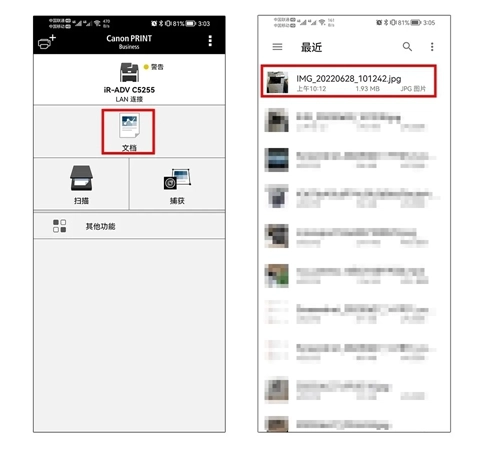
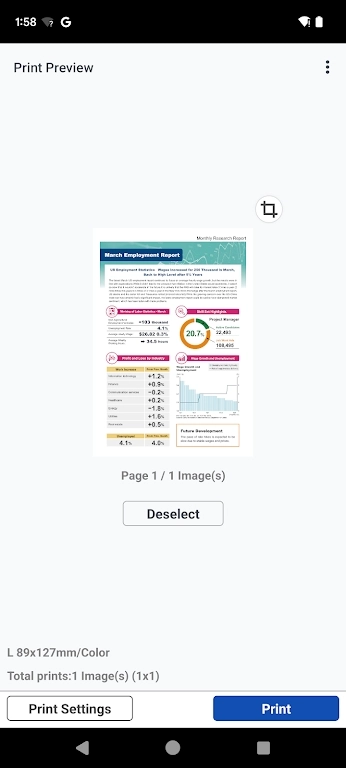
3、点击图示位置进行打印设置,随后即可直接打印

我们需要将备忘录内容转成文件格式:
打开一个备忘录内容;
点击右上角箭头图标,下拉选择打印;
确认打印设置后,再次点击右上角箭头图标,下拉存储到文件。

在佳能打印中打印文件:
打开佳能打印;
点击文档打印-文档,选择刚刚保存的文件,点击下一步-打印,等待打印完成。
简单两步,备忘录里旅游攻略变成纸质旅行手册了!出行更有安全感~
一般在随机配备的产品使用说明书里,会有的二维码, 可以直接扫码。
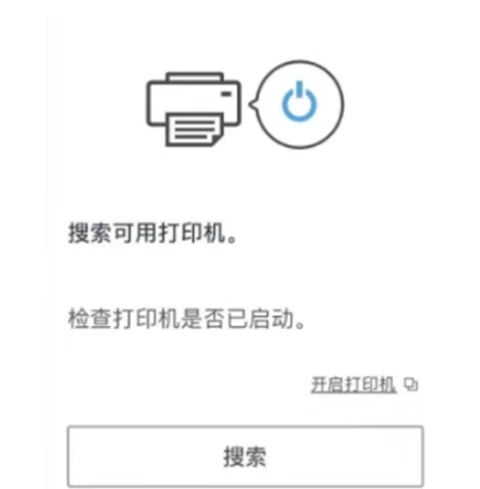
打开手机的Wi-Fi设置界面,确认是否显示产品说明书中提到的对应Wi-Fi名称:若该名称存在,直接点击该网络名称(SSID);若未显示,则打开已安装的相关应用程序,依据屏幕提示添加打印机,再按照指引完成连接操作,即可成功添加打印机。
在里面,有多种打印方式可以挑选,通常在外出时不方便使用电脑的情况下,用手机的文档编辑软件修改完成后,就能把文档打印出来。
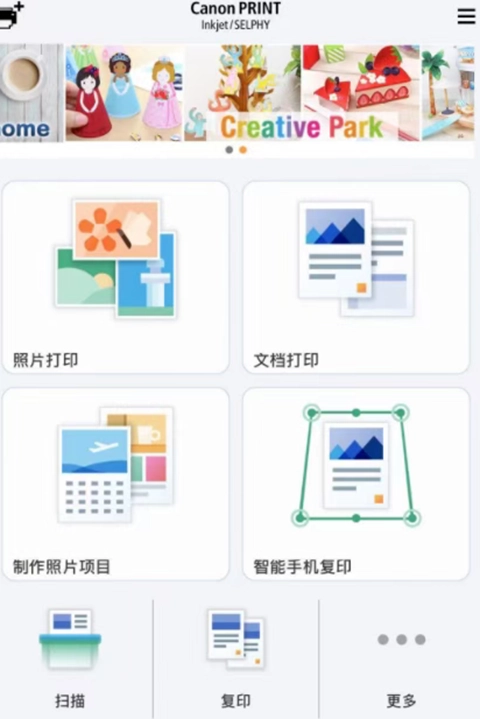
批量打印与智能扫描功能:单次打印可处理至多20张照片,同时支持PDF文档、MS Office文件的直接打印;扫描后的文件会自动保存为PDF或JPEG格式,助力用户轻松完成重要资料的归档工作。
乐享云服务集成:连接云端平台,远程编辑图片与文档,实现跨设备无缝协作,打印前预览效果更精准。
智能复印及倾斜校正功能:借助手机拍照可自动修正文档的倾斜问题,无需人工手动调整;同时支持无屏幕打印机的复印参数设置,让操作更加灵活便捷。
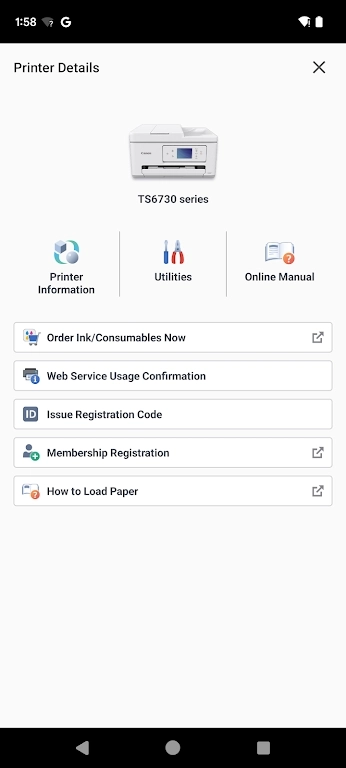
墨水管理与购买:实时查看墨水使用量、型号,一键跳转原装耗材商城,省去反复查询烦恼。
蓝牙便捷连接:支持蓝牙直连(需安卓5.1+版本),无需Wi-Fi即可快速配对,临时打印更高效。
我们创新研发了自动倾斜校正功能:当使用手机拍摄倾斜的文档时,系统能够智能识别并精准校正角度,确保打印出的结果清晰且无任何偏移,让您彻底摆脱模糊不清的“歪斜打印”困扰。
乐享云远程编辑:上传图片至云端,远程调整布局、裁剪内容,打印前预览优化效果,提升专业度。
全系列打印机都能兼容:涵盖PIXMA TS/TR/MG/MX/G/PRO/MP/iP/iX系列、MAXIFY MB/iB/GX系列以及SELPHY CP900/CP910/CP1200/CP1300,适配佳能95%以上的机型。
操作体验零门槛:只需3步即可完成打印机连接(打开App→长按打印机按键→手机配网),15秒就能上手,无需任何技术背景知识。
免费无负担:全功能免费使用,干扰,无隐藏付费,真正为用户减负。
效率革命:打印、扫描、复印一体化,日常办公效率提升50%,节省大量等待时间。
专业可靠:佳能技术背书,数据加密传输,确保打印质量与设备兼容性,避免第三方App的兼容问题。
场景全覆盖:从家庭照片打印、学生作业处理到商务文档输出,适配多场景需求,一机解决所有打印痛点。





 查看
查看
 查看
查看
 查看
查看

角色扮演 115.7MB

角色扮演 156.5MB

角色扮演 167.0MB