您的位置:首页 → 安卓游戏 → 动作闯关 → web video caster付费解锁版

webvideocaster付费解锁版是InstantBits推出的一款视频投屏软件,支持将电视节目、电影、新闻、直播等内容直接投射到电视上观看。此版本为高级解锁版,已解除付费限制,用户可免费使用所有功能。除影视内容外,软件还支持照片、音频、文字等多种格式的投屏,且字幕显示清晰,方便用户观看。
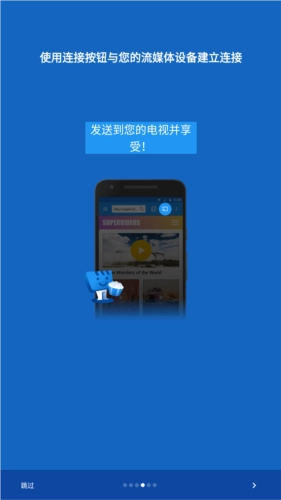
webvideocaster高级版的功能十分丰富,用户能够依据自身需求自由挑选。借助大屏幕观看视频,使用体验相当便捷,只需点击连接按钮,就能与您的流媒体设备建立连接。该应用支持多种媒体类型和流媒体设备,整个操作流程连贯顺畅。感兴趣的用户,不妨前往WebVideoCaster体验一番!
1、可以将任意喜欢的视频投放到媒体设备上,比如可以投放到电视上。
2、投屏到电视等媒体设备上播放,屏幕更大,观看的视觉效果更好。
3、支持流行的流媒体设备,允许您的电视直接从网络投射视频。
4、通过wifi来进行连接,同时还了浏览器,可以快速搜索视频网站。
基础功能
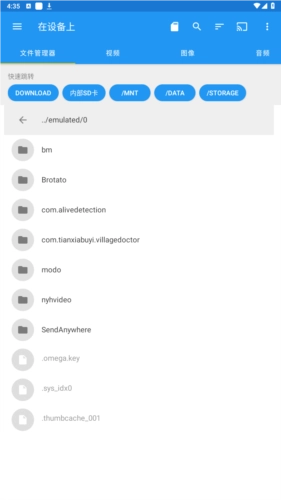
1、浏览网页或本地文件浏览器,查找要投放到电视的视频、音频或照片。
2、连接到您的流媒体设备以投放视频、音乐或图片。
3、如果视频或音频在网站上,请尝试在网页内播放视频。
4、如果是一张照片,您可以通过长按照投放。
高级功能
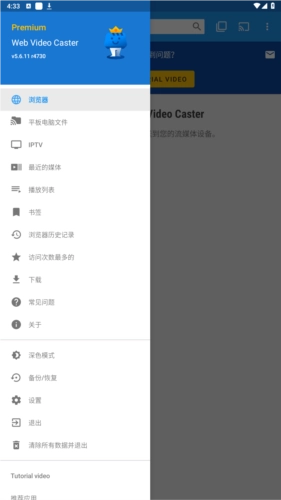
•没有应用内广告
•浏览器广告拦截器
•常用网站列表
•书签
•设置首页
•近期播放的视频
**此功能并不适用于所有流媒体设备。
•支持M3U8格式的HLS直播串流媒体播放设备。
•电影和电视节目。
•MP4视频
•新闻和体育直播。
•任何HTML5视频*
•网络电视台IPTV(M3U8,W3U,RSS).
•照片
•包括音乐在内的音频文件。
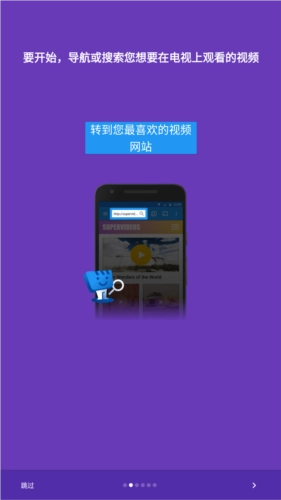
支持最流行的流媒体设备,让您的电视可以直接播放网络串流视频。
•GoogleCast(包含Chromecast、Android电视以及Chromecast设备)
•DLNA设备,例如Xbox,三星电视,LG电视等。
•Roku,Roku电视棒和Roku电视
•AppleTV(第4代)
•FireTVandFireTVstick
•PlayStation4-网页浏览器
•大部分设备(如PS4、智能电视、其他游戏主机及机顶盒等)都能通过网络浏览器进行访问。
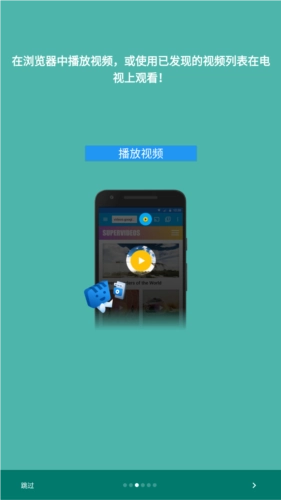
请按照以下简单的分步说明开始串流播放:
1、在线查找您想要观看的视频。
2、确保该视频可以在没有Flash的移动浏览器上播放。
3、连接到您的流媒体设备。
4、按照您通常的方式播放视频。或者,单击工具栏上的播放按钮。
为什么视频要缓冲?
WebVideoCaster会把网站里的视频地址传输给您的流媒体设备,该设备便直接从视频提供商那里播放视频内容。一旦视频提供商传输视频数据的速度跟不上流媒体设备的播放节奏,缓冲现象就会出现。这种情况在视频提供商用户量过大时尤为常见,尤其是周末时段。和其他视频播放器不一样的是,您的流媒体设备并没有容量很大的缓冲区。所以,最理想的解决办法就是寻找其他可替代的视频提供商。
我的流媒体设备丢失,我如何修复?
请确保您正在扫描流媒体设备使用的协议。
按下"重新扫描"按钮。
等待一两分钟并打开对话框。
要保证其他同类应用程序能够连接到同一个流设备。若使用的是FireTV,需确认FireTV远程应用程序运行正常;若使用的是Chromecast,则要确保GoogleCast应用能够搜索到该设备。
若使用Roku设备,需确认Roku远程应用能够搜索到该设备;要是使用DLNA流媒体设备,建议尝试其他DLNA应用程序,不过要保证这些应用程序支持DLNA协议。
如果以上方法均无济于事,请重新启动手机,流媒体设备和w币接入点或路由器。
为什么我没有在电视上听到音频或看到视频?
您的流媒体设备负责处理所有的音频与视频解码工作。若在播放视频时出现没有声音或画面的情况,这表明您的流媒体设备并不支持该特定的音频或视频编解码器。
什么是”始终通过手机中转视频”?
一些流媒体设备(比如三星电视)在播放特定视频时可能会遇到问题,所以这类视频通过应用来中转播放会更合适。部分视频提供商也要求这样操作,原因是他们对视频内容设置了相关限制。
为什么应用程序会一直断开连接?
确保视频可以在浏览器中正常播放。
尝试让视频进入全屏模式。
确保在设置中启用了两种视频检模式
使用“扫描页面中的视频“菜单选项。
如果这些都不起作用,请通过电子邮件将网页地址发送给我们。










 查看
查看
 查看
查看
 查看
查看

角色扮演 115.7MB

角色扮演 156.5MB

角色扮演 167.0MB