您的位置:首页 → 安卓游戏 → 赛车竞速 → 轻映录屏软件免费版
轻映录屏软件免费版是一款兼具高效性与创意性的手机录屏应用,它特别配备了摄像头与画笔功能,助力用户在录屏时尽情施展创意与想象。借助画笔工具,您能够便捷地标注重点内容、绘制各类图形或是添加文字注解。
1、一键开始录屏
游戏、课程、会议一键录制。
2、录制参数选择
多种清晰度选择。
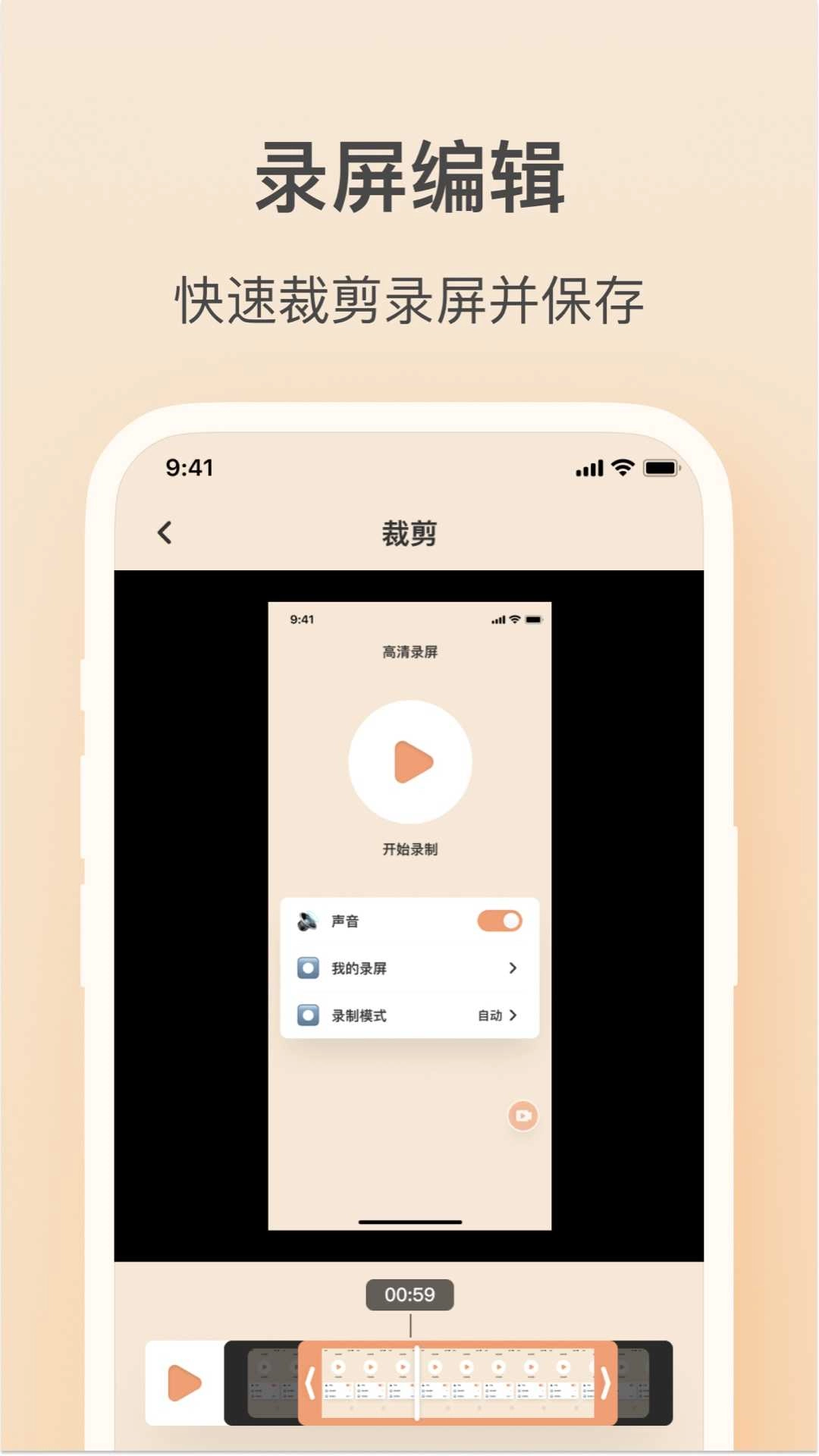
3、录屏编辑
快速裁剪录屏并保存。
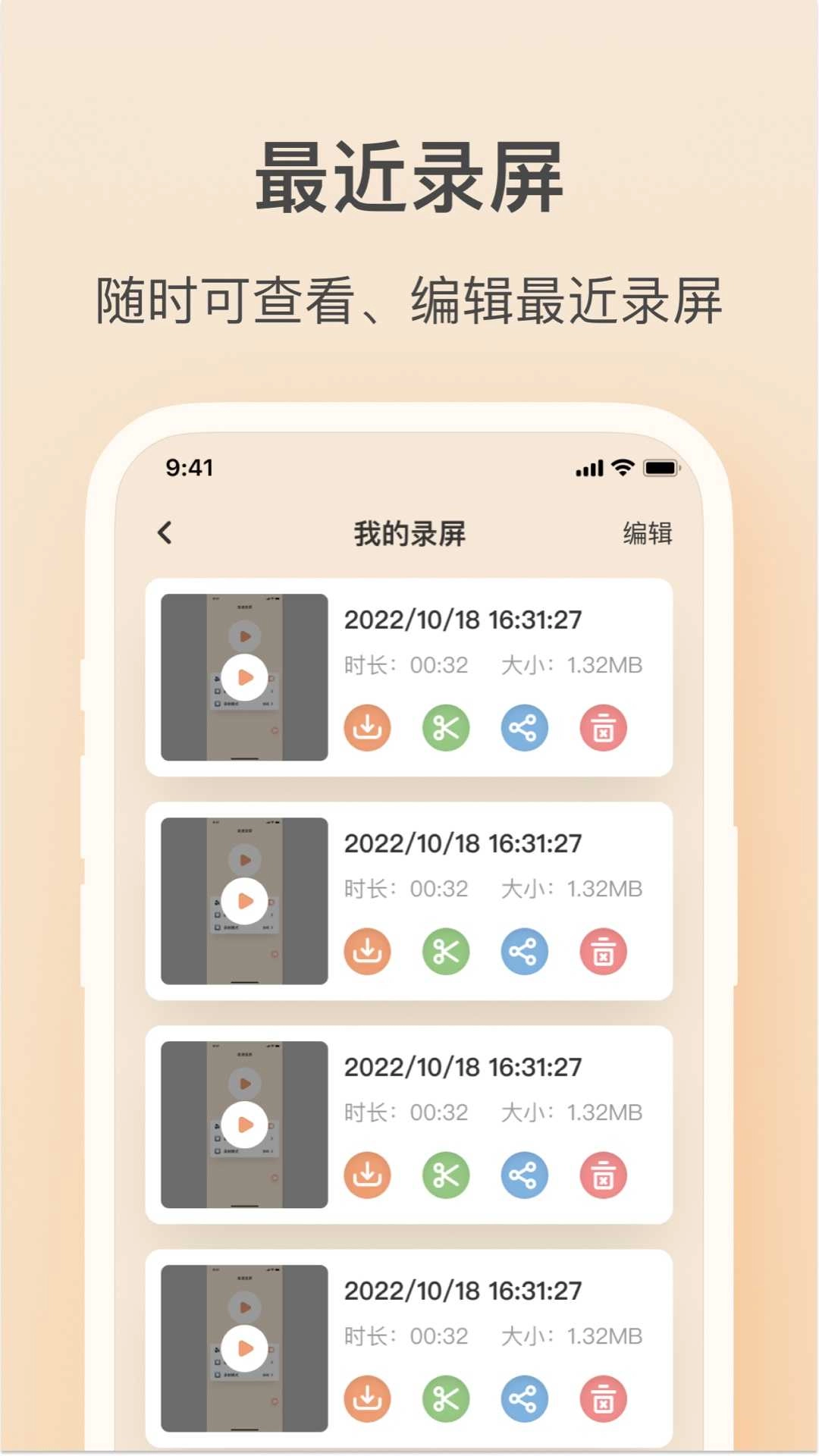
4、最近录屏
随时可查看、编辑最近录屏。
1.如何安装轻映录屏?
答:您可以在网站或者各大应用商店里搜索“轻映录屏”,找到安装包后依照提示完成安装操作。
2.轻映录屏支持哪些操作系统?
答:轻映录屏支持Windows和Mac操作系统。
3.如何开始录制?
答:打开软件后,点击“开始录制”按钮即可开始录制。
4.如何结束录制?
答:点击屏幕上的“停止录制”按钮或软件界面上的“结束录制”按钮即可结束录制。
5.如何编辑录制的视频?
答:录制完成后,点击“编辑”按钮进入编辑界面,选择需要的编辑功能进行操作。
6.如何导出编辑后的视频?
答:编辑完成后,点击“导出”按钮,选择导出格式和保存路径,即可导出编辑后的视频。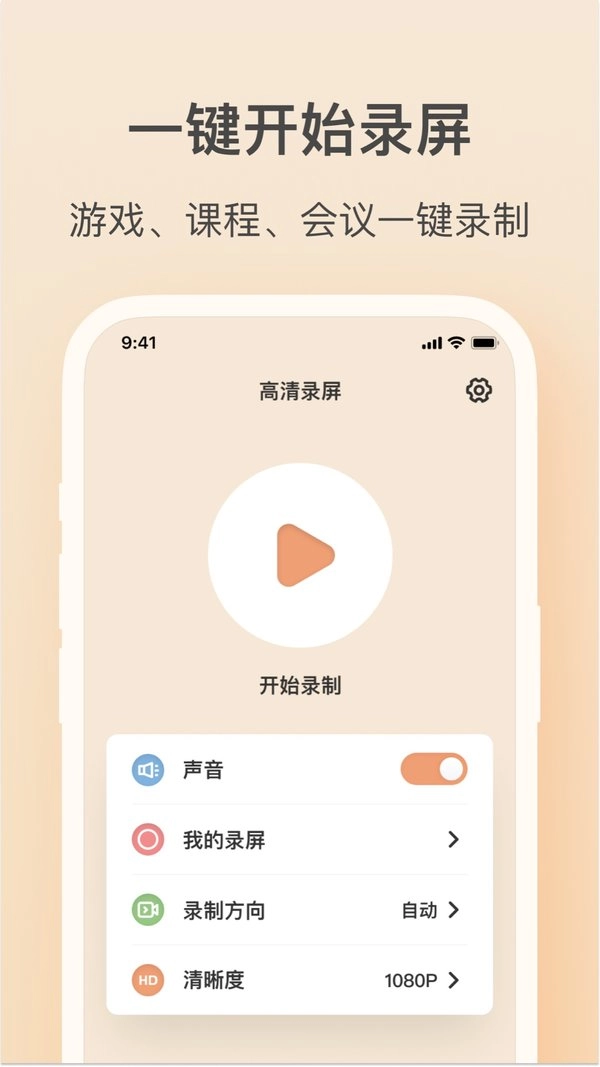
7.如何截图?
答:在录制过程中,点击“截图”按钮即可捕捉屏幕精彩瞬间。
8.如何分享视频?
答:导出视频后,点击“分享”按钮,选择需要分享的社交平台,即可一键分享。
9.轻映录屏是否有试用版?
答:是的,轻映录屏提供免费试用版,试用版提供基础功能。
10.如何获取更多帮助?
答:您可以查看软件内的帮助文档,或在网站和社区寻求帮助。
1、打开软件并进入设置:首先,打开轻映录屏软件,在软件左侧选择点击设置按钮图标,进入到设置页面中。
2、调整视频格式和画质:在设置页面中,找到“视频格式”并点击“更多设置”,在打开的窗口中,选择“画质”并从“标清”、“高清”以及“超清”中选择“高清”。然后,将“输出格式”设置为“MP4”,根据需要也可以选择其他格式。
3、选择录制模式与区域:点击打开“录屏幕”功能,这里提供四种录制方式,可选择“全屏”模式,也能手动选定录制区域。若需录制特定区域,点击“手动录制区域”选项后框选出所需区域即可。
4、调整声音并开始录制:进入设置页面后,可点击“扬声器”与“麦克风”的下拉按钮来选择声音,接着点击录制按钮即可启动录制。
5、暂停和结束录制:录制过程中,如果需要暂停,可以点击右下角的“暂停”按钮,然后再次点击“结束”图标完成录制。
6、视频的保存与播放:录制结束后,生成的视频会自动存储在软件界面内。若此前已设置好保存路径,视频则会存至该指定位置。你可以点击界面上方的三点图标,选中已保存的视频文件进行播放,也能通过“打开文件夹”功能查看具体的保存路径。
1、不限制录制时长!
2、通过麦克风,同步录音!
3、支持录制高清视频:2K、12Mbps、60FPS!
4、便捷的视频编辑!
轻映录屏软件免费版具备出色的录制性能。它支持快速录制,?不仅能够实时捕捉屏幕上的每一个细节,而且录制速度极快,?几乎无延迟。更重要的是,轻映录屏保证了录制视频的高品质?











 查看
查看
 查看
查看
 查看
查看

角色扮演 115.7MB

角色扮演 156.5MB

角色扮演 167.0MB