您的位置:首页 → 安卓游戏 → 经营养成 → 金舟投屏 安卓版
金舟投屏是一款相当靠谱的投屏工具,借助它用户能轻松实现快速投屏操作,无论是视频投屏还是文件投屏都能搞定,能为大家带来良好的投屏体验,整体而言金舟投屏的服务也十分流畅,有需求的朋友不妨现在就来体验使用吧!
金舟投屏是一款具备超清画质、连接稳定且支持跨空间使用的手机投屏软件。它运用主流的WiFi无线投屏技术,能够完美适配各类手机设备,投屏过程稳定流畅、音画同步,还可呈现2K分辨率的高清画质。开启WiFi投屏功能后,无需借助数据线,就能快速完成投屏连接,让会议演示更加高效便捷。此外,该软件实现了投屏时音画同步,超清画质配合稳定流畅的投屏效果,为用户带来出色的大屏体验。
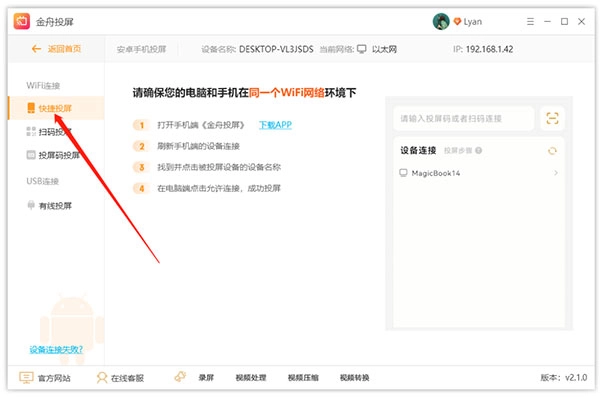
1、首先我们要在电脑上打开投屏软件,接着依次点击选择“安卓手机投屏”和“快捷投屏”选项;
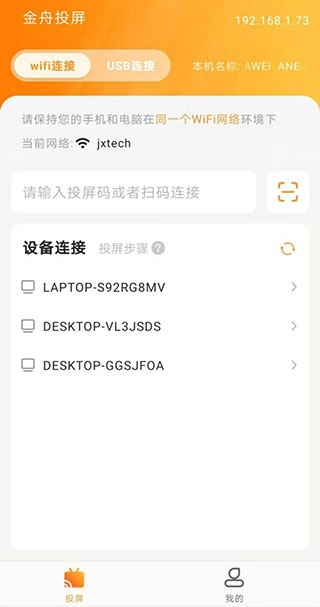
2、然后打开手机端投屏,在“设备连接”选中自己的设备;
3、接着手机会弹出以下成功连接的提示;
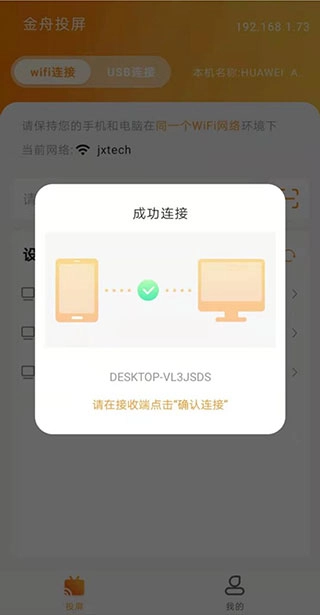
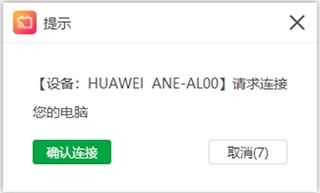
4、这时候,在电脑端弹出的以下提示中点击“确认连接”;
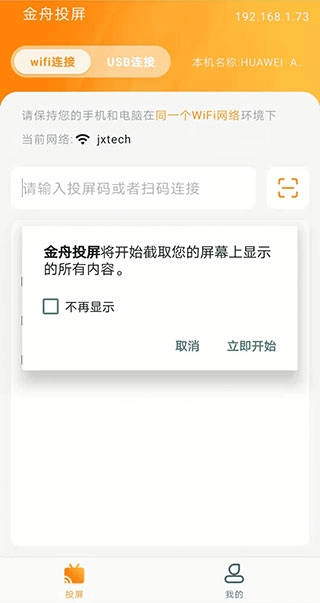
5、回到手机上,在弹出的提示窗口中,点击“立即开始”就可以了;
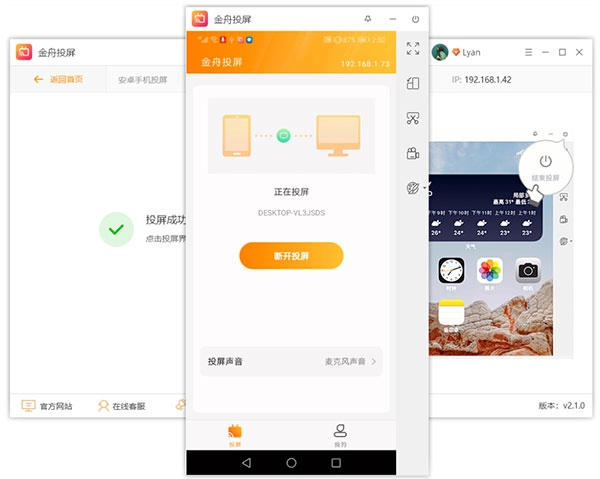
6、完成上述操作后,现在安卓手机就成功投屏到电脑上了。
1、手机投屏时电脑可以全屏吗,在哪里操作?
答:可以的。成功投屏后,在软件右上角有一个全屏按钮,点击它即可实现全屏效果。
2、手机投屏后声音也能在电脑上播放吗?
答:可以。安卓手机在默认情况下,音频能够同时在手机和电脑端进行播放,要是关闭手机上的麦克风,就能选择无声投屏模式,也就是只有手机播放声音;而苹果手机的音频只能在电脑端播放。
3、安卓手机投屏后录制的内容为什么会有回音?
答:电脑因为手机版本较低,且手机投屏上投屏声选择了麦克风,所以会导致录制时出现回音。
解决办法:将金舟投屏更新到最新版本,同时手机系统需升级至10以上,在投屏时把投屏声设置为系统声后再进行录制,这样就不会出现回音了。
4、安卓手机投屏如何修改录制的视频的分辨率?
答:首先在手机端关闭2k屏幕投屏功能,接着打开金舟投屏应用,进入“设置”页面并选择“投屏”选项,然后找到手机投屏分辨率的设置项进行调整(注意:设置完成后需关闭软件并重新启动,下次使用时新的分辨率设置才会生效)。需要说明的是,分辨率越高,录制出来的视频占用的内存空间就越大,反之则越小。
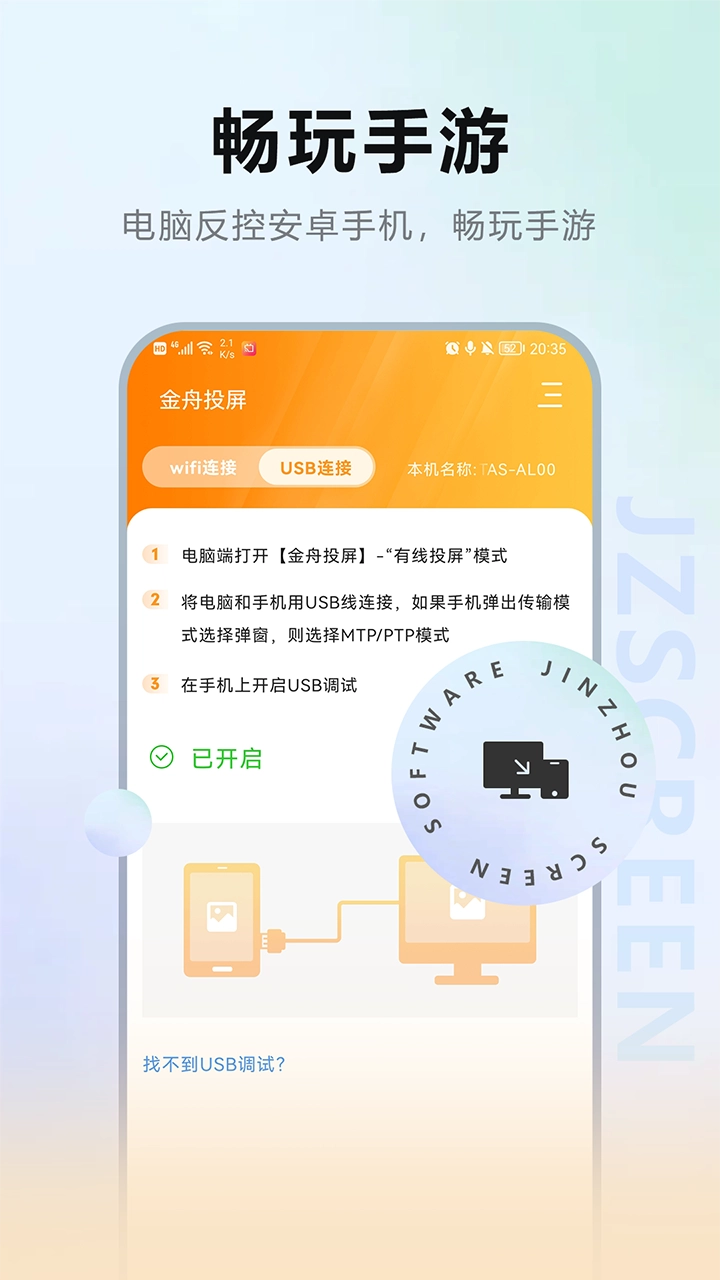
手机游戏投屏:可将手机游戏投屏到电视,和平精英、王者荣耀等即畅享电视大屏体验;
在线视频投屏功能:可支持抖音、快手、B站等超3000个视频平台的原生投屏,全网高清在线视频都能随心投放;当手机成功将内容投屏至电视后,手机端可以退出播放界面,进行其他任意操作不受影响。
视频通话投屏:视频聊天图像太小,支持视频聊天屏幕投屏到电视;
办公开会投屏功能可实现手机与电脑上的PPT、文档等内容一键镜像至会议大屏,助力会议提升效率与便捷性。
本地相册投屏功能,可将手机里存储的照片、视频以及各类文件,直接投射到电视或电脑的幕享大屏上。大屏观看的体验,会让你对投屏功能更加喜爱。











 查看
查看
 查看
查看
 查看
查看

角色扮演 115.7MB

角色扮演 156.5MB

角色扮演 167.0MB