您的位置:首页 → 安卓游戏 → 经营养成 → 甲壳虫adb调试助手

甲壳虫adb调试助手是一款实用性很强的ADB调试工具。ADB即Android Debug Bridge,也就是安卓调试桥。借助这款软件,用户能轻松对安卓手机、手表、平板等设备实现一键调试操作。它目前适配多个平台,用户可通过执行shell命令来启用部分需要ADB权限的功能,像Shizuku、黑域、安装狮和冰箱等应用都在支持范围内。总而言之,这是一款易用的多端口ADB调试软件。
1. 一站式设备管理,告别多工具切换:
一款软件就能完成设备信息查看、应用管理、文件传输、ADB调试等多种操作,不用安装多个工具反复切换。能显著提高设备管理效率,为用户节约时间和设备存储空间。
2. 降低ADB使用门槛,全民皆可轻松用:
将复杂的ADB命令行操作转化为简单的一键式可视化操作,让不懂技术的普通用户也能轻松使用ADB相关功能。同时满足资深用户的进阶需求,实现全人群适配。
3. 安全可靠无风险,数据管理更安心:
具备安全的软件管理与自动备份功能,有效保障应用与数据安全;所有操作均经过安全验证,无恶意插件与广告,不会对设备造成安全风险,使用更放心。
4. 多场景实用适配,性价比优势显著:
无论是日常清理设备、管理应用,还是开发者调试程序、远程控制电视安装,都能完美适配。功能强大且完全免费,相较于同类收费工具,性价比优势极为显著。
1、首先,我们在手机上安装甲壳虫ADB助手。

2、请确认车机与安卓手机已接入同一WiFi网络。进入车机设置界面后,连续多次点击“安卓版本”选项以开启开发者模式,随后启用无线调试功能,并留意此时显示的IP地址(因未截图,此处以192.168.8.190:5555为例)。之后打开甲壳虫ADB助手,在首页输入车机无线调试界面呈现的地址,再点击连接按钮即可。
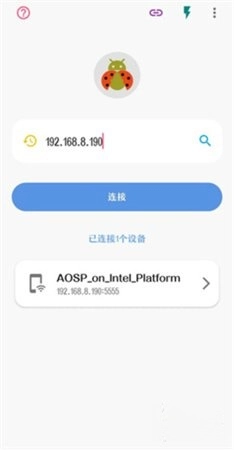
3、点击并进入[AOSP_on_IntelPlatform]。
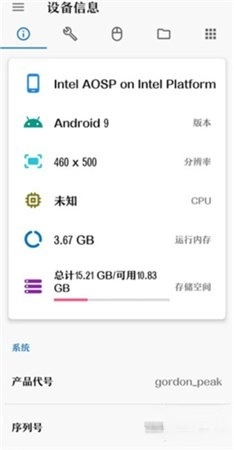
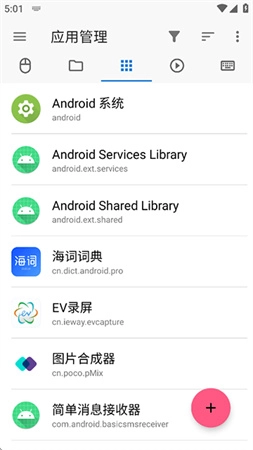
4、在上方选项栏中选择应用,然后点击右下角的+号以安装应用,选择手机中提前好的APK文件。
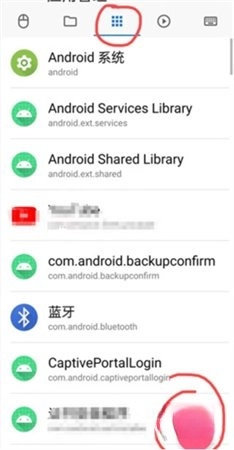
5、安装完成后,重启车机即可。
1. 设备连接与信息查看:
打开软件后,把手机和电脑(或其他设备)连到同一个WiFi,要么输入设备IP地址实现无线连接,要么直接用USB连接。等连接成功了,进入“设备信息”模块,就能查看设备型号、CPU、内存这些全面的信息。
2. ADB功能激活与使用:
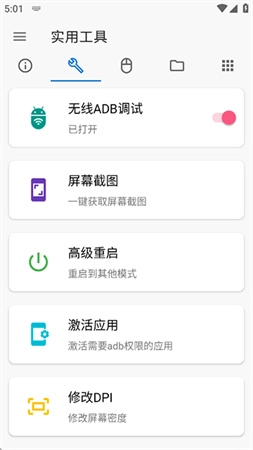
进入“ADB工具”模块后,点击“开启无线ADB”按钮就能一键完成激活;若要调整设备DPI,只需输入目标数值并点击应用,设置就会立即生效;按下“截屏”按钮则可以快速捕获设备屏幕画面并自动保存。
3. 应用管理与进程清理:
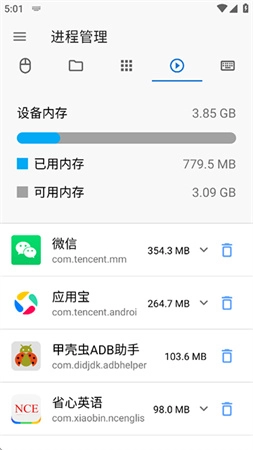
进入“应用管理”界面后,能查看所有已安装应用的详细信息。选中目标应用,可进行卸载、启用或停用、清除数据等操作;切换到“运行进程”页面,勾选想要结束的进程,点击“一键清理”就能释放内存。
1. 屏幕镜像与远程控制:
在软件里找到“屏幕镜像”功能,点击开启后,能根据需要调整投屏分辨率、码率等参数。连接成功后,就可以在自己的设备上实时查看对方屏幕,还能进行远程操作,适合用于演示或者远程协助的场景。
2. 文件管理与互传:
进入“文件管理”板块,能够查看设备里的各类文件,并对要处理的文件进行复制、粘贴、删除等操作。点击“文件互传”按钮后,既可以选择本机文件上传到设备,也能选择设备文件传输到本机,从而完成跨设备的文件传递。
3. 进阶调试与命令执行:
若要使用需要ADB权限的应用,可先进入“权限激活”模块,从中选择对应的应用(像Shizuku、冰箱这类),点击“一键激活”按钮就能完成权限激活。而对于资深用户来说,则可以进入“自定义命令”界面,输入所需的shell命令后点击执行,以此来完成个性化的调试操作。
版本记录






 查看
查看
 查看
查看
 查看
查看

角色扮演 115.7MB

角色扮演 156.5MB

角色扮演 167.0MB