您的位置:首页 → 安卓游戏 → 动作闯关 → 奔图打印手机版

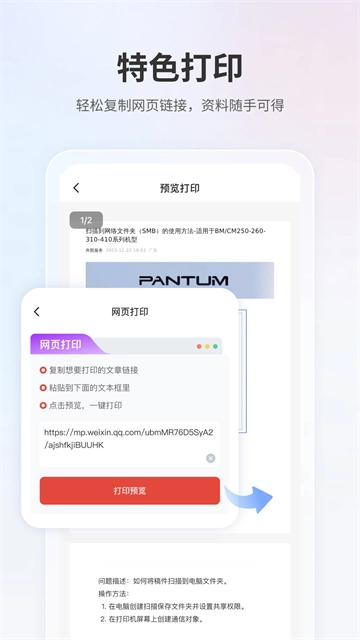
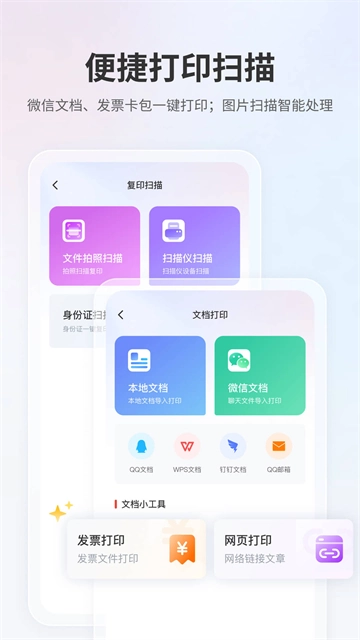
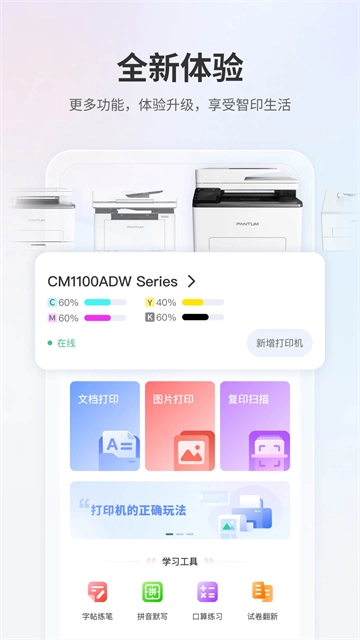
奔图打印是奔图品牌推出的手机端打印应用,具备丰富实用的打印能力。它不仅拥有高清简洁的操作界面,还能兼容word、excel、ppt、pdf等多种格式的文件与图片打印需求,同时支持多种介质尺寸选择,以及彩色、黑白两种打印模式,整体操作便捷且实用性强。
1、点击底部【我的】选项,进入个人中心页面。
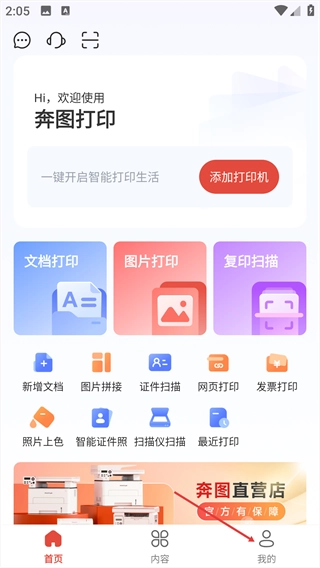
2、在个人中心页面,找到并点击【客服与帮助】选项。

3、在客服与帮助界面里,能借助常用工具中的【问题反馈】【客服热线】等功能得到服务支持。
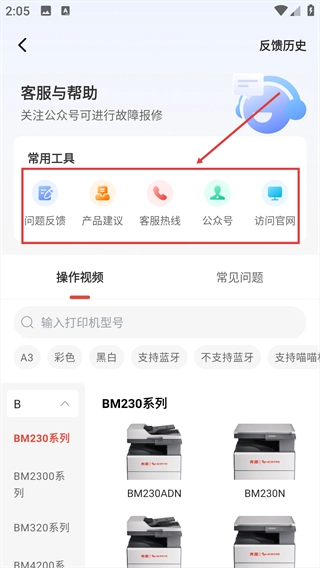
4、若需使用更多服务,需要完成登录。

奔图打印机的无线WIFI打印功能,适用于安卓手机用户,即便在没有网络和路由器的环境下,也能让手机直接连接打印机完成打印任务。用户还可以通过手机直接对打印机上的内容进行复印或扫描,并将扫描结果保存到手机端,从而实现无线直连的打印办公模式。
1、界面简单易懂,操作简单快捷。
2、支持多种介质尺寸设置,包括A4、A5、B5等规格。
3、可实现彩色及黑白两种色彩模式扫描。
4、支持高分辨率扫描,最高分辨率可达600dpi,用户可根据自身需求自主调整图像分辨率。奔图扫描提供了75dpi、150dpi、300dpi和600dpi四种不同的图片分辨率选项,方便用户按需选择。
1、安装,接上电脑
当打印机连接到电脑时,系统会弹出新硬件的提示;通常打印机会自带驱动程序,连接后会自动完成安装,之后就能正常使用了。安装完成后,你可以进入控制面板的“添加打印机”选项,此时会出现打印测试的选项,建议打印一份测试页来检查打印机是否能正常工作。
2、使用
先准备好需要打印的文件,接着点击“文件”选项,进入打印预览界面,检查一下版面布局是否合适;要是觉得没问题,就点击“打印”按钮。在预览完成后,点击打印选项,然后挑选自己想要打印的图片并勾选,再选择面板格式(即一张纸上打印几张图片),最后点击打印即可。
1、部分打印机配备独立开关,打印前请记得按下开关开启设备。同时需将准备好的A4等规格纸张放入进纸口,确保打印任务顺利完成。
2、要是打印机没墨了,就没法正常打印。这时可以打开打印机的盖子,取出墨盒摇晃几下,通常还能再用一小会儿。如果这个方法不管用,那就得去电脑城更换墨盒,或者找专业人员帮忙注墨。
v2.19.0版本
1、功能入口动态配置
2、新增作业批改功能
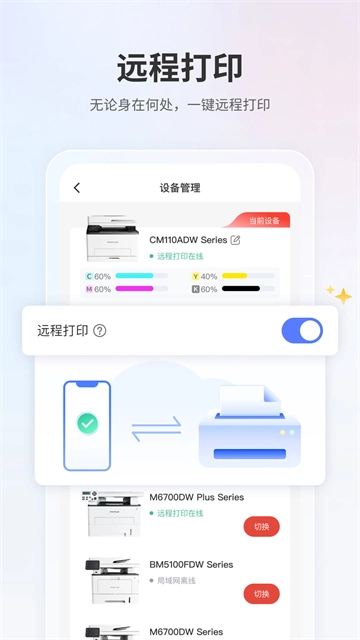
3、远程打印开关优化
4、新增远程打印权限管控
5、Android15API升级




 查看
查看
 查看
查看
 查看
查看

角色扮演 115.7MB

角色扮演 156.5MB

角色扮演 167.0MB