您的位置:首页 → 安卓游戏 → 动作闯关 → 石墨文档2026

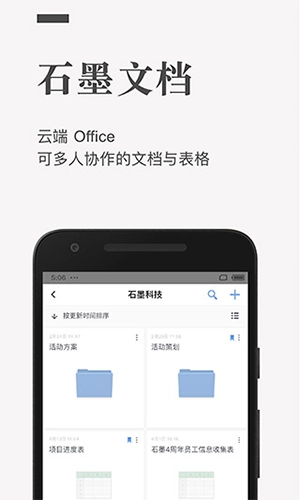
武汉初心科技有限公司推出的石墨文档2025最新版,是一款面向企业的智能文档编辑处理工具。它具备多人实时协作、云端自动保存等实用功能,打破传统办公局限,助力企业进入高效办公新阶段。用户可邀请同事共同协作,随时分享思路与创意,内容输入实时同步存储,无需担心忘记保存的问题。这款工具能轻松化解办公中的各类困扰,有效提升工作效率,感兴趣的用户不妨体验一番!
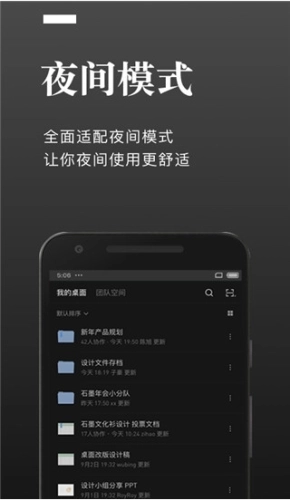
1、实时云端保存,跨设备同步
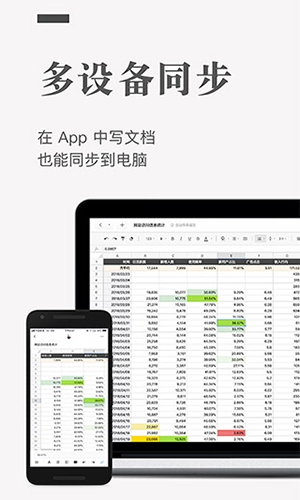
无论是网页端、微信端、App,还是手机、iPad、电脑等设备,无需借助数据线,就能跨设备、跨平台地查看、记录和修改文档与表格;所有改动都会实时同步至云端保存,再也不用担心文件丢失的问题。
2、简单优雅的界面,强大的编辑功能
- 不仅能在简约舒适的界面中,静下心来阅读和编辑,还能发挥创造力,随意选择字体、字号、间距、颜色...让你的每一次编辑,都轻松愉悦。
3、支持一键导出图片、PDF、Word
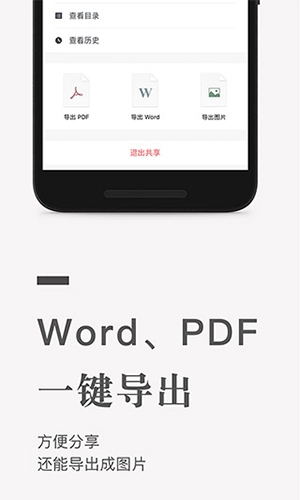
- 除了直接分享文档,还支持一键生成精美长图、复制链接、导出 PDF 和 Word,并自由分享到微信、钉钉、微博、QQ 等多个平台。
4、告别繁复沟通,提升协作效率
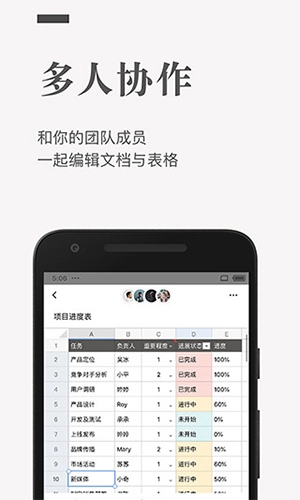
- 支持多人在线一起编辑文档,改动后立即同步,所有人随时掌握最新消息,从此告别繁复的邮件沟通,提升沟通效率。
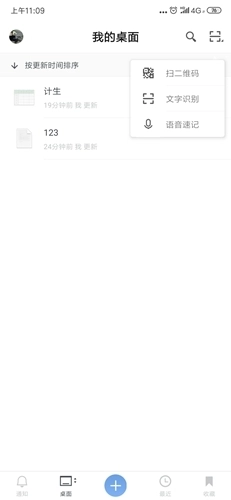
1、多人实时协作:
你可以邀请他人与你协作编辑同一个文档或表格,并通过浮动的头像实时看到其他成员的编辑过程。
2、云端实时保存:
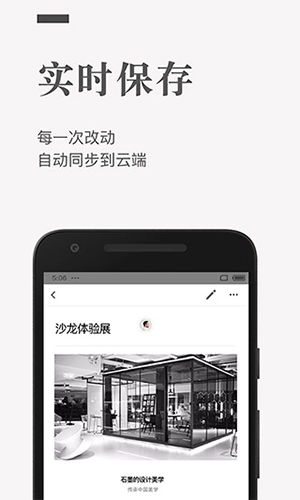
所有文档在编辑过程中,将以毫秒级速度同步保存在云端。
3、设置文档权限:
文档可以轻松分享到微信等平台,分享时可以设置文档的权限。
4、划词评论:
针对文档的某一细节内容,你可以划词评论。这非常适合运营和产品团队用来讨论方案。你也可以用@功能向小伙伴喊话或提及一个文档 。
5、跨平台操作:
石墨文档同时拥有App、网页端和微信端,你可以随时随地使用石墨文档来协作或写作。媒体编辑、作家编剧可以随时随地进行素材备份,灵感记录。
个人版
1、实时保存
- 文档/表格实时保存在云端,即写即存。在编辑过程中,文档页面上方会实时提示文档的状态,包括正在保存、保存成功和最后更新时间。
2、轻松分享
- 添加协作者,邀请小伙伴来一起协作,你可以自行控制文档/表格的协作权限,只读/可写/私有,或协作或私密。
3、实时协作
- 实时协作可以多人多平台同时编辑在线文档和表格。
4、还原历史
- 所有的编辑历史都将自动保存,随时追溯查看,还可一键还原到任一历史版本。
企业版
1、文档共享与成员管理
- 支持设置多个管理员,轻松管理企业文档共享成员,入职快速,离职安全
2、内外协作自由切换
- 内部协作:支持一键分享,并能随时随地邀请同事加入文档进行协作。
- 外部协作:企业成员可以对外分享文件,邀请企业外部成员参与文档协作。
3、文件所有权归属企业
- 企业文件的所有权归属企业,保证企业商业机密的安全性。
1、点击页面右上角的“免费注册”按钮后,有“邮箱注册”和“微信注册”两种方式可选。其中邮箱注册支持直接用QQ邮箱和QQ密码完成注册,微信注册则只需扫码即可。这里建议优先选择邮箱注册,因为微信注册的账号无法分享给他人,而邮箱注册的话,你可以直接把邮箱账号发给其他人——比如部门进行方案讨论时,只有通过邮箱账号,对方才能顺利把你拉进方案讨论组。所有信息填写完毕后,点击“下一步”就能完成注册了。
2、打开石墨文档后,如果需要查看自己的账号,直接点击右上角“石墨”,即可查看自己账号。
3、基础版石墨文档仅支持5人同时协作,一旦超过这个人数限制,就需要由其中一名成员进行“升级石墨”操作,可选择升级为“高级版”或“企业版”,通常情况下“高级版”的功能就已经能满足需求了。完成高级版的购买后,管理者就能将石墨文档的其他成员添加到对应的文档中,这样就能实现多人同时对文档进行操作的效果。
4、个人基础版石墨,在左上角位置能够新建“Word文档”“Excel表格”以及“文件夹”,现阶段还支持导入docx、.doc、.xlsx、.xls这四种格式的文档。
5、文档工具的功能十分完备,像字体大小调节、插入链接和横线这些基础操作都能轻松实现。不仅如此,它还设有“评论”功能——如果对方案里的某个点存疑或有不同见解,直接在线写下想法,公司里的其他同事就能同步看到,使用起来确实便捷高效。
6、Excel文档的工具,也是很其全的,需要慢慢熟悉,掌握技巧。
想必不少朋友都好奇石墨文档该如何添加音频素材吧?感兴趣的话,就快来看看小编分享的石墨文档添加音频素材的方法,希望这篇教程能给大家带来帮助。
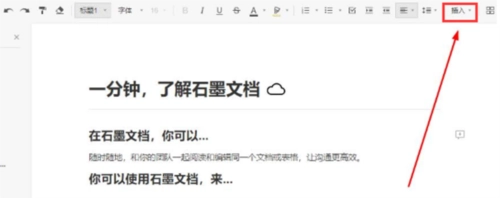
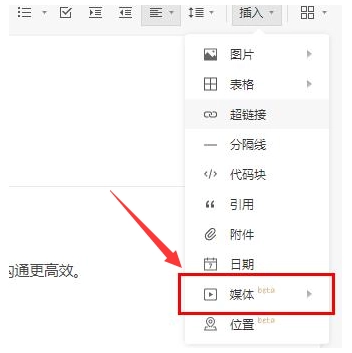
1.首先,打开石墨文档界面后,点击右上角的插入按钮
2.然后,在子菜单中找到媒体选项
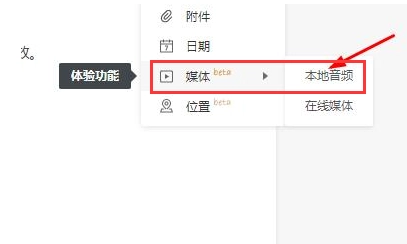
3.最后,在媒体栏目中,点击本地音频按钮导入文件即可
如何捋清石墨账号?
有一天,你发现自己有两个石墨帐号,一个是用微信登录的,一个是用邮箱A登录的。
如何把邮箱和微信都弄到一个帐号上?
首先,你需要搞到一个新邮箱B(可以去163新注册一个)
如果你想留下邮箱A登录的那个石墨帐号;
如果你想留下微信登录的那个石墨帐号;
原理:每个账号都得有至少一种登录方式,微信和邮箱都属于这类方式。要是想解绑微信,就得让该石墨账号具备第二种登录方式,也就是邮箱,因此得先绑定一个邮箱,之后才能解绑微信。
如何添加成员到共享文件夹?
在石墨桌面上将鼠标悬浮在文件夹上,点击文件夹右下角的设置按钮,在弹出的下拉菜单点击“共享”按钮
再点击弹出的页面右下角的“添加成员”按钮
点击“添加成员”后,再按要求输入被添加者的的邮箱或石墨昵称即可共享成员的添加
石墨App支持离线编辑功能吗?
目前石墨的iOS与Android客户端均支持离线编辑功能。处于离线状态时,用户仍能正常对文档进行编辑操作,待设备重新联网后,此前离线编辑的内容便会自动完成同步。
v3.17.54:
【优化体验】
- 若干已知问题修复,持续优化使用体验。





 查看
查看
 查看
查看
 查看
查看

角色扮演 115.7MB

角色扮演 156.5MB

角色扮演 167.0MB