您的位置:首页 → 安卓游戏 → 经营养成 → 微软桌面启动器(Windows App) 安卓版
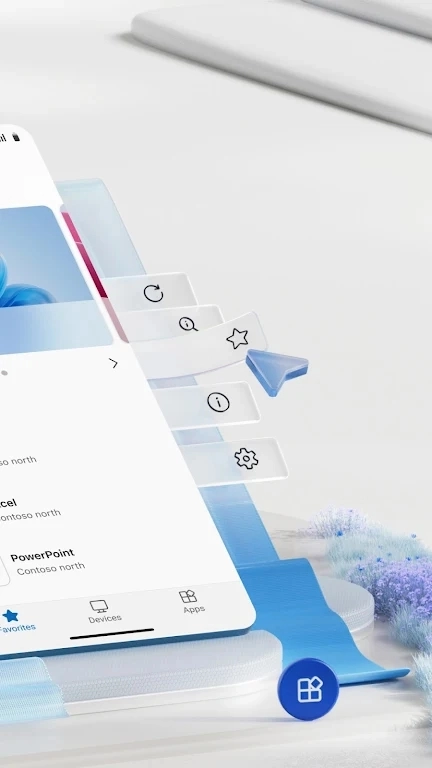
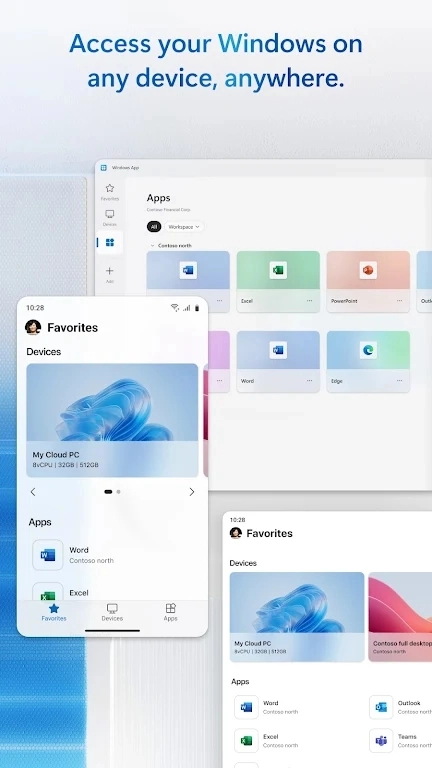
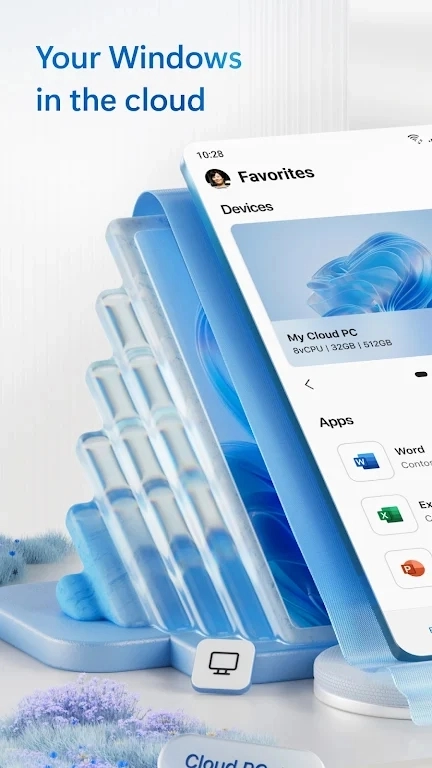
《微软桌面手机版》是微软公司推出的一款手机控制电脑桌面的软件,它针对用户办公生活的实际需求提供定制化的优质解决方案。只需随身携带一部手机即可使用,无需依赖其他第三方工具,用户能在任何地点连接自己的PC电脑应用,开启不受地域限制的远程办公体验。
微软桌面Windows App是一款专业高效的远程控制工具,旨在达成手机与电脑的无缝连接。它对远程访问流程进行了简化,用户仅需输入电脑IP、主机信息和密码,就能迅速连接并操控远程电脑,切实获得“一机在手,远程掌控”的智能办公体验。
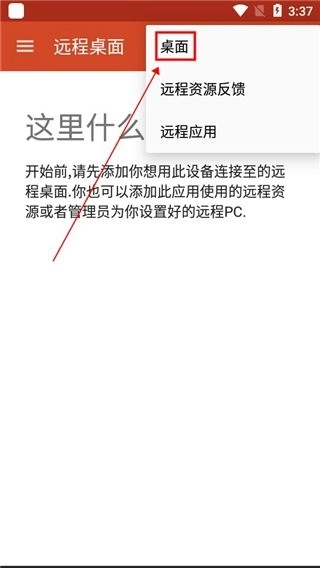
1、打开微软桌面Windows App后,点击右上角的“+”按钮,首先添加一个可远程控制的桌面。
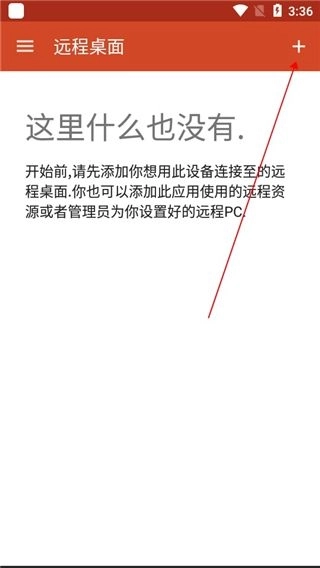
2、然后再点击“桌面”按钮,继续你接下来的操作步骤。
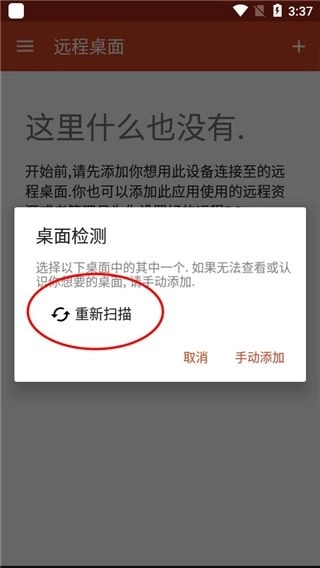
3、此时会出现如下界面的桌面检测提示,这里我们只需要点击重新扫描就行。
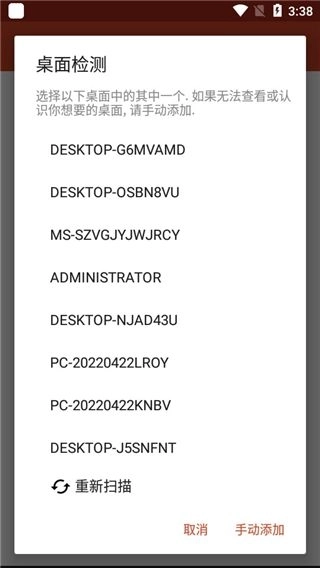
4、再次扫描后会出现新的桌面提示部分,我们需要从计算机桌面的相关选项中进行选择,选定的将作为后续通过手机控制操作的对象。
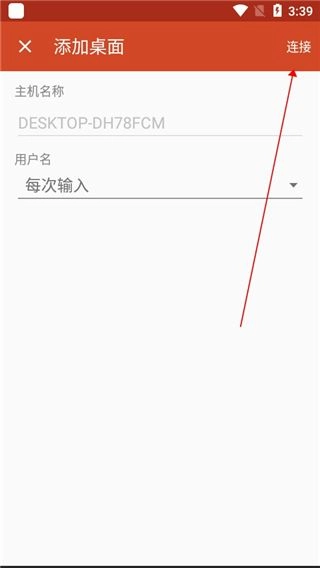
5、对于用户名需要每次输入,点击右上方的连接。
6、如下图所示,手机已成功连接到电脑客户端,现在手机具备了与PC端完全一致的功能。
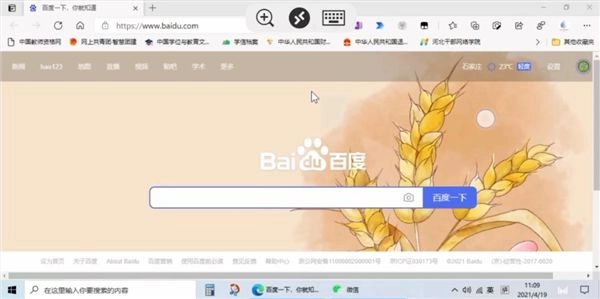
7、此时,通过手机我们就可以远程控制电脑啦;
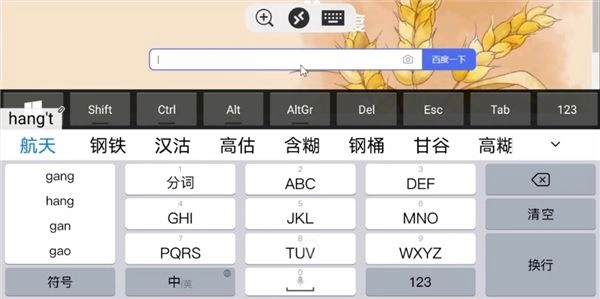
8、以上就是关于微软桌面启动器的全部使用教程啦,希望对大家有所帮助。
1、启动微软远程桌面应用,点击界面上的个人图标按钮,在弹出的设备列表里,找到要添加的应用相关操作。
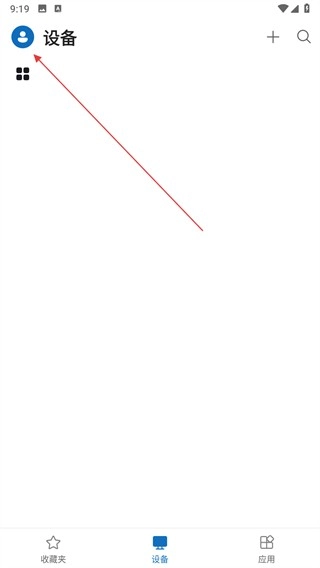
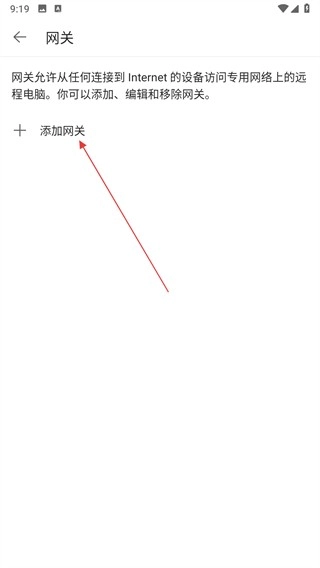
2、在功能选项列表中,找到网关选项并点击,进行到相关的设置选项当中去。
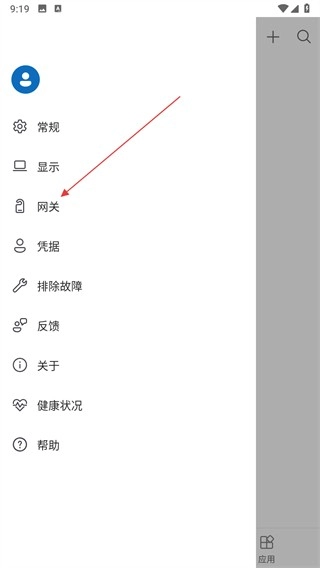
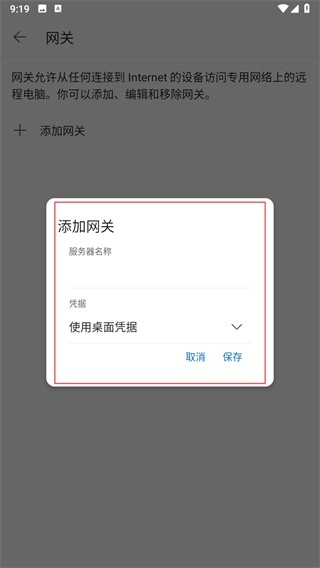
3、在网关页面里,选择添加网关选项,弹出添加网关的信息填写窗口。
4、输入对应的服务器名称,选择适配当前网关使用环境的凭据,完成后保存即表示设置成功。
高效桌面传输方案:借助前沿的流媒体技术,达成电脑桌面的实时传送,操作延迟极低,传输速率显著优于VNC、RDP等传统连接手段。
全面实现软件兼容:与Word、Excel、PowerPoint、Outlook、IE、Chrome、Photoshop等各类常用办公软件达成100%适配
丰富环境支持:支持Flash和Java运行环境,可流畅运行浏览器应用
游戏支持能力:电脑游戏运行库,支持3D游戏流畅运行
汉化界面:全新中文界面,操作更直观,使用更安心
极速连接体验:相比传统远程工具,传输速度提升数倍,操作更流畅
无缝办公场景:无论是在家、在办公室还是出差途中,都能随时访问和操作工作电脑
专业级安全防护:采用企业级加密技术,保障远程连接的安全性
企业办公人员:需要随时访问公司电脑处理紧急事务的职场人士
自由职业者:经常需要远程处理工作文件的独立工作者
IT技术支持人员:为客户提供远程技术支持的专业人员
远程办公团队:需要随时访问公司服务器和电脑的远程办公团队
游戏爱好者:希望在手机上流畅玩3D游戏的游戏玩家







 查看
查看
 查看
查看
 查看
查看

角色扮演 115.7MB

角色扮演 156.5MB

角色扮演 167.0MB