您的位置:首页 → 安卓游戏 → 手游辅助 → zarchiver官方正版

Zarchiver支持rar、zip、7z等格式,不像Androidzip解压7z时会出错,它还支持带密码的rar压缩文件,以及中文文件名(这在Android上是独一无二的),同时支持rar、zip、7z格式的带密码文件和分卷解压。其解压速度和成功率绝对优于其他解压软件,快来体验吧!
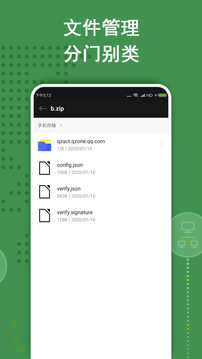
ZArchiver是专注于文档解压缩的应用进程。
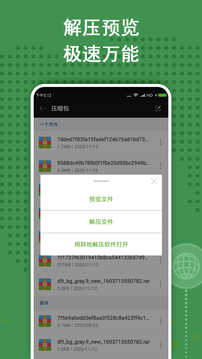
它提供压缩文件预览,里面的常用文件格式都支持预览。
同时还支持视频文件预览,所以它有着简单而实用的功能。
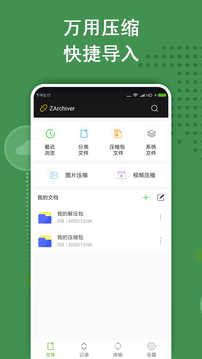
1、软件的界面清新操作简单方便,简洁明了好上手。
2、不仅可以解压多种不同格式的文件,还支持分别解压。
3、除了能够主动对文件进行加压操作外,还可以为已加压的文件设置密码、添加注释等。
4、压缩包的解压速度特别快,感觉刚点了解压,下一秒文件就出现了。
* 支持直接打开压缩包内文档;
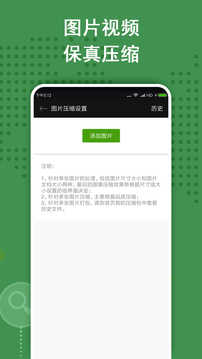
* 支持图片压缩,按照尺寸缩小或者按照质量压缩;
* 支持多分卷文档的创建与解压,涉及格式包括7z(支持创建和解压)、rar(仅支持解压);
* 具备视频压缩功能,能够批量减小视频体积,释放设备内存空间;
* 压缩以及解压带有密码保护的压缩文档;
* 文档编辑:对文档(zip、7zip、tar、apk、mtz)进行添加与删除操作;
对于带密码的压缩文件,同样可以轻松解压。
隐私照片、视频同样可以进行加密压缩。
压缩和解压缩后的文件轻松分享发送给朋友。
相册中的照片、视频可轻松选择打包压缩。
1.文件多选直接建成压缩包
2.文件全选压缩管理
3.长按文件可以直接移动到指定压缩包
Q: 压缩文档拥有密码?
A: 部分压缩文档可能带有加密设置,这类文档只有知晓密码的用户才能打开(请不要使用密码)。
Q: 程序无法正常工作?
A: 请给开发者发送邮件并附上所发生问题的详细描述。
Q: 我该如何压缩文件?
A: 先点击文件图标(位于文件名左侧)来选中需要压缩的文件,接着在任意一个已选中文件的文件名上点击,从弹出的菜单里选择“压缩”功能,设置好各项所需的选项和压缩方式后,点击确定按钮就完成了。
Q: 我该如何解压文件?
A: 在压缩文档里点击,然后选择想要进行的操作(比如“解压到当前文件夹”或者其他操作)。









 查看
查看
 查看
查看
 查看
查看

角色扮演 115.7MB

角色扮演 156.5MB

角色扮演 167.0MB