您的位置:首页 → 安卓游戏 → 动作闯关 → mockingbot墨刀免费原版

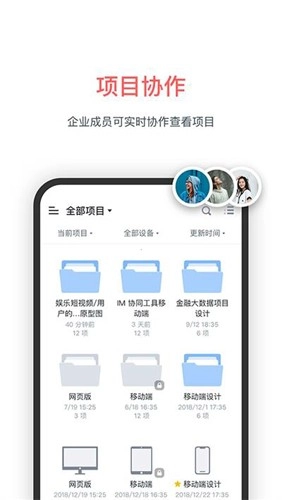
《墨刀Mockingbot》是万兴科技集团股份有限公司开发的设计师专属办公软件。设计师需要一个能展示与交流的平台——在这里,你既能浏览其他设计师的作品,也能分享自己的创作成果!软件丰富精美的素材库,所有素材都可免费使用,这样实用的平台是不是很吸引你?如果你也是设计师,现在就来体验这款软件吧!
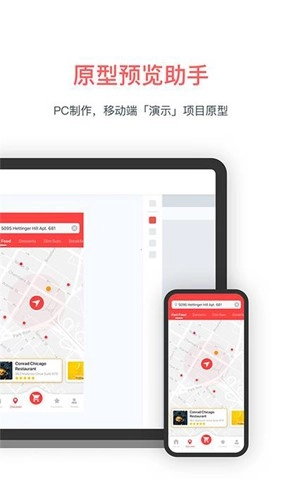
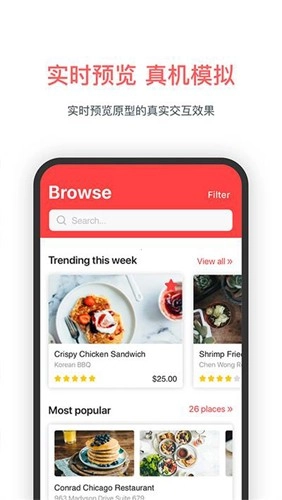
软件里有大量作品可供浏览,大家做设计时能找到不少参考素材,对提升设计水平很有帮助;遇到心仪的作品还能收藏起来,方便日后查看。软件支持多格式文件上传,无需手动标注,兼容Sketch、Xd、Ps等多款插件,可集成多个主流平台的三方文档,一键就能完成文档嵌入,操作简单快捷,迁移效率更高。此外,它不仅能便捷演示交互原型,让产品文档和原型支持多人同步查阅,轻松应对产品评审;还能满足多角色、全流程的需求,所以大家现在就赶紧来体验吧!
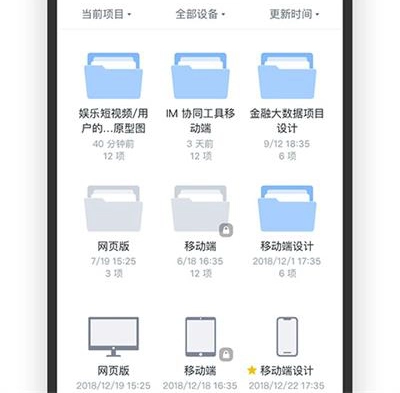
1、你将会拥有更多的设计灵感,为我们带来了更多的设计辅助。
2、mockingbot中拥有更多不一样的设计课程,用户都可以在线学习。
3、设计师们也可以通过这款软件共享更多不同的素材和资源。
4、所有的操作都很简单,省去了更多不必要的时间。
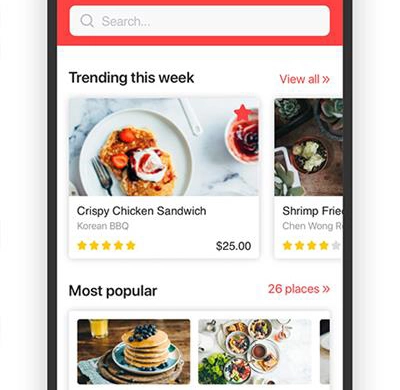
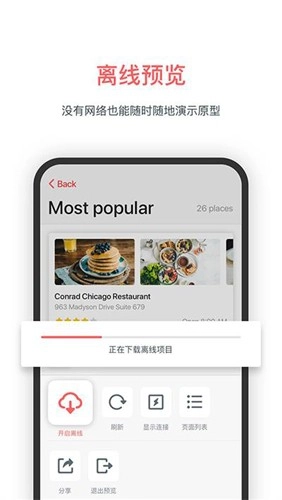
1、启动MockingBot应用,登录后进入主界面,找到并打开需进行离线演示的项目,用双指点击屏幕唤出设置面板,然后选择「开启离线」选项。
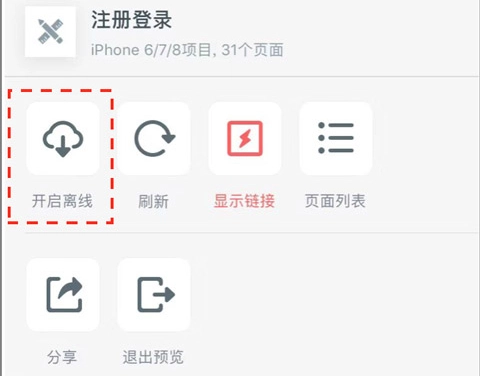
2、打开项目,双指点击屏幕,在弹出的设置面板中设置取消高亮。
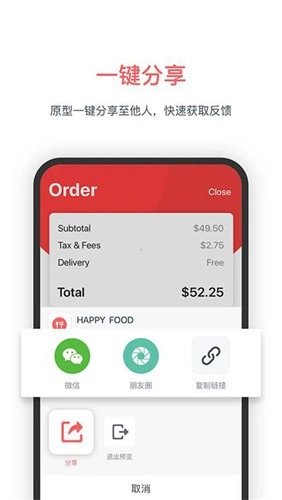
3、在项目管理页面选择对应项目,点击「分享」按钮;进入分享页面后,可在「效果」选项中设置项目边框的显示状态。若需临时调整项目边框的显示或隐藏,可在运行界面的右上角点击「设置」按钮进行操作。
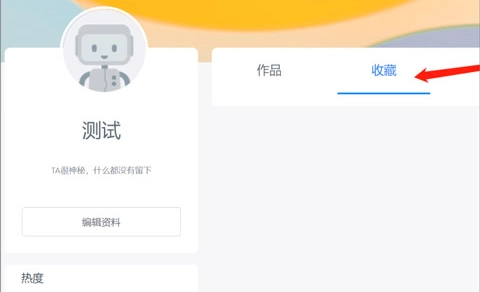
1、打开mockingbot,登录之后可以在素材广场首页右上角的头像处点击进入查看,点击头像-我的主页-收藏。
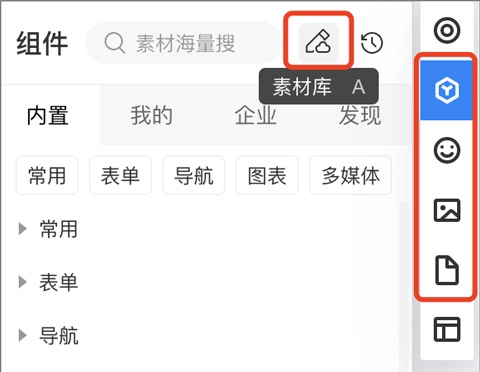
2、除项目外,组件、页面、图标等素材还能在编辑区的素材库中查找和使用,点击工具栏里的「组件」「图标」「图片」或「页面」按钮,找到右上角的「素材库」按钮就能进入管理界面。
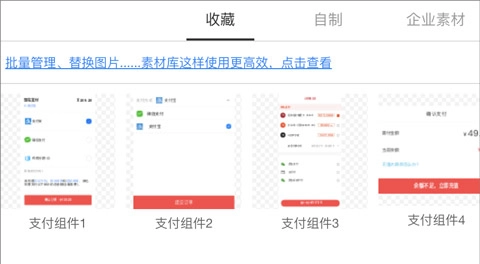
3、关于项目素材,在素材广场首页以及项目素材详情页的右上角,都能进行项目复制(即创建副本)。操作完成后,返回工作区的项目管理页面,就能找到刚刚复制的项目文件了。
1、如何制作顶栏及底栏固定,内容区滚屏效果?
把屏幕拖拽拉长,让所有内容都显示在屏幕范围内,这样预览时就能直接看到滚屏效果了。调整屏幕左侧两个滑块的位置,就能固定顶栏和底栏。
2、怎样设置或者更改屏幕尺寸?
操作很简单:先回到项目管理页面,把鼠标移到某个应用上,点击弹出页面下方的齿轮图标(即应用设置按钮),接着选择对应的平台和不同的型号,就能完成应用尺寸的设置了。
3、墨刀有模板么?
有的哟,触发条件是这样的:先登录账号,进入项目管理页面,点击右上角的加号,就能看到一些模板啦。你可以选择从模板新建应用,新建的时候,模板里包含的母版文件也会一起复制到你的账号中。之后在其他应用里,随时都能使用这些母版哦!
4、怎样做左右滑动的页面效果?
如图,只需拖动全局手势或者对组件进行链接时选择左右滑动手势以及左右移入动效即可。
5、素材库不见了,怎样打开素材库弹窗呢?我想要更多的图标?
首先,你需要从组件区拖取一个【星星】图标,界面右侧会弹出【3】号图标弹窗(如果没出现就进行第二步)
第二步,点击工具栏小星星,打开图标面板。
第三步,在搜索框找寻你的真爱icon。
6、墨刀能做页面内交互么?比如下拉菜单、弹窗效果、轮播图等?
页面内交互可以用墨刀的【母版】功能实现。

 查看
查看
 查看
查看
 查看
查看

角色扮演 115.7MB

角色扮演 156.5MB

角色扮演 167.0MB