您的位置:首页 → 安卓游戏 → 动作闯关 → 迈聆会议手机免费版
迈聆会议是广州迈聆信息科技有限公司研发的视频会议软件,专为企业用户定制,具备扫码参会、无线投屏、快速呼叫、互动白板等功能,带来便捷的会议体验。它还能快速启动远程视频会议,提升会议效率,进而降低企业会议成本。无论何时何地,用户都可直接扫码参会,有效提高工作效率。
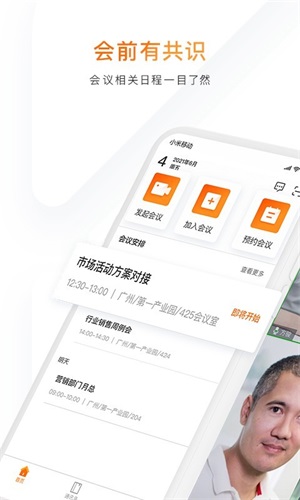
-快速预约会议,会前材料共享
-多种参会方式,快速及时到达
-会控管理,会议秩序有条理
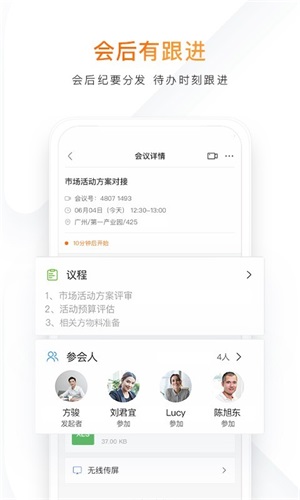
-会后纪要群发,待办事项跟踪
-扫码/呼叫入会,让大屏参会更快捷
-互动批注/白板,让大屏协作更高效
-无线投屏,让分享不受“线”
-双屏双流,让大屏会议视觉更开阔
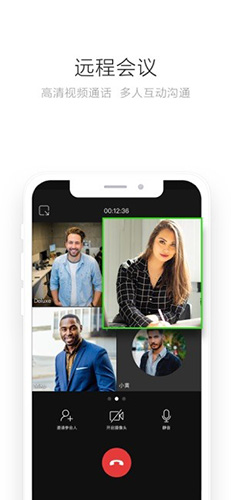
-高清视频会议:高稳定性、画面清晰、语音稳定;
-会议快捷预约:一站式会议预约,邀参会人,订会议室,提前共享议程及文件;
-会中高效协作:快速进行会前签到、会中书写和投屏至MAXHUB大板;
-会后决议跟进:有效输出会议纪要,执行待办结论,实现会议的完整闭环;

部署灵活,性价比高:
迈聆会议软件支持公有云/私有化灵活部署模式量身定制产品套餐,按需选购。
多设备支持:
迈聆会议软件支持多种第三方SIP设备接入支持PC、、智能会议平板使用。
匠心所造,服务至上:
迈聆会议软件提供7h*7的全线服务支持远程服务和专家现场服务等模式。
安心使用,风险严控:
迈聆会议软件拥有信息安全等级保护资质高加密技术、安全传输隧道。

迈聆会议怎么换头像?在迈聆会议,你可以更换自己的头像,这样就可以让被别人第一时间关注到你。
1、打开软件,点击底端的“我的”选项,然后点击“头像”选项。
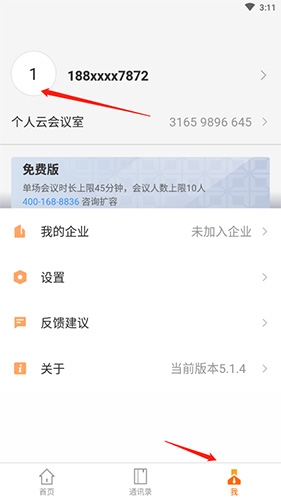
2、点击“头像”选项即可。
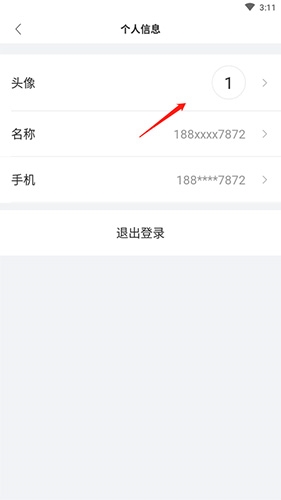
迈聆会议怎么改名字?在迈聆会议,为了让你同事更好地认出你,可以选择修改名字。
1、打开软件,点击底端的“我的”选项,然后点击“头像”选项。
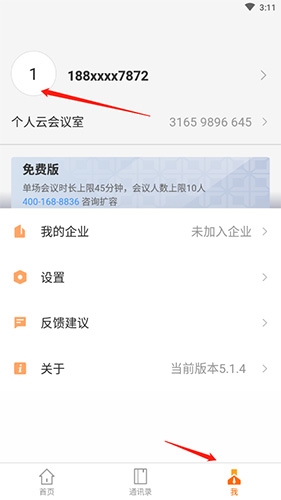
2、点击“名称”选项,进行修改即可。
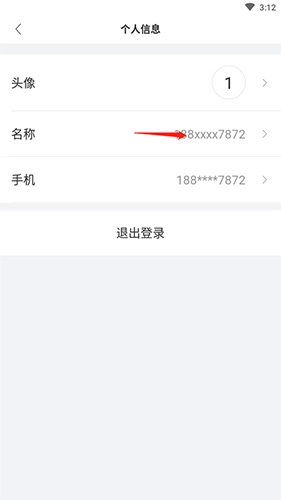
迈聆会议如何看到全部参与会议的人?在迈聆会议,你可以参加会议,那么如何看到参加会议的人员呢?
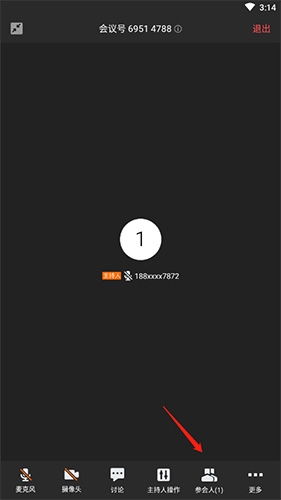
1、加入视频会议,点击空白处,然后点击“参会人”选项。
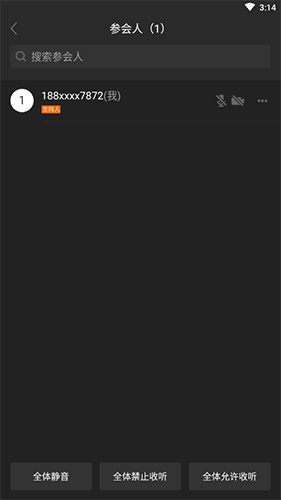
2、进入参会人列表,你可以看到全部参与会议的人。
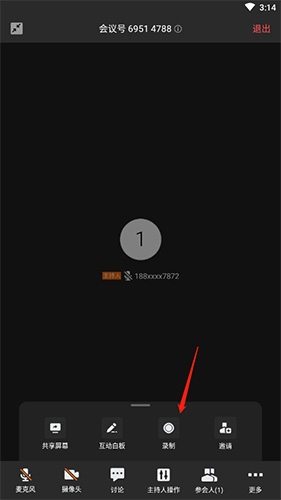
迈聆会议怎么录视频?在迈聆会议,你可以录制视频,这样就不怕关键信息被遗漏。
1、加入视频会议,点击空白处,然后点击“更多”选项。
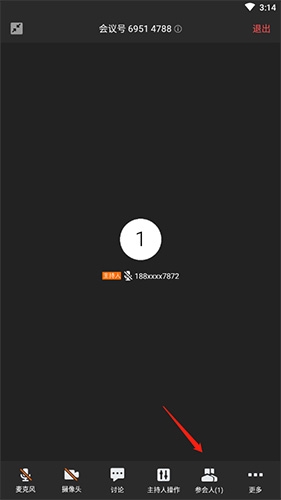
2、点击“录制”选项即可。
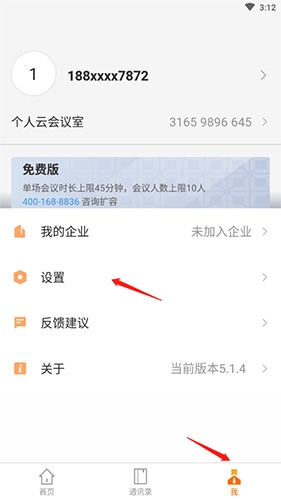
迈聆会议怎么注销?如果你不再使用迈聆会议,可以选择注销,这样就不怕隐私信息泄露。
1、打开软件,点击底端的“我的”选项,然后点击“设置”选项。
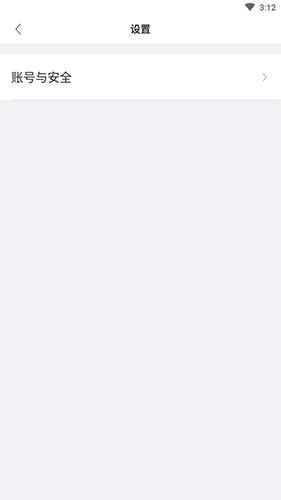
2、点击“账号与安全”选项。
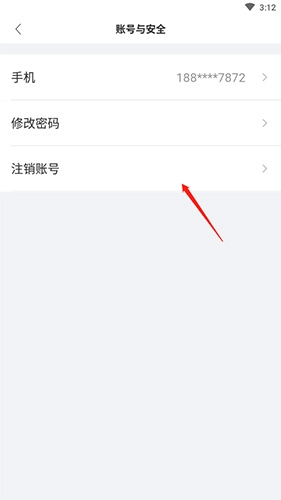
3、点击“注销账号”选项即可。
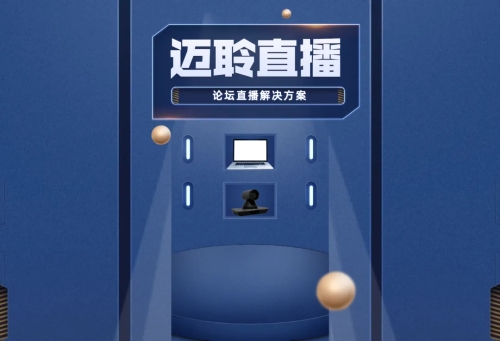
2021华南医院信息网络大会线上召开,迈聆全程直播护航
2021年华南医院信息网络大会于近日通过在线直播的形式盛大举办,本次大会以“享云端精彩,创智慧未来”为主题,聚焦华南地区医疗行业信息化建设展开思路交流与分享。迈聆会议为大会提供直播平台支持,确保网络直播过程中现场画面的清晰呈现、参会嘉宾线上线下的顺畅互动等环节顺利实现,并借助会控功能保障大会有序推进。
直播方案
高度融合会议平板:迈聆会议同时针对Windows/平板进行深度适配,提供专属版本。
音视频技术:采用回声消除、噪声抑制、自动增益、混响抑制等自研语言增强技术。视频支持4K超高清预览、1080P画面传输、2.5K桌面共享。
网络适应性:通过算法加持优化,音频70%丢包语义可懂、视频50%丢包不卡顿不花屏幕。
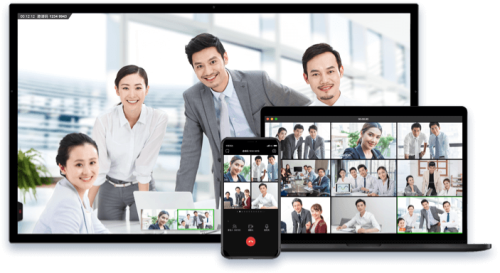
本次大会(五大论坛)使用迈聆会议,线下观众利用一体化智能会议平板,线上远端参会者使用PC/等设备,均可在线观看现场盛况,全程无卡顿,画面清晰,音频优质,用户即使在弱网下也能享受极佳的直播体验。
医疗方案
本次大会围绕医疗行业信息化建设主题展开分享交流,迈聆会议不仅为大会的线上线下顺利举办提供了技术平台支持,还在医疗行业信息化建设领域,推出专属的医疗视频会议解决方案,以满足医院在远程医疗场景下的多样化应用需求。
平台能力:
- 支持单机100方、300方的虚拟化或物理部署
- 具备多机热备及负载均衡功能
- 提供开放API接口,可对接医院HIS系统
- 支持与医院AD域对接,实现SSO单点登录
- 支持多种公网、私网部署模式,保障内外网通信顺畅终端功能
- 适配会诊中心、科室、病床、手术室等各类医疗会诊互动场景
- 兼容多平台终端,涵盖会诊互动平板端、PC端等
- 搭配会议平板,可实现扫码入会、无线传屏、互动批注、超清阅片、互动白板等功能
- 支持通过会议通信录邀请参会,以及分享入会链接维护能力-支持通信录管理,导入导出-支持会议室管理,合理调配会议室资源-分级分权管理,IT运维更专注-设备管理,定期维护企业会议平板
Q1:我使用4G网络/WIFl为啥登录不上,提示我“登录失败”(或已登录却无法创建会议等)?
A1:首先要确认网络是否开启4G(检查是否设置了限速,若有设置可在设置里解除;查看信号格是否变弱,信号弱的话建议换个区域);如果是连接WIFI,需确认当前连接的WIFI能否正常上网(可以通过打开浏览器或播放视频来验证)。要是确认不存在网络问题,就请联系相关人员反馈情况。
Q2:我使用Mindlinker在首页为什么无法发起视频或者加入视频会议呢?
A2:我们先确认网络是否正常(具体可参考问题1),若网络没问题,接下来要检查是否在设置里关闭了麦克风和相机权限。之后我们打开设置,找到应用管理,进入权限管理,开启Mindlinker的麦克风权限和相机权限。要是确认不存在网络和权限方面的问题,就请联系相关人员反馈情况。
Q3:我进入视频会议之后为什么别人听不到我在说什么,我却能听到别人说话的声音?
A3:首先要确认进入视频会议时麦克风是否默认处于关闭状态。若默认关闭,需回到视频会议界面右下角,点击一次麦克风图标开启;若确认麦克风已开启,则需在设置里检查是否关闭了应用权限(具体可参考问题2)。
Q4:我在视频会议时打开音乐软件播放音乐(或打开其他软件看视频、语音)为什么再回到视频会议就打不开麦克风?
A4:因为音频通道被其他应用占用,然后会出现打不开麦克风提示“麦克风被占用”的现象,这个时候需要把占用通道的媒体软件从后台结束掉进程就可以打开麦克风:
Q5:在mindlinker已经预约的会议如何签到呢?
A5:mindlinker的会议室签到按钮将在会议开始前10分钟出现在会议详情页,同时会推送一条通知消息;5分钟后会再次提醒您进行会议室签到(仅在后台运行时才会推送);会议开始5分钟后,签到按钮会消失(若预约会议时未选择会议室,则不会显示签到按钮)。
Q6:会议室为什么会被取消预约?
A6:在会议开始前10分钟到会议已开始5分钟内,存在签到按钮,点击后可预约该会议室。当会议已开始5分钟后,自动取消该会议室的预约,请您及时签到:
v5.9.14:
【体验优化】
优化部分已知问题,进一步提升产品体验







 查看
查看
 查看
查看
 查看
查看

角色扮演 115.7MB

角色扮演 156.5MB

角色扮演 167.0MB