您的位置:首页 → 安卓游戏 → 动作闯关 → 几何画板安卓免费版
几何画板是一款十分实用的数学几何绘图工具,用户能在这里绘制各类数学、几何及积分相关的图表,借助它进行数学学习。使用几何画板时,只需输入数字,系统便会一键生成对应的几何图形,操作便捷高效。这不仅省去了自行研究计算的繁琐,还能有效缩短学习时间。若你对这款软件感兴趣,不妨即刻体验一番!
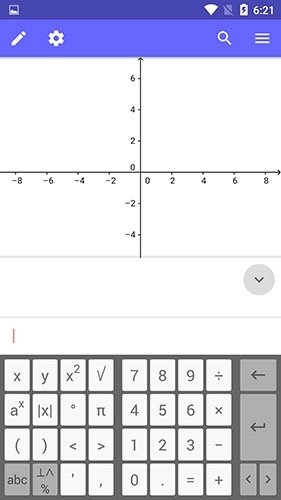
1、便捷的交流工具
因为每个画板都能由用户按照自己的想法进行修改并保存,几何画板尤其适合用于几何方面的交流、研究与讨论。因此,人们将它称作“动态黑板”。同时,它也是教师布置作业、学生完成作业的理想工具。
2、优秀的演示工具
几何画板完全契合CAI演示的需求,能够精准且动态地呈现几何问题。若与大屏幕投影仪等设备搭配使用,演示效果会更为出色。除此之外,几何画板还可用于其他学科的动态演示,例如物理领域的力学、运动学、光学,数学里的认数教学,以及地理学科中的行星运动模拟等。
3、有力的探索工具
几何画板为探索式几何教学开拓了新路径。借助它,人们能够发现、探索、呈现并总结几何规律,构建属于自己的认知体系,从而成为真正的研究者。它将传统的演示练习型CAI模式,转变为研究探索型。
4、重要的反馈工具
几何画板为教师提供了多种了解学生思路与概念掌握程度的方法,比如复原、重复功能,隐藏与显示操作,以及建立脚本等,能轻松解决让教师们头疼的难题。5. 简单易用的工具
1、自带脚本功能,可以记录几何的绘制过程,用户可以反复使用。
2、绘制工具非常丰富,用户可以选择箭头、滚动、点、线等等。
3、图形功能十分强悍,能够精确创建直角坐标系,标记绘制点。
4、能够保存用户的每一步,不用担心存档丢失,放心大胆干起来。
1、拥有测量和计算功能,用户可以度量线段、弧长,还能四则运算。
2、支持直角坐标系和极坐标系,通过函数表达式,创建初等图像。
3、可以制作复杂的动画,通过一系列算法,方便用户观察运动轨迹。
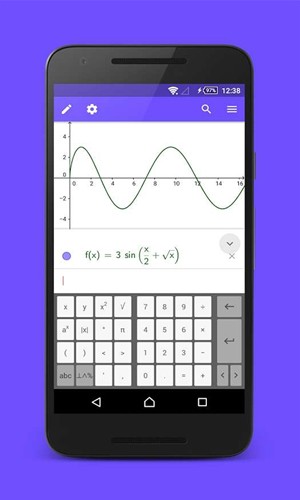
GeoGebra几何的用户界面包括代数区,工具区和绘图区。所有的视图都是动态连接的,这意味着任一视图的更改也立即在其他视图中显示出来。
一、代数区
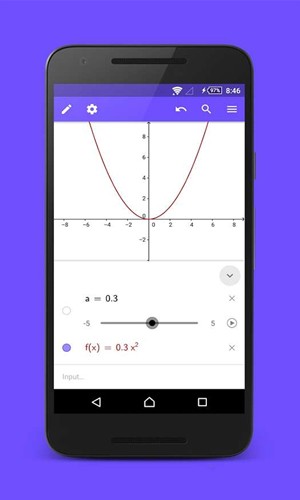
所有创建的对象的表示形式(即坐标,方程式)均按作图顺序在代数区中列出。
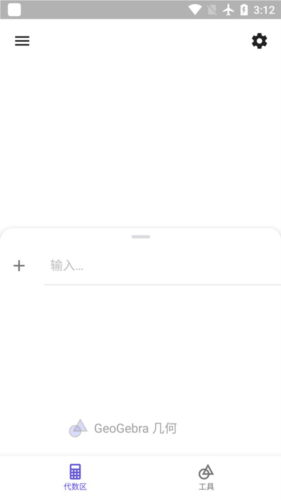
可以在代数区将代数式或指令输入指令栏。
输入代数式时,您可以使用的虚拟键盘,其中包含四种不同的布局
1、数字
2、常用数学运算符号
3、拉丁字母表
4、希腊字母表
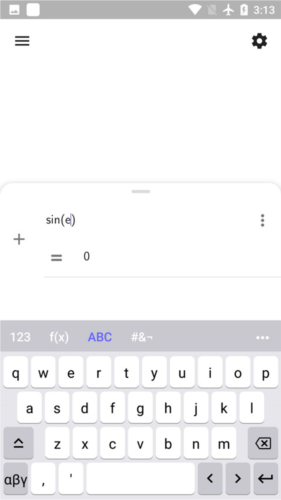
您可以在虚拟键盘的顶栏选择不同按键,以切换到相应的布局;也能随时点击绘图区的任意位置来关闭虚拟键盘。若您在台式机上使用图形计算器,还可连接外部键盘进行操作。
应用提供的方程式编辑器,使得在输入复杂的数学表达式时变得非常容易,而不会丢失键入的内容。
在每个应用中都可以找到使用指令的帮助。要获得在线应用所有指令的概述,请选择指令帮助I按钮并选择帮助。在移动设备上,选择虚拟键盘右上角的更多按钮。
使用在线应用,您也可以键入指令。输入三个字母后,应用将建议可用的指令,其中还包含了相应的参数。
注意:也可以以小写形式输入指令,在按Enter键后将自动更改为大写。
其他选项
编辑现有对象
在代数区选择现有对象以启用编辑。
指令帮助
指令栏右边的指令帮助按钮允许您选择指令的类别并获取帮助。您可以选择帮助来打开指令帮助屏幕,其中列出了所有的指令和数学函数。
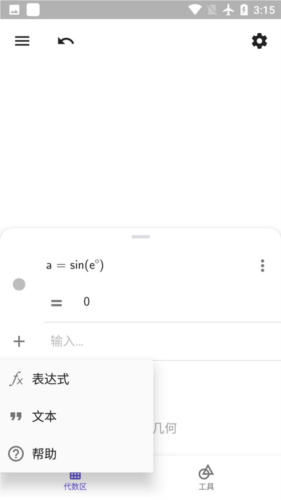
显示/隐藏对象
使代数区中对象左边的可见性按钮,可将其隐藏在绘图区中(例如辅助对象)。要想再次显示它,在代数区单击禁用的可见性按钮。
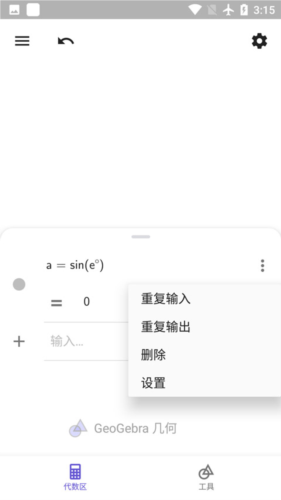
删除对象
通过在代数区选择代数表示旁边的更多按钮,再选择删除来删除任何对象。
二、工具区
点击工具区按钮打开工具区。
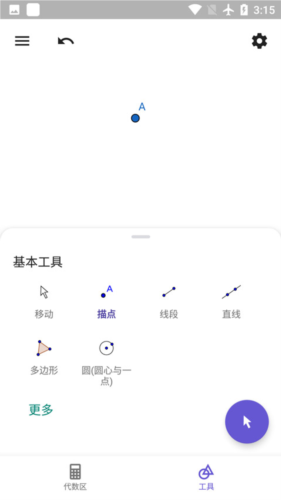
注意:工具区显示了一系列最重要的工具。如果要查看更多的工具,请在工具区末尾选择更多。
1、描点
要创建点,请选择描点工具,然后在绘图区单击。
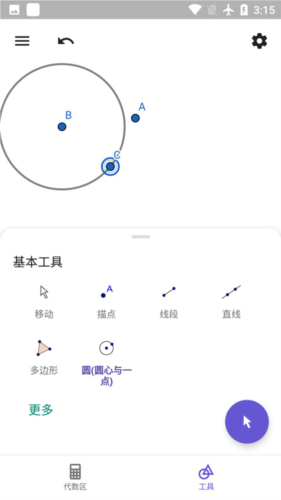
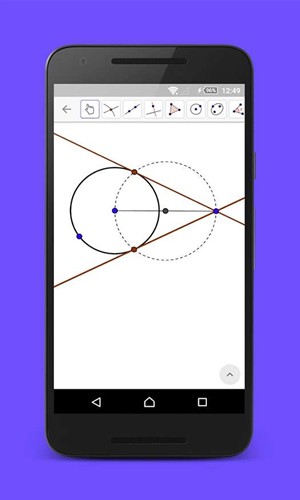
2、圆(圆心与一点)
要创建圆,请先选择或创建圆心,再选择或创建圆上的一点。
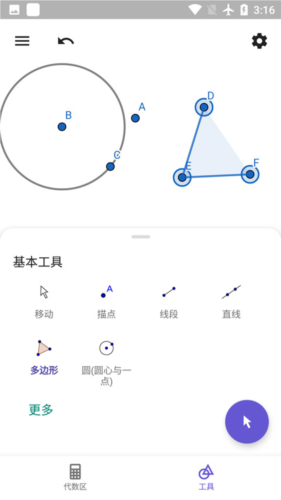
3、多边形
依次选择或创建至少三个点,它们将是多边形的顶点。然后,再选择第一个点以封闭多边形。
4、智能绘图
若智能绘图工具处于激活状态,您就能在绘图区域通过绘制图形(像三角形、圆形、线段这类)来创建对象。之后,GeoGebra几何会尝试对绘制的形状进行识别,并把它转化为对应的几何对象。
窍门:如果您选择从工具区选择工具,其工具提示会出现几秒钟,解释如何使用所选的工具。
三、绘图区
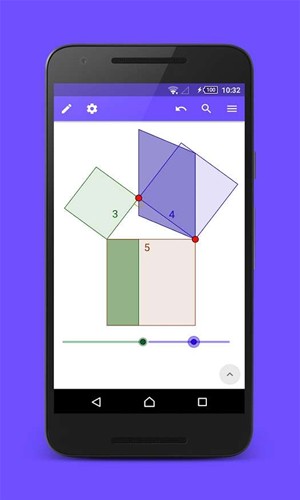
所有创建对象的图形表示(例如点,图象)都显示在绘图区。您可以使用工具区提供的工具在绘图区创建新对象。
1、选择工具区按钮打开工具区。
2、选择您要使用的工具。
窍门:在工具区的末尾选择更多以访问更多的工具。
3、阅读出现的工具提示以了解如何使用所选的工具。
4、将所选的工具应用到现有对象或者绘图区的空白区域。
编辑和删除对象
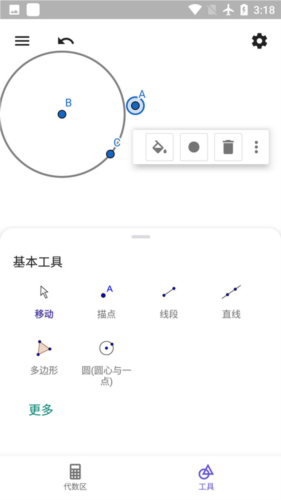
在绘图区通过单击或点击选择对象。选中后,该对象将突出显示,并在其旁边显示样式栏,提供一组可选项。或使用工具区编辑部分的工具来编辑对象。
显示/隐藏对象
您可以使用显示/隐藏对象工具隐藏绘图区中的辅助对象。激活该工具,然后选择要隐藏的对象。接着,切换到任何其他工具以应用您的更改。删除对象
使用删除工具以删除不必要的对象。
撤消
使用撤消按钮以相反的顺序删除对象。
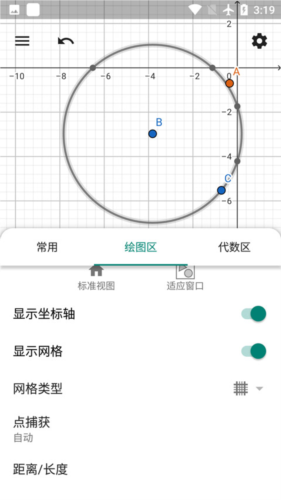
自定义绘图区
你可以使用右上角的设置按钮自定义绘图区。在出现的菜单中,再次选择设置,甚至可找到更多的设置。
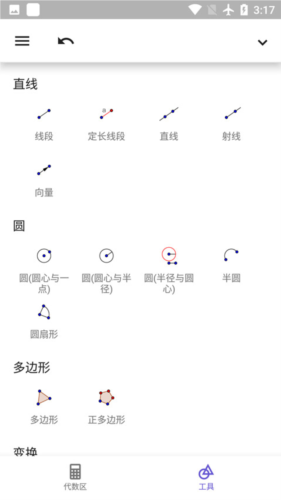
在数字绘图领域,几何画板凭借丰富且强大的功能崭露头角。借助显示/隐藏对象工具,我可以轻松管理绘图区的辅助对象,使绘图过程更清晰便捷。它的脚本功能更是让我的创作如鱼得水。
除了基础的几何功能,几何画板还兼容拉丁字母表,配备了一系列可选项,让用户在创作过程中拥有更大的灵活性。此外,它独特的探索研究导向,使我不再仅仅是绘图者,而是真正的研究者。这款应用还能用于其他学科的动态演示,让我的创作更加丰富多样。
v5.0.507.0:
•函数的特殊点:根,最小值和最大值
•解决按钮的方程式:精确和数字








 查看
查看
 查看
查看
 查看
查看

角色扮演 115.7MB

角色扮演 156.5MB

角色扮演 167.0MB