您的位置:首页 → 安卓游戏 → 动作闯关 → 投屏助手本通用版
投屏助手是河南佑翔网络科技有限公司开发的一款视频投屏工具,能为你的生活与工作提供更便捷的操作体验。借助它,你可以把设备上的视频、图片、音乐等内容投射到电视屏幕,尽情享受大屏观影的乐趣。而且,它兼容主流电视品牌,无需对电视或机顶盒进行额外设置,只要连接成功就能轻松投屏,赶紧来体验吧。
1、支持设备
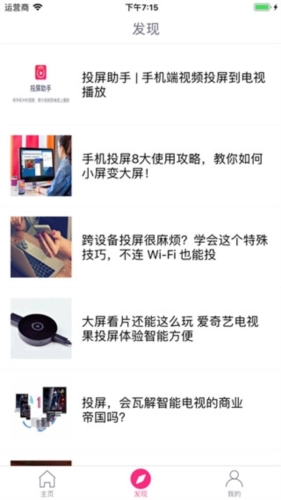
安装了投屏助手客户端的智能电视或互联网盒子、投屏设备电视果,还有支持DLNA/AirPlay的设备,都能使用爱奇艺投屏助手。投屏前要先打开对应的设备。
2、一键连接
智能电视、互联网盒子、电视果、DLNA设备以及AirPlay设备等,需要连接到同一个Wi-Fi网络。(如果使用3G/4G网络,或者电视、盒子、电视果未连接Wi-Fi,都是无法实现的)
3、兼容投屏
点击爱奇艺视频播放器上的投屏按钮,视频就直接投屏到电视上进行观看。
4、遥控
一旦投屏到电视成功后,就能同步来遥控电视的选集、进度调节、播放暂停、音量控制、切换清晰度等。
5、支持广泛
支持所有带DLNA或者AirPlay协议的智能电视或者智能机顶盒,无需TV端,即可实现视频一键切换至电视播放
1、【功能强大】投屏助手投屏的功能非常的强大,轻松投屏的视频,还可以直接搜索资源。
2、【播放流畅】投屏助手播放的速度非常的流畅,让用户可以观看到稳定的播放内容,方便好用。
3、【画质清晰】投屏助手投屏的画质非常的清晰,轻松的观看到精彩的内容,让观看更加精彩。
4、【方便生活】投屏助手软件的功能可以给用户的生活带来更多的便利,方便用户的使用。
5、【操作简单】投屏助手操作软件的功能非常的简单,用户可以轻松的掌握软件的使用的方法。
1、把喜欢的电影投屏在大屏幕进行观看,方便用户可以轻松的享受大屏幕的服务。
2、让开会的时候可以看清楚投屏的内容,提升开会的效率,增加工作的便利性。
3、可以直接搜索资源来进行投屏,不需要就可以使用,节省用户的内存。
--操作软件的功能非常的轻松,设置专门的助手软件就可以进行操作,方便使用。
--满足有的观看的需求,大屏幕的播放可以让用户拥有最棒的享受,更加生活的娱乐。
--功能可以帮助用户解决多个问题,让用户的生活可以更加的轻松,让用户更好生活。
投屏步骤:
1、请确保、电视/盒子同时连接在同一WIFI网络下,并且电视/盒子不要连接有线。
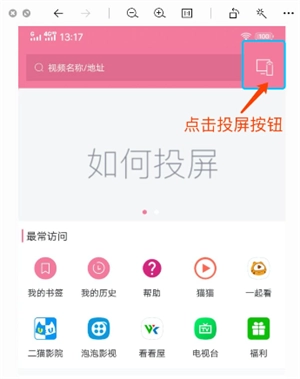
2、请确认您的电视或盒子支持DLNA协议,并且能在设备列表中搜索到电视或盒子。如果您的电视并非智能电视,同时使用的是老式机顶盒或者运营商(移动、联通、电信)提供的盒子,那么可能无法正常使用投屏功能。
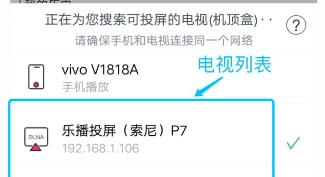
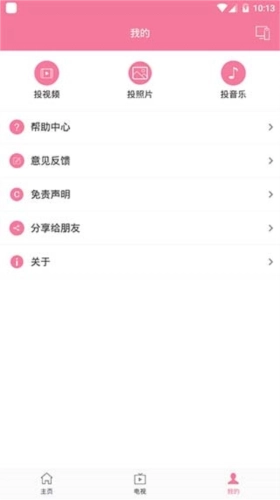
3、打开投屏助手,在主页右上角点击电视按钮搜索设备,点击搜索到的电视设备进行连接。
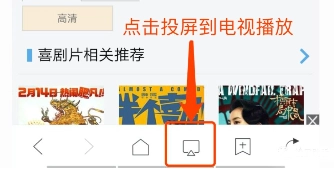
4、找到喜欢的电影视频后,点击屏幕底部的投屏按钮,投屏到电视播放。
5、投屏成功后,可以点击遥控器按钮,控制影片的播放进度、音量大小,退出投屏功能。
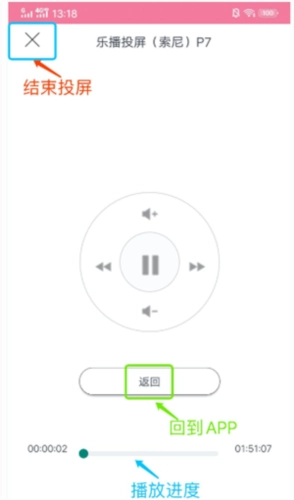
6、投屏网页视频成功后,切换到后台或者退出,不会影响电影的播放。
1、找不到电视、盒子可能的原因:
电视/互联网盒子和没有同时连接WIFI或者连接的不是同一网络
电视连接了光猫而不是路由器,导致和电视没有处在同一网络下
电视本身不支持DLNA或AirPlay的播放协议
路由器开启了AP隔离或访客模式
解决方法:
需要检查电视是否已连接WiFi。使用3G/4G网络、电视未连接WiFi,或者电视与当前设备连接的不是同一WiFi,这些情况都是不允许的。
如果电视用的是有线网络,务必确认它连的是路由器而非光猫。要是已经连了光猫,只需把插在光猫上的网线一端改接到路由器,这样就能保证电视直接与路由器相连了。
如果电视本身不支持DLNA或AirPlay协议,您可以先在电视上安装乐播投屏TV端应用。安装完成后,在电视上启动该应用,然后重新尝试进行连接操作。
若已完成上述全部操作,但依然无法搜索到设备,则需查看路由器设置,关闭AP隔离和访客模式,操作步骤如下∶
1、打开浏览器登录路由器,一般路由器上会标注登录地址和用户名,要是没自行修改过密码,初始登录密码通常是admin
2、点击“无线设置"一“高级设置”将AP隔离关闭
【画面如何同步到电视?】
投屏助手暂时不支持屏幕同步到电视。可以尝试下使用是否支持镜像功能。
【是否可以投屏?】
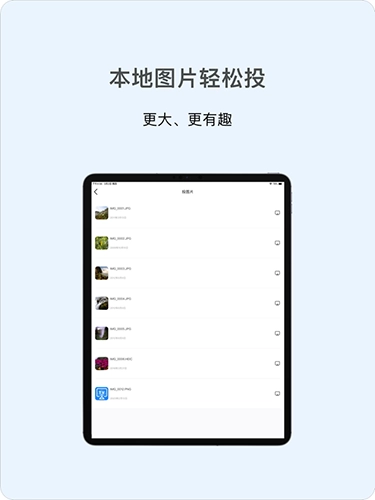
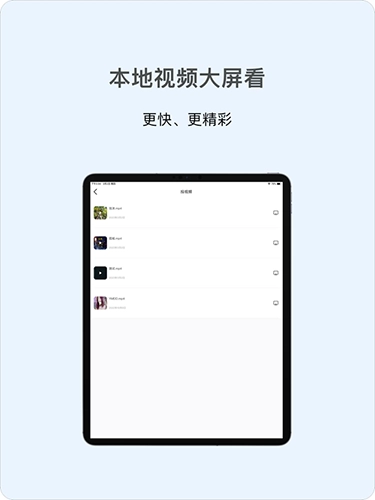
投屏助手当前仅支持在线视频、本地视频、音乐和图片的投屏功能,暂不支持屏幕投屏以及其他软件内容的投屏。此外,如果您选择的视频无法在网页上播放,也无法使用投屏助手进行投屏。
【为什么不能自动续播下一集?】
投屏助手目前暂不支持自动续播功能,若您的视频播放完毕,请手动选择播放下一集。









 查看
查看
 查看
查看
 查看
查看

角色扮演 115.7MB

角色扮演 156.5MB

角色扮演 167.0MB