您的位置:首页 → 安卓游戏 → 动作闯关 → 爱惠普打印机免费版
爱惠普打印机是一款为移动设备量身打造的全能打印助手,它不仅能无缝连接惠普136W、M1136、518、2622、M227、M132等系列打印机,还广泛兼容爱普生、佳能、兄弟、联想等品牌的打印设备。无论是家用还是商用场景,无论是epson、HP还是Canon的无线打印机,它都能轻松适配。凭借先进的照片兼容技术和高效的图片处理引擎,爱惠普打印机能让您的照片瞬间呈现出崭新的色彩,成为值得珍藏的打印作品。现在就开启便捷的移动打印新体验吧。
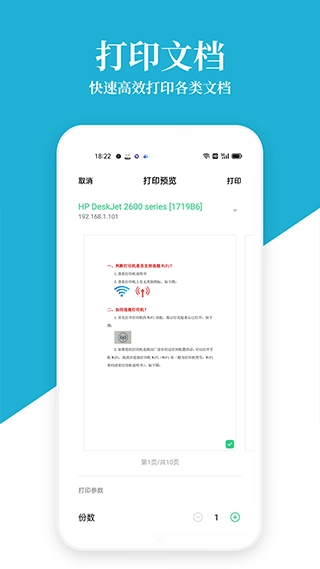
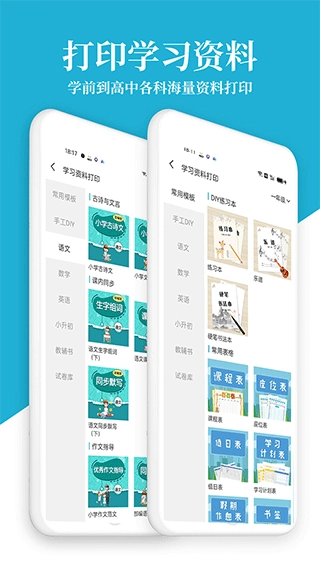
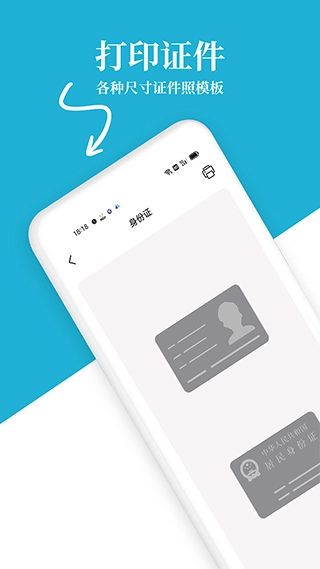
爱惠普打印机专注于打造简洁易用的文件管理体验,凭借先进的文件检索技术,能快速精准定位所需文档与图片。通过简单操作,即可直接打印微信、QQ、钉钉、网页等多平台内容。不仅如此,其丰富的排版格式与打印机驱动的智能排版功能,让错题整理、证件制作、扫描复制、标签设计、图文混排等任务轻松完成。依托本地Wi-Fi网络或直连无线功能,无论您身处何地,都能享受便捷无忧的打印服务。
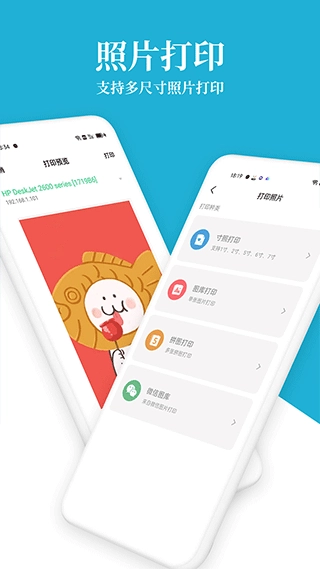
1、全面兼容,功能完备:爱惠普打印机适配多种照片尺寸模板,涵盖1寸、2寸、5寸到12寸等规格,助力照片排版高效精准;配备万能打印机驱动,兼容市场主流品牌设备,可满足多元化使用需求。
2、高效引擎,即刻成像:的图片打印与裁剪引擎,让高质量相片创作变得轻松;向导式操作流程,能帮您快速打印出理想尺寸的精彩瞬间。
3、智能搜索,一键打印:创新文件检索技术,自动分类筛选,实现一键打印微信、QQ、钉钉等应用的内容,提升工作效率。
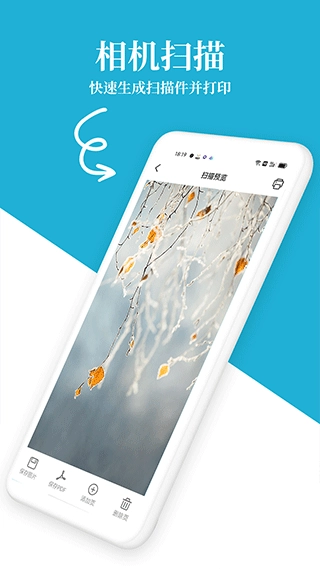
4、多样化功能,无限可能:爱惠普打印机提供错题打印、证件照制作、扫描打印等丰富功能,满足工作与生活的各种打印需求。
1、首先打开打印机的WiFi功能,指示灯亮起表示已打开
2、若您的打印机是刚出厂且未经过任何配置,可开启WiFi,找到并连接打印机WiFi(WiFi名称通常为打印机型号,WiFi密码请查阅打印机说明书)。如下图所示
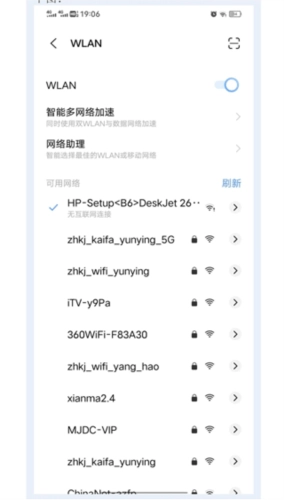
3、若您发现打印机的WiFi提示需输入密码连接,但您不清楚密码时,请找到打印机的×键和WiFi功能键,同时长按这两个按键3-5秒以重置打印机。之后前往WiFi功能页面,找到打印机的WiFi并进行连接。(重置打印机的方法:通常长按下图中的两个按钮3-5秒,稍作等待即可),随后重新开启打印机,连接上打印机的WiFi。
4、找到打印机WiFi对应的IP地址,将该IP地址最后一段的数字改成1或者0,接着把修改后的IP地址复制到浏览器里访问。比如我的IP地址是192.168.223.103,那就复制192.168.223.1到浏览器打开,这样就能进入打印机的配置页面了。虽然不同品牌打印机的IP地址存在差异,但操作步骤是相同的。
5、进入打印机配置页面(不同机型的配置页面有些许差别,不必纠结,找到功能位置即可)
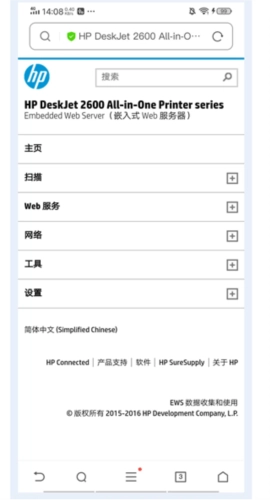
1、找到网络->无线->无线设置->向导(如果有的话)
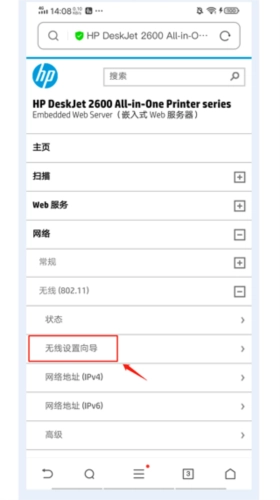
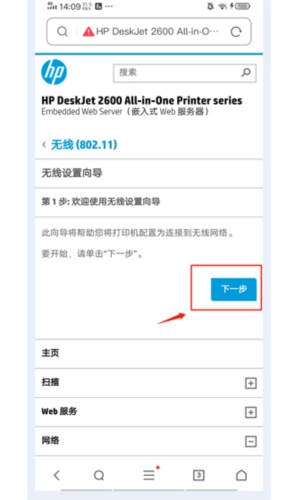
2、打开后进入如下页面,点击下一步
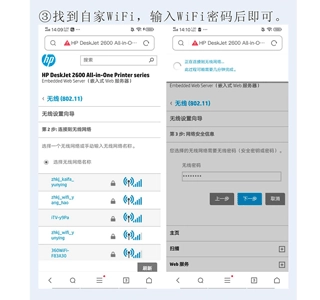
3、找到自家WiFi,输入WiFi密码后即可
4、配置成功页面如下:至此打印机网络配置完成
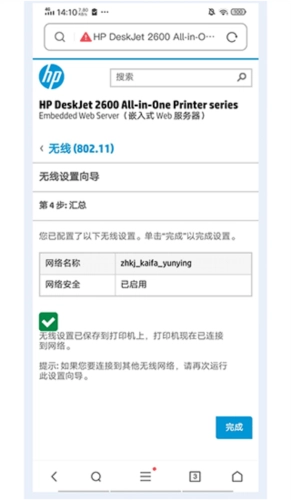
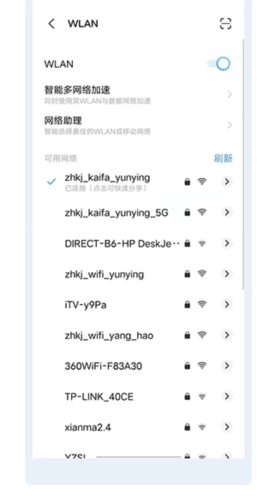
6、最后把打印机的WiFi改为和打印机配置一置的网络WiFi,就可以正常打印了
若HPSmart未能搜索到您的HPSmartTank670、720、750、6000、7000或7300系列打印机,或是系统要求您输入Wi-FiDirect密码,建议您将打印机恢复出厂设置,使其进入Wi-Fi设置模式。待打印机处于Wi-Fi设置模式后,再通过HPSmart查找该打印机,并完成与Wi-Fi网络的连接操作。
i:还原出厂默认设置并设置打印机
将HPSmartTank打印机还原为出厂默认设置,并使用HPSmart应用程序设置打印机。
1、从打印机左侧提起墨盒检修门。
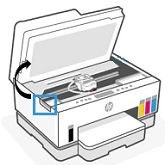
2、在打印机控制面板上,按信息按钮“i”三秒钟。
控制面板上的所有按钮都会亮起。
3、按信息按钮“i”和取消按钮“x”,直至显示00并且Wi-Fi按钮“WiFi图标”闪烁。
4、放下墨盒检修门。
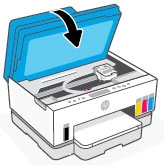
5、等待30秒钟。
6、按电源按钮或拔下电源线,关闭打印机。
7、启动打印机,然后等待直到Wi-Fi按钮闪烁,打印机显示屏上的Wi-Fi图标循环显示。打印机进入“无线设置”模式。
8、打开HPSmart应用程序,添加打印机,然后按照提示完成打印机设置。
爱惠普打印机凭借全面的兼容性、便捷的操作体验与强大的功能特性,让您无论何时何地都能享受专业级打印服务。无论您是家庭用户还是商务人士,这款应用程序都能成为您必不可少的打印解决方案。现在就升级至v3.0版本,体验更稳定的打印流程,让美好的生活印记从此触手可及。立即行动,与我们一同探索无限的打印可能!
v3.4:
优化已知问题,提升用户体验
v3.2:
修复部分小错误,提升整体稳定性。






 查看
查看
 查看
查看
 查看
查看

角色扮演 115.7MB

角色扮演 156.5MB

角色扮演 167.0MB