您的位置:首页 → 安卓游戏 → 手游辅助 → ryujinx模拟器原版
ryujinx模拟器也被称为龙神模拟器,这款软件的核心功能是模拟任天堂Switch的运行环境,让用户能够在设备上流畅运行任天堂Switch平台的各类游戏。无论是全球热门的宝可梦系列、马里奥系列,还是对配置要求较高的《塞尔达传说》《异度神剑》等大作,都可以通过它在你的设备上顺畅运行。因此,感兴趣的玩家不妨来ryujinx模拟器体验一番!
1、音讯
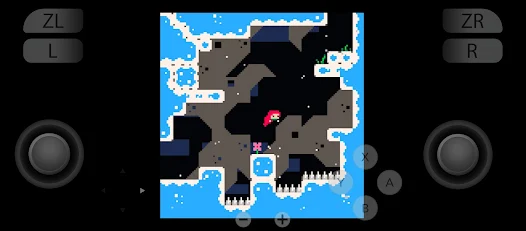
完全支持音频输出功能,但不支持音频输入(麦克风)。我们采用C#包装程序来调用OpenAL(这是必需的),同时将libsoundio作为备用方案。
2、中央处理器
CPU仿真器ARMeilleure可对ARMv8 CPU进行仿真,当前已支持大部分64位ARMv8指令以及部分ARMv7(及更早版本)指令,其中也包含一定的32位指令支持。该仿真器的工作流程是先把ARM代码转换为自定义的IR,接着进行若干优化操作,之后再将其转换为x86代码。
Ryujinx还提供了可选的ProfiledPersistentTranslationCache功能,其核心作用是缓存已翻译的功能代码,这样就无需在每次加载时重复执行翻译步骤。这一机制能显著缩短几乎所有游戏的加载时长(即从启动到进入标题屏幕的时间)。需要注意的是,该功能默认处于关闭状态,需手动前往“选项”菜单>“系统”选项卡进行启用。此外,你需要至少两次启动游戏并进入标题屏幕,才能在第三次启动时体验到性能提升效果。这些优化效果是永久性的,后续使用无需额外操作。
3、显卡
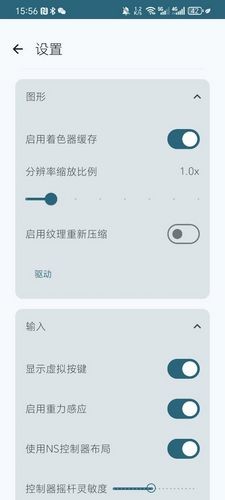
GPU模拟器借助定制化的OpenTK,利用OpenGL API(最低版本要求为4.4)来对Switch的Maxwell GPU进行模拟。目前,Ryujinx为终端用户提供了两项图形增强功能,分别是分辨率缩放与各向异性过滤,用户可在GUI界面中对这些功能进行调整设置。
1、输入值
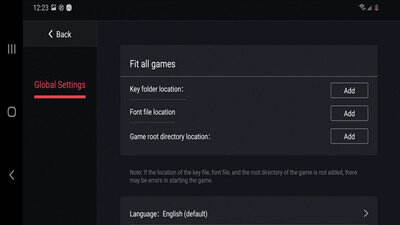
目前,我们支持键盘、鼠标、触摸输入,还支持通过键盘模拟的JoyCon输入以及大部分控制器。不同操作系统下的控制器支持情况有所不同,具体如下。
Windows:本地支持Xinput兼容的控制器;Xinput包装器(例如x360ce)可以支持其他控制器。
Linux:支持大多数现代控制器。
无论哪种情况,都可以在输入配置菜单中设置所有内容。
2、DLC和修改
Ryujinx可借助GUI对附加内容/可下载内容进行管理。同时,它也支持Mod(包括romfs和exefs类型),而且GUI里设有快捷方式,能直接打开对应的特定mods文件夹。
3、组态
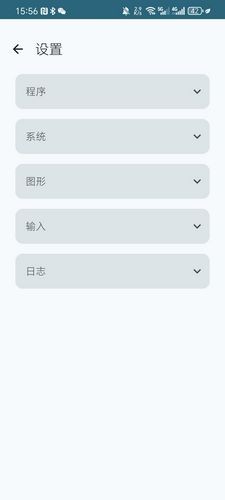
这个仿真器设有用于启用或禁用特定日志记录、重新映射控制器等功能的设置项。你既可以借助图形界面进行配置,也能手动编辑用户文件夹里的Config.json配置文件来完成所有设置,而这些文件可以通过在GUI的“文件”菜单下点击OpenRyujinxFolder来访问。
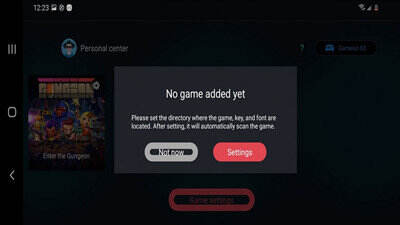
1、可模拟ARMv8CPU,目前支持大部分64位ARMv8和部分ARMv7(及更早版本)指令,包括部分32位支持。
2、它将ARM代码转换为自定义IR,执行一些优化,然后再转换为x86代码。
3、Ryujinx还具备可选的ProfiledPersistentTranslationCache(剖析持久翻译缓存)功能。
4、该功能主要是缓存已翻译的功能,因此无需在每次加载时都进行翻译。
5、最终结果是,几乎每款的加载时间(从启动到进入标题屏幕之间的时间)都大大缩短。
1.运行龙神模拟器,并打开“模拟器设置”界面。
2.在“模拟器设置”界面中,找到“分辨率”选项卡,并将分辨率设置为你电脑支持的最高分辨率。
3.接着,在“高级设置”选项卡中,找到“模拟器效率”选项,将其设置为“高”。
4.在同一选项卡中,找到“画面效果”选项,并将其设置为“高画质”。
5.找到“屏幕同步”选项,并将其设置为“开启VSync”。
6.找到“FPS(帧率)”选项,将其设置为“60”。
7.保存设置并重新启动龙神模拟器
龙神模拟器中设置中文非常简单,只需几个步骤即可完成。
首先打开龙神模拟器,然后在主界面上找到并点击“选项”。
接着在下拉菜单中选择“设置”,在新的窗口中找到并点击“高级”。
接下来在新弹出的菜单中寻找“系统语言”,在此处你可以看到多种语言选项。
最后,从这些语言选项中选择“简体中文”,然后保存更改。
按照以上步骤操作后,龙神模拟器就会显示为中文界面了。








 查看
查看
 查看
查看
 查看
查看

角色扮演 115.7MB

角色扮演 156.5MB

角色扮演 167.0MB