您的位置:首页 → 安卓游戏 → 经营养成 → 甲壳虫ADB助手本官方正版
甲壳虫ADB助手原本是一款Android设备管理工具,当前提供的是该软件的某个特定版本,此版本完整保留了该版本内的所有功能内容,后续将不再对该版本进行更新维护。这款工具具备多种实用功能,能帮助用户更便捷地管理和操作自己的设备,不仅适用于电视端,车机设备同样可以使用。它功能十分强大,甚至能够在无需root的情况下,对部分机型的预装软件进行卸载操作。
用户还可以借助甲壳虫ADB助手在线实时操控电脑、电视、平板等设备,它能改变你使用设备的诸多体验,比如通过修改部分代码提升屏幕运行速度;在文件管理方面,也能轻松对设备内的文件进行操作,简单便捷的使用方式可满足不同用户的需求。此外,甲壳虫ADB助手封装了GUI中的常用功能,无需输入复杂命令行,还能查看设备运行中的异常情况,并可轻松启动优化操作。总而言之,它能很好地帮助你管理汽车相关设备,有需要的用户不妨来体验一下。
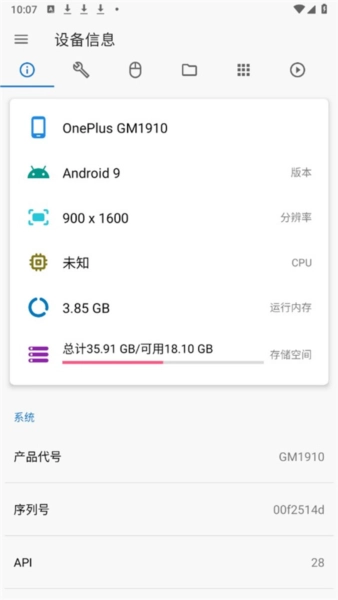
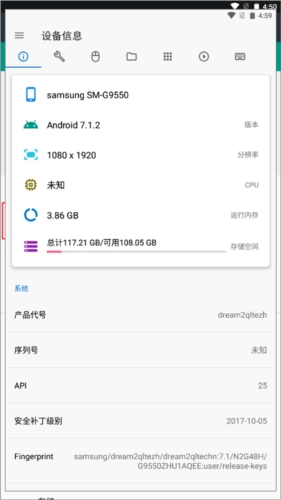
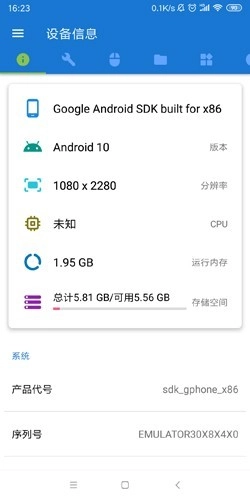
1、可便捷获取设备相关信息,涵盖设备型号、CPU详情、运行内存、存储容量、屏幕参数、网络连接状态、电池情况等;
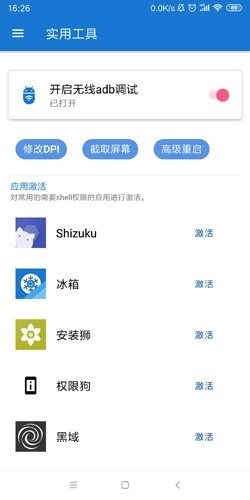
2、一键开启无线ADB功能,快速修改设备DPI和截取屏幕;
3、对一些需要ADB权限的进行激活,目前支持Shizuku、狮、冰箱、黑域、权限狗;
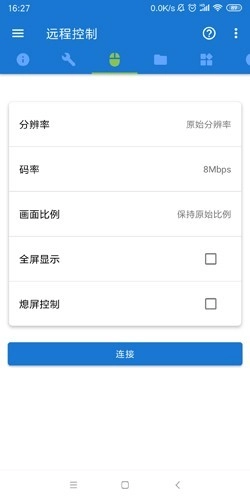
4、基于scrcpy将设备屏幕进行实时镜像复制并远程控制,可设置投屏分辨率、码率等;
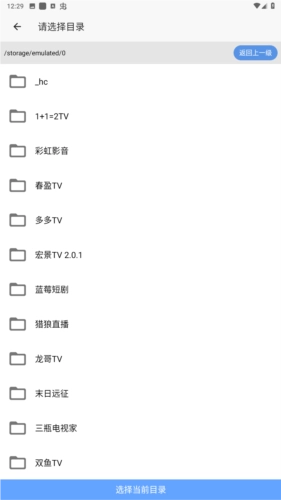
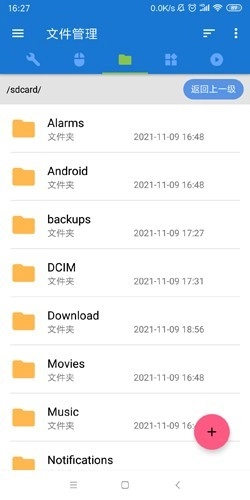
5、可对设备进行基本的文件管理,如复制、粘贴、删除等,并且可与本机实现文件互传;
6、获取已安装应用的相关信息,涵盖包名、应用名称、图标等内容,同时能够对应用执行卸载、启用或停用、清除数据等操作;
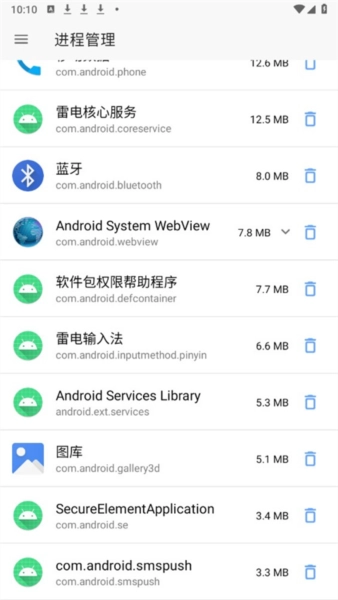
7、管理正在运行的程序,一键结束应用进程;
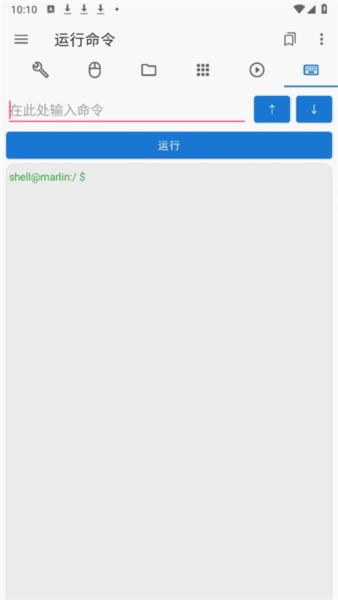
8、更多操作也可以通过运行自定义shell命令实现。
1、甲壳虫ADB助手是一个很好的ADB端口,可以在这里进行调试,软件可以更好地管理自己的设备;
2、这里使用了更安全的管理。需要它的用户可以在这里找到自己的工具管理平台;
3、您可以删除自己的工具,但需要注意的是,有些操作是不可逆的。你需要在这里直接备份;
4、您可以通过在这里连接各种型号。配置信息正常,存储空间也非常重要;
5、这里可以设置更好的投影分辨率,也可以直接实现各种基础文件管理。
1、【功能全面】软件的功能非常全面,各种各样的软件都可以在这里进行调试哦。
2、【安全管理】可以更安全的管理自己收藏的软件,还有很基础的文件管理工具。
3、【自动备份】提供了实用的自动备份功能,删除的应用也可以在这里轻松恢复。
4、【体积小巧】这款软件的体积非常小巧,也不会占用额外的内存,超方便。
5、【简单接口】采用了非常简单的用户界面接口,使用更简单,还可以传输文件。
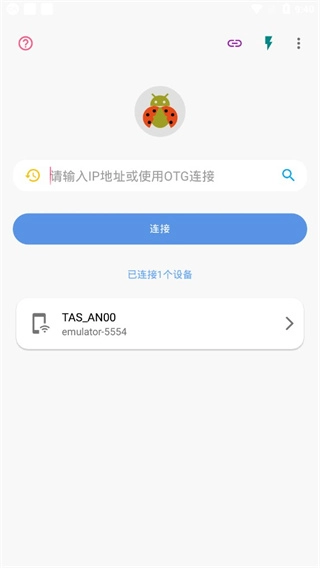
1、可通过WIFI和OTG数据线连接ADB调试(不需要root);
2、支持Android11无线配对调试;
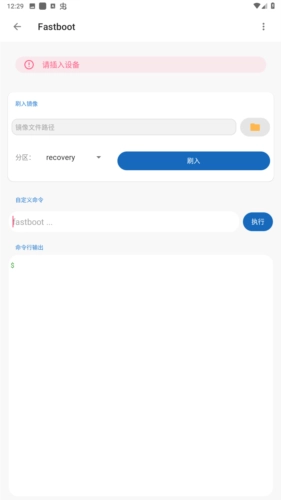
3、免root运行fastboot命令,可以为其他进行OTG刷机;
4、对常用功能进行了GUI封装,无需输入复杂的命令行。
1、可便捷获取设备相关信息,涵盖设备型号、CPU详情、运行内存、存储容量、屏幕参数、网络连接状态、电池情况等;
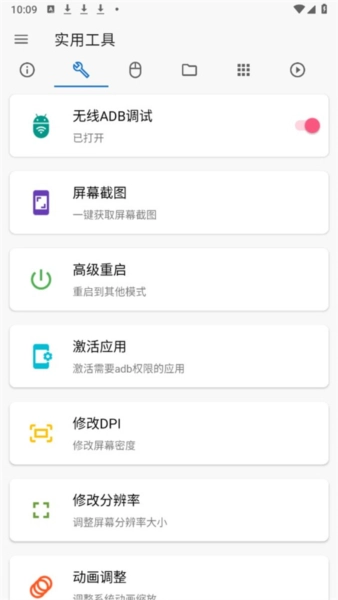
2、一键开启无线ADB功能,快速修改设备DPI和截取屏幕;
对一些需要ADB权限的进行激活,目前支持Scene5、Shizuku、狮、冰箱、黑域、权限狗;
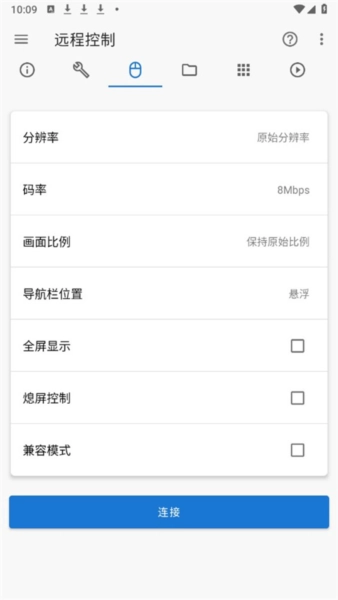
3、基于scrcpy将设备屏幕进行实时镜像复制并远程控制,可设置投屏分辨率、码率等;
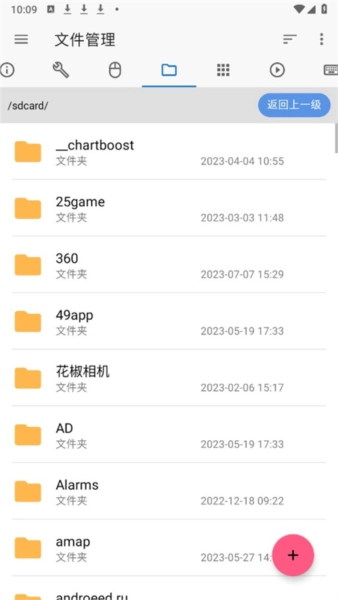
4、可对设备进行基本的文件管理,如复制、粘贴、删除等,并且可与本机实现文件互传;
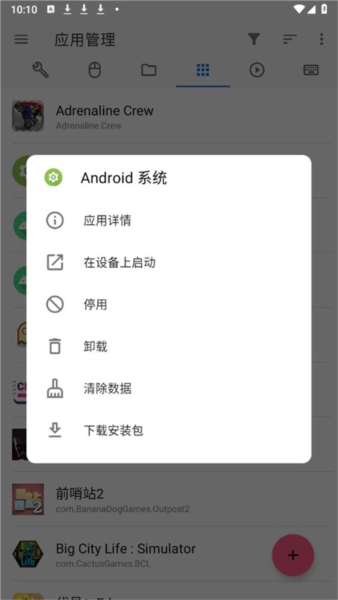
5、获取已安装应用的相关信息,如包名、应用名称、图标等,同时支持对应用执行卸载、启用/停用、清除数据等操作;
6、管理正在运行的程序,一键结束应用进程;
7、更多操作也可以通过运行自定义shell命令实现。
1、首先我们再上甲壳虫ADB助手本;
2、车机和这个连同一个wifi;
打开车机设置,连续快速点击本项多次进入开发者模式,开启无线调试功能,留意并记住随后出现的IP地址(当时忘记截图了),我这边显示的地址是192.168.8.190:5555。
进入壳虫ADB助手,首页输入车机上面显示的无线调试地址,点击连接;
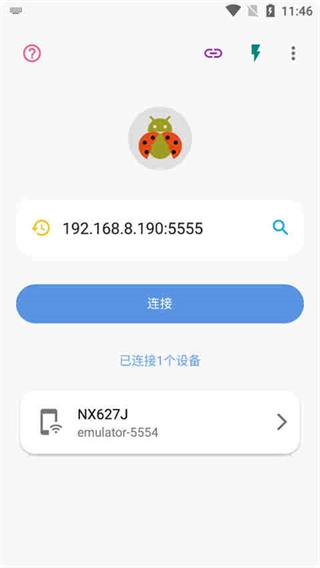
3、点击进入[AOSP_on_IntelPlatform];
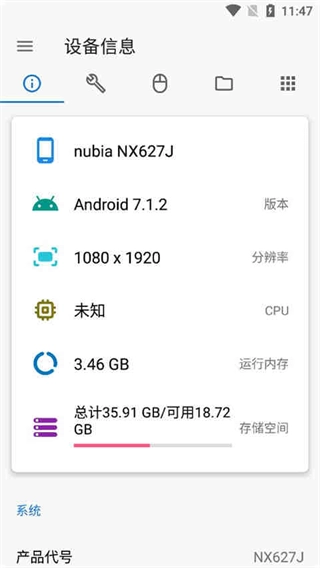
4、上方选项栏点至应用,右下角+号应用,选择中提前好的apk;
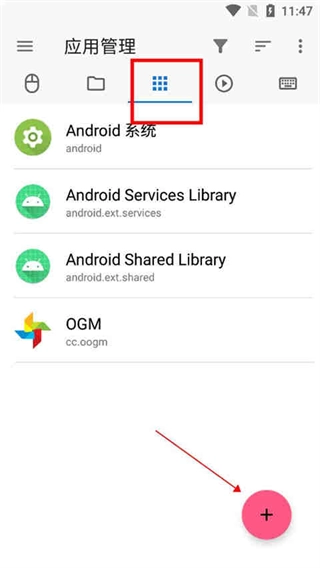
5、完后重启车机即可。
1、首先电视开启ADB调试功能;
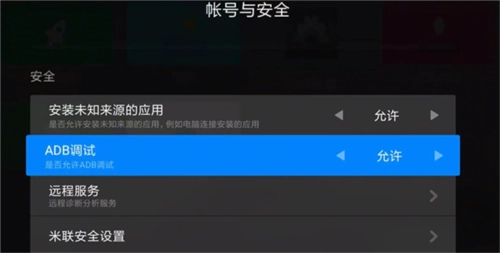
2、每个品牌的开启方式不同,自己百度一下;
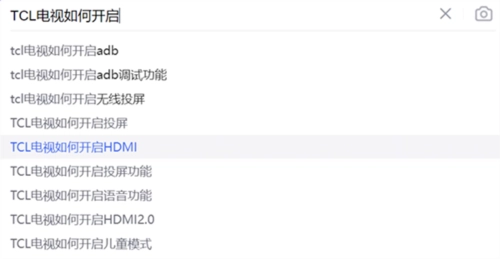
3、然后打开甲壳虫ADB助手,并保持电视在一个WiFi下;
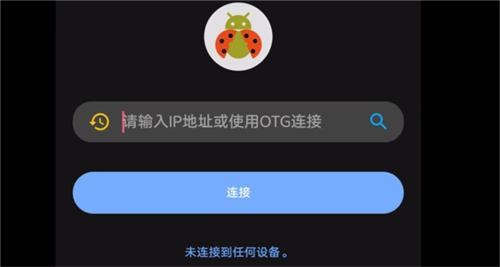
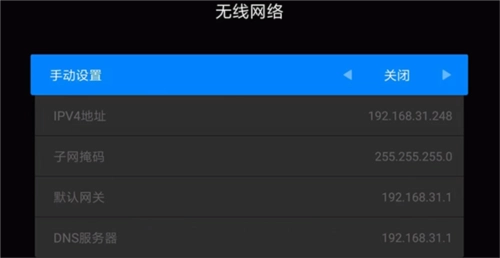
4、输入电视的ip地址,这个ip地址电视上如图位置就能找到;
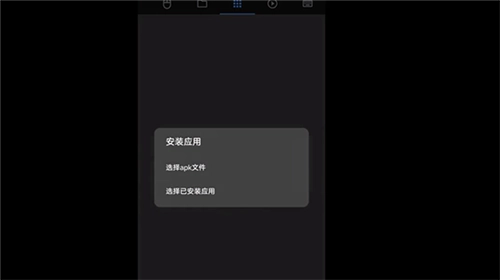
5、连接成功后滑动这个页面,然后点击+号,选择apk文件;
6、最后你就可以给自己的电脑需要的软件了!
1、首先,我们需要确保设备在同一个网络下,然后打开设置,找到更多设置。
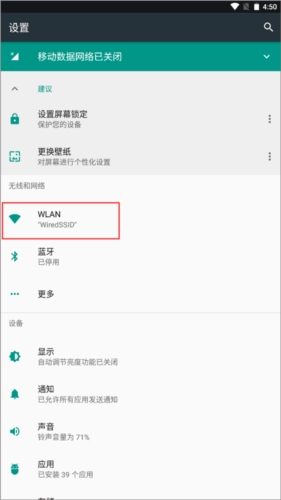
2、找到开发者选项,点进去之后点击“开启开发者选项”。
3、继续向下滑动页面,找到“无限调试”选项,点击进入后选择开启;与此同时,找到“IP地址和端口”这一项,把下方显示的数据记录下来。
4、此时,我们在新的设备上打开甲壳虫ADB助手,输入被控机的IP地址和端口,就可以连接到设备了。
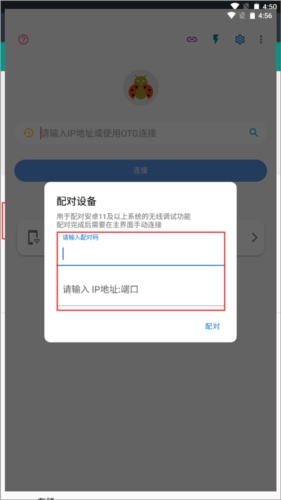
5、还能点击“使用配对码配对设备”,接着点击甲壳虫ADB助手中的“连接按钮”,通过配对码来完成连接。
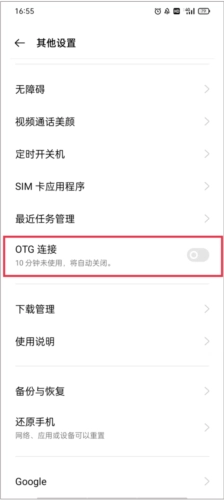
6、除了输入IP地址和端口外,你还可以开启OTG功能,这时就会自动搜索附近的设备并连接起来。
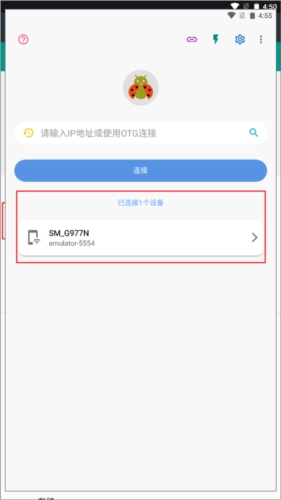








 查看
查看
 查看
查看
 查看
查看

角色扮演 115.7MB

角色扮演 156.5MB

角色扮演 167.0MB