自冻是Playhi开发的系统工具软件,不少用户在日常卸载软件时,常会遇到大量无法卸载的情况,这些软件不仅耗电严重,还会频繁弹出广告。而这款软件能帮大家处理很多无法卸载的软件,冻结后不会再过度耗电,也能避打扰。另外,它还有多种不同模式和超多快捷方式等功能供用户使用!
省电!省电!我不要一天三充!
流畅!流畅!我不要生硬动画!
安静!安静!我不要无端打扰!
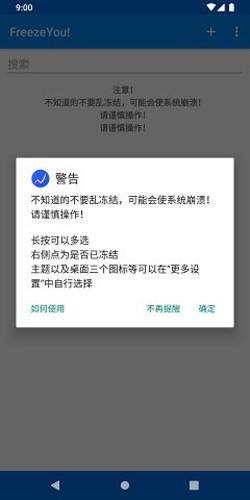
通过禁用(需要时启用)一些糟糕的但又有需要使用的软件,来提升设备运行速度以及续航时间。
支持免ROOT(DeviceOwner、ProfileOwner)、ROOT、系统应用、Shizuku中转模式
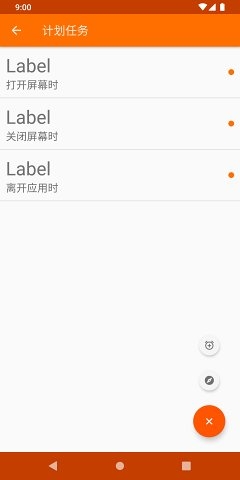
支持计划任务
支持延时任务
支持一键冻结
支持一键解冻
支持分类查看
支持通知栏瓷块一键冻结解冻锁屏
支持离开即冻结
支持锁屏后自动冻结
支持多种快捷方式操作
支持多种解冻/冻结方式
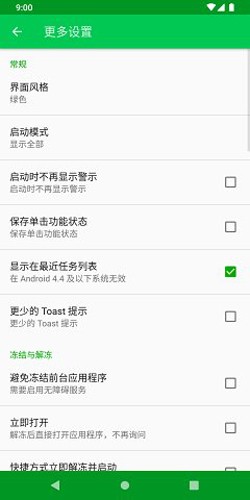
支持更换界面风格
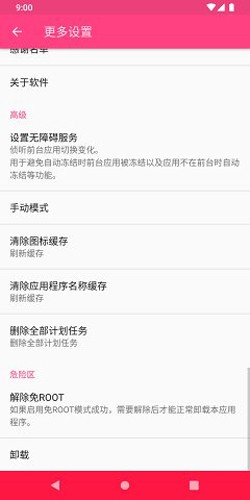
免ROOT模式用户可通过"更多设置"-"解除免ROOT"卸载
ROOT模式用户可直接在系统设置中卸载
一、授予权限
自冻FreezeYou里的部分功能需要特殊权限,像冻结和解冻功能就得有特殊授权才能正常用(要是不用相关功能,也可以不授予权限)。现在,如果要使用冻结和解冻功能,得确保以下至少一个权限已经或者可以授予给自冻FreezeYou,并且在更多设置-冻结与解冻-选择冻结解冻模式里选中对应的模式。
1、DevicePolicyManager(DPM)(常称为免ROOT)→如何授予权限
2、ProfileOwner(常称为免ROOT)→如何授予权限
3、Root
4、系统应用
5、Shizuku
二、冻结与解冻
启动自冻FreezeYou,待主界面列表载入完成后,点击相应的应用,选择冻结/解冻/启动即可进行冻结与解冻操作。
三、分类查看
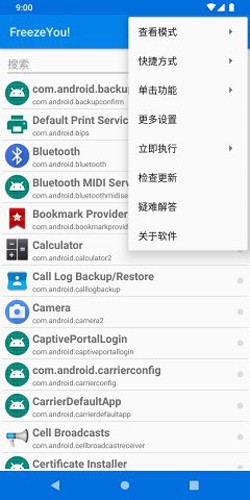
默认情况下,启动自冻FreezeYou后,首页会直接显示所有应用。此时若要查找特定应用,可能会有些不便。这时,你可以点击右上角的“?”、右下角的“+”,或是设备上的“≡”按钮来唤出菜单,接着点击“查看模式(分类查看)”,就能按照需求分类浏览应用了。
四、快速搜索
启动自冻FreezeYou后,在显示的主界面中,点击顶端附近的搜索,即可进行快速搜索。
如,输入A即会立即筛选并列出该分类中所有名称中包含A或a的应用(不区分大小写)。
五、计划任务
计划任务的功能比较多,也较为复杂,这里我们单独进行→介绍。
六、更换界面风格
启动自冻FreezeYou后,可通过点击右上角的“?”、右下角的“+”或设备上的“≡”来唤出菜单,接着选择“更多设置”,再进入“外观”选项,最后点击“界面风格”就能完成修改。
七、备份与还原
启动自冻FreezeYou后,可通过点击右上角的?、右下角的+,或是设备上的≡来唤出菜单,接着选择“更多设置”,再进入“备份与还原”选项。点击“导出”就能把当前的设置、计划任务等数据导出;点击“导入”则会读取下方输入框中的数据,系统整理后会呈现可选择的导入数据项供你挑选。
八、通知栏瓷块
通过通知栏瓷块,可点击瓷块快速执行操作。下拉通知栏,点击编辑,将相应的瓷块设为显示,然后完成编辑后即可使用(需要设备支持)。
可用瓷块:
一键冻结
一键解冻
一键锁屏

1、点了冻结以后,对应的应用程序在桌面上找不到了
是的。正常情况下,无特殊处理的话是会消失的,但不必担心,解冻后对应的应用程序会再次出现的,相关数据正常情况下不会丢失。
那我要怎样才能便捷地打开对应的应用程序呢?你可以在自冻FreezeYou的应用列表里,为对应的应用程序创建一个能在桌面直接进行冻结和解冻操作的启动快捷方式(建议在冻结应用之前就完成创建)。
2、部分应用解冻不了
有些应用是系统(含系统应用)执行了停用(冻结)的,目前在免ROOT模式下无法解冻。
免ROOT模式冻结的,在使用自冻FreezeYou以ROOT模式时需要选择HIDE/UNHIDE模式解冻。
3、桌面为什么有三个图标
目前的新版本已经默认只显示一个图标了。
早期版本的图标有部分用户反馈夜间看起来有些吓人,所以后来又新增了一个图标,同时还把早期版本里针对Android7.0的圆形图标单独拆出来成了一列,最后就形成了三个图标并存的情况。不过不用在意,这三个图标都能在更多设置里自己选择开启或关闭,甚至可以全部关掉,改用拨号盘启动(需要拨号软件支持,原生Android是默认支持的)。
4、我不小心把桌面的三个图标全关了,而我的桌面又不支持暗码启动FreezeYou
啊哈,别担心,进入系统设置,接着在应用程序里找到自冻FreezeYou,是不是发现熟悉的清除数据选项被管理空间给“吞掉”了呀?没错,点一下管理空间,熟悉的那些功能就都回来啦!
5、一键锁屏后只能密码解锁了
是的,在部分设备上(尤其是那些依赖Google服务来实现人脸或指纹解锁的设备),出于安全方面的考量,系统会强制规定:当通过设备管理器锁屏时,人脸解锁、指纹解锁以及SmartLock功能都会被禁用(谷歌对此有相关解释)。
自5.2版本开始,已ROOT的设备使用一键锁屏已能够不再影响Smartlock。


 查看
查看
 查看
查看
 查看
查看

角色扮演 115.7MB

角色扮演 156.5MB

角色扮演 167.0MB