您的位置:首页 → 安卓游戏 → 动作闯关 → 绿联私有云手机免费版
绿联私有云是深圳市绿联科技股份有限公司研发的云盘软件,专为绿联网络私有云存储设备打造,提供安全可靠的云储存解决方案。它拥有海量云储存空间,支持备份照片、视频、音频、文档等各类文件,无论是学习还是工作场景,你都能轻松将数据上传至云端,无需再担忧数据丢失问题。
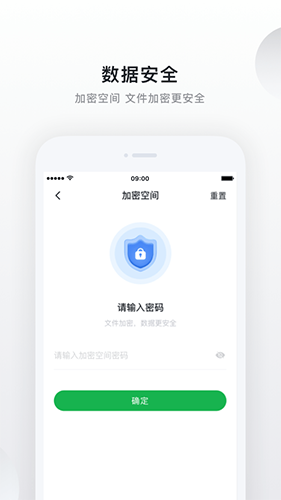
除此之外,你也能依据自身需求挑选不同的存储套餐,以此获取海量存储空间来管理个人数据,无需担忧存储空间不够的问题。需要留意的是,绿联私有云十分注重数据安全,运用了先进的加密技术,你不必担心在传输或存储过程中发生泄密情况,可以安心地把重要文件上传至云端,完成备份后就不用再顾虑数据丢失的问题了。
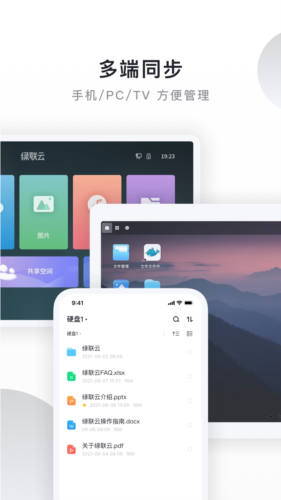
1、共享空间:轻松与家人、朋友共享文件。
2、外部存储:绿联私有云与外部存储装置连接,扩展大容量存储空间。
3、自动备份:无需担心自动备份、丢失重要照片或文件。
4、加密空间:绿联私有云加密空间是云安全存储的二次保护,保护重要数据。
5、T级存储:绿联私有云可存超百万张照片、上万部高清视频。
6、云回看:一键看家,不受时间地点限制,随时回看。
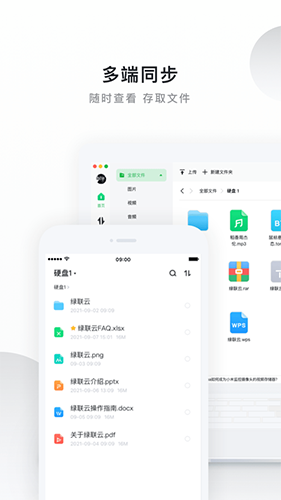
7、家庭云:邀请家人加入家庭云空间,一人上传文件,电视、电脑同步浏览,全家共享。
8、家庭相册:具备照片智能识别功能,能按照时间、地点、人物等维度进行分类管理,还可以创建回忆相册,留存每一个美好的瞬间。
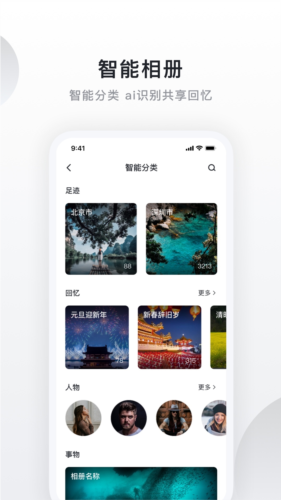
1、内容扩张
贴心为大众打造出十分满意的存储空间扩张模式,数据存储的时候方便进行选择。
2、文档分类
将存储的文档进行了全面化的分类管理,方便每位用户在这里存储的想要的文档信息。
3、使用教程
对于新人用户在使用平台的时候能得到满意的学习教程,更好的的上手数据存储属于使用。
4、视频文件
平台存储的视频也是可以在专属的专区进行分类的,并且还为大家提供线上视频观看的服务。
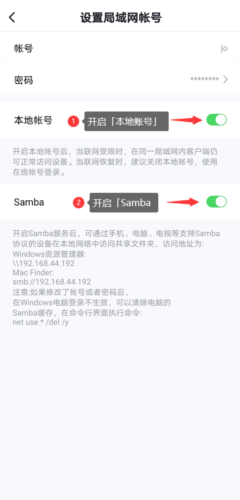
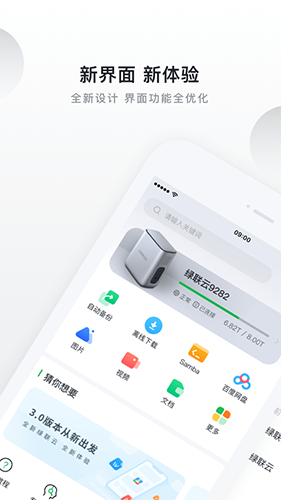
1、打开绿联云,在首页界面,点击【Samba】选项,
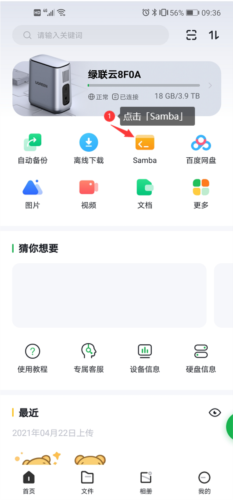
2、进入【设置局域网账号】界面,设置局域网账户和密码后,选择完成,
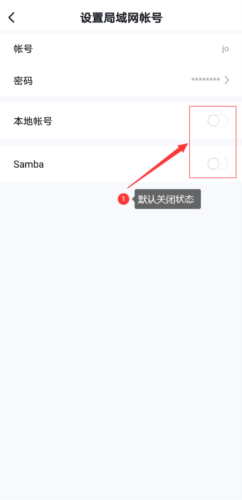
3、设置完成后,我们可看到当前本地账号和Samba默认为关闭状态,
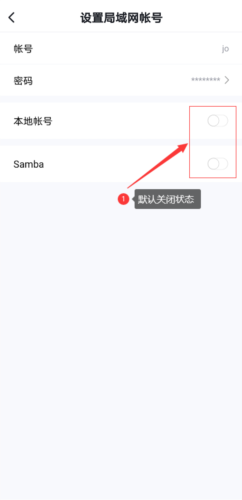
4、我们点击按钮即可开启,按钮为绿色则为开启状态。
「绿联云」客户端支持设置两种硬盘存储模式,备份模式和普通模式。
1)备份模式:两块硬盘处于相互备份的状态(在客户端呈现为一个磁盘),实际可用容量等于容量较小的硬盘的容量。该模式能为数据提供高安全性保障,若其中任意一块硬盘出现损坏,数据不会受到任何影响,依然可以正常读取。
2)普通模式:两块硬盘各自独立运行(客户端会显示为两个独立磁盘),实际可用总容量是两块硬盘容量相加的总和。该模式能提升存储空间的使用效率,不过不具备数据备份功能,一旦其中任意一块硬盘出现损坏,这块硬盘里存储的数据就无法再恢复了。
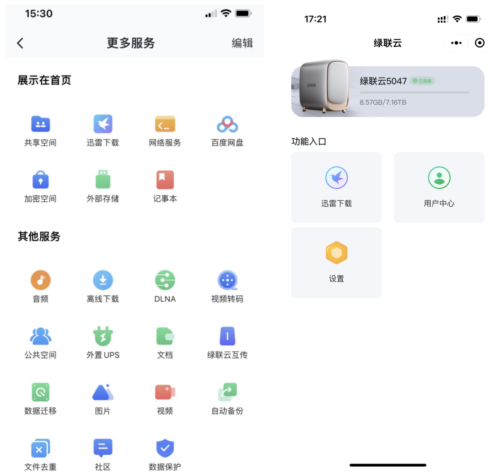
无论是从普通模式切换到备份模式,还是从备份模式切换回普通模式,都需要对硬盘进行格式化操作,这会导致硬盘内的所有数据被清除且无法恢复。所以,在进行存储模式切换之前,请务必提前备份硬盘中的重要数据。
提示:如何备份数据?请前往->【使用教程】获取帮助。
端设置存储模式:点击底部菜单【我的】>【设备管理】>【存储模式】,根据系统提示,完成设置。
绿联私有云作为一款广受关注的云存储应用,在使用期间,即便其中任意一块硬盘出现损坏,仍能保证数据正常读取,让您的信息安全得到可靠保障。您可以轻松把数据上传至云端,而云回看功能更是您一键查看家中情况的实用工具。
备份模式与普通模式虽均需格式化硬盘,但海量高清视频与超大存储空间,让您摆脱时间与地点的束缚。家庭相册可智能识别照片,支持电脑同步浏览,轻松解决重要文件云端上传的困扰。凭借高安全性防护与先进加密技术,您无需担忧传输或存储过程中的信息泄露问题。
v5.2.0:
1.新增电子书功能,支持txt、pdf、epub、mobi等格式;
2.优化域名登录下的连接方式显示;
3.优化设备列表页面;
4.修复ac1300m无线网卡网络识别;
5.修复鸿蒙4.0.0版本通知栏显示不全;
6.修复其他若干已知问题,提升整体使用体验。
v5.1.0:
1.修复若干已知问题,提升整体使用体验。
v5.0.0:
1.网络状态显示优化;
2.消息通知显示优化;
3.存储空间容量分类优化;
4.修复若干已知问题,提升整体使用体验。





 查看
查看
 查看
查看
 查看
查看

角色扮演 115.7MB

角色扮演 156.5MB

角色扮演 167.0MB