您的位置:首页 → 安卓游戏 → 经营养成 → EX内核管理器手机免费版

EX内核管理器是一款功能强大的系统管理软件,不少用户在长期使用后会发现它的运行速度有所下降,却不清楚该如何优化。因此,本次向大家推荐这款软件,它能从根本上帮助提升系统硬件性能,了CPU超频、屏幕分辨率管理、内存线程使用等实用功能,让你有效优化硬件性能,还能一键高效管理后台,欢迎点击体验!
**您的设备必须已旋转才能充分使用此应用
**EX内核管理器序可用于所有设备和内核。不需要ElementalX。
**一些高级功能(例如唤醒手势,颜色和声音控制)需要自定义内核
包括即时省电模式和性能模式。包括小部件和快速设置磁贴(在Nougat和更高版本上)
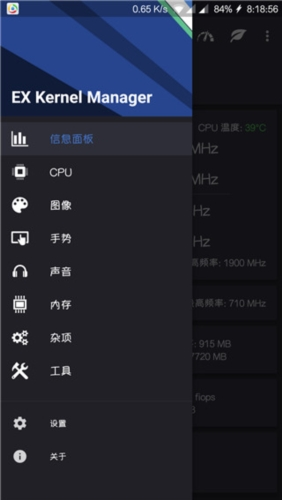
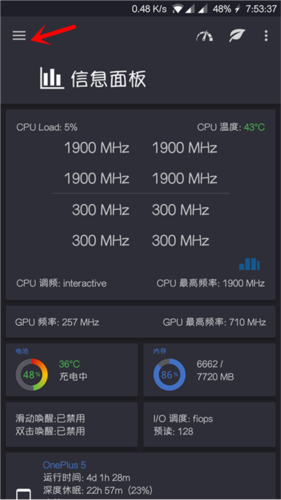
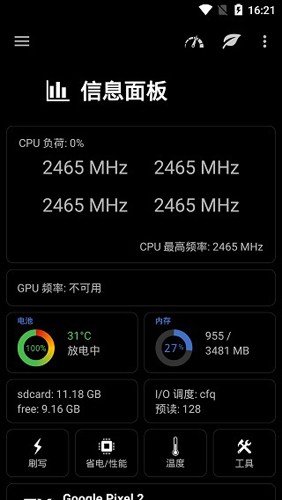
1、信息面板:EX内核管理器内主页,仪表板总结当前设置和显示实时CPU和GPU的频率,温度,存储器使用率,正常运行时间,深度睡眠,电池水平和温度,调速器,和I/O设置。
2、CPU设置:可轻松创建CPU调速器配置文件,以实现电池寿命与负载的最佳平衡。支持调整最大频率、最小频率、CPU调速器、CPU升压、热插拔、热气流及电压(需内核或硬件支持)。
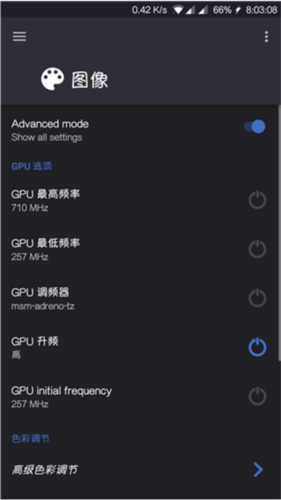
3、图像设置:最大频率,最小频率,GPU调速器和更多。
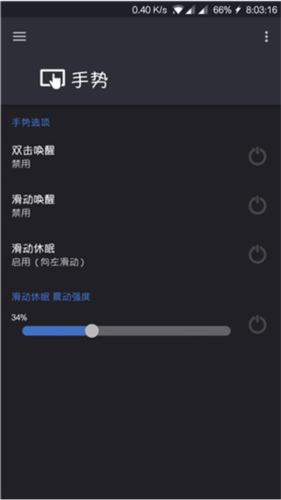
4、手势:sweep2wake、doubletap2wake、sweep2sleep、触觉反馈、照相机姿态、唤醒超时多(需要内核支持)。华硕ZenFone2个手势完全支持。
5、声音:调整扬声器,耳机和麦克风的增益。支持elementalx,fauxsound,fanco声音控制,和其他人(需要内核支持)。
6、高级颜色控制:RGB控制,饱和度,值,对比度和色调,保存,装载和共享定制配置文件。(需要内核的支持,高通的设备大多数自定义内核实现该驱动程序)
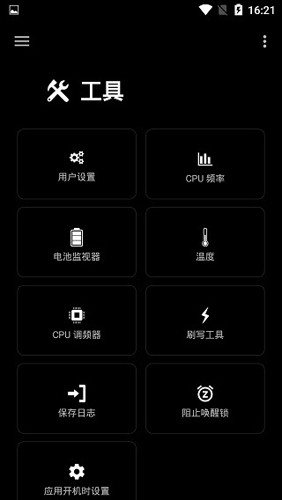
7、自定义用户设置:该功能支持您添加任何所需的内核设置。内核设置存于/proc与/SYS目录,您只需浏览至目标路径,即可快速便捷地将其添加到应用程序中,既可以在运行时动态修改,也能在启动应用时设置。此外,您还能轻松导入或导出自定义设置,以便与其他用户分享。
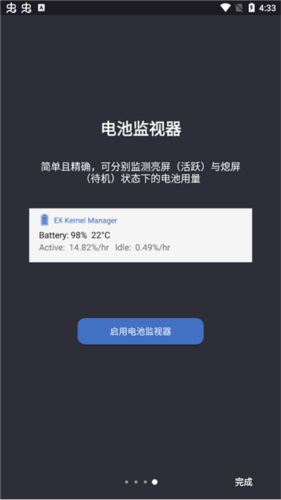
8、电池监视器:测量电池寿命的最准确方法。EXKM电池监控器的设计旨在通过电池统计信息帮助你科学延长电池寿命。它会测量每小时的电池使用百分比,并分别提供屏幕关闭(空闲耗电)和屏幕开启(活跃耗电)的统计数据。由于它仅在电池放电时自动进行测量,因此你无需手动重置统计数据或创建标记。
9、CPU时间:显示CPU频率使用和深睡眠,以及任选地排序最常用的频率。
1、noop:
EX内核管理器中的这个调度模式会将所有数据请求直接整合到一个简单队列中。它并不适用于带有机械结构的存储器,原因在于该模式未对请求顺序进行优化,会额外增加寻道时间。作为最简单的调度模式之一,它会忽略IO操作的优先级与复杂性,采取完成一个再执行下一个的方式;若读写操作较为频繁,就容易导致效率下降。
2、anticipatory:
这个功能其实和PC硬盘的NCQ功能有些类似,都是通过预测性调度来尝试提升效率。不过它的预测机制会在进程即将完成一个读写操作时,就开始准备下一个操作的预处理,这反而会打乱系统原本正常的连续IO调度,导致随机存取的效率下降。目前使用这个功能的人不多,所以不太推荐。
3、deadline:
顾名思义,用过期时间来排序io操作顺序,保证先出现的io请求有最短的延迟时间,相对于写操作,给读操作更优先的级别。是比较好的一个调度模式。
4、cfq:
完全公平队列作为anticipatory模式的替代方案,摒弃了过多的预测性调度逻辑,转而依据进程既定的IO优先级直接确定操作顺序。该模式在Linux系统中运行效果良好,不过或许并非Android系统的最优IO调度选择——因其过度强调资源分配的均衡性,反而对连续读写数据的性能造成了一定影响。
5、vr:
EX内核管理器里具有和deadline相似的操作排序机制,有着最高的峰值读写速度,但是性能比较不稳定,也就是说可能跑出最高的分数,但是也会出现最低值。
6、sio:
虽然基于deadline机制,但它和noop一样不会对io操作进行排序,因此具备noop那样的快速存取速度,不过并未对io操作做过多优化。要是你不喜欢noop完全不参与调度,也可以选择这个。
7、row:
这个调度器能最大程度缩短IO响应时间,它会重新排列执行操作的顺序,直接执行读写任务,并赋予IO最高优先级。在移动设备上,它不像桌面端那样支持大量并行线程,一般只有单个线程工作,最多同时有2个线程处理读写操作。这有助于降低因写入导致的读取延迟,整体表现比deadline调度器更出色,但如果线程数量过多,可能会出现短暂的卡顿现象。
1、在本站好后打开EX内核管理器软件,点击下一步;
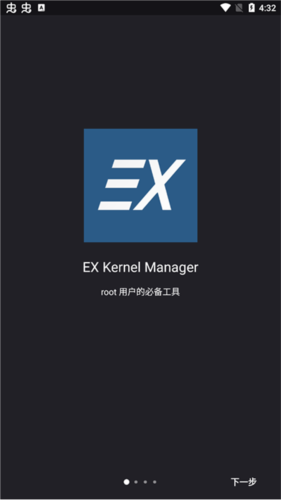
2、点击获取root权限;

3、权限访问被允许后进入下一步;

4、接下来选择一个文件夹来储存备份和内核;
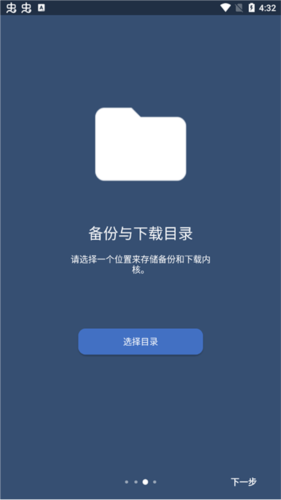
5、点击启用电池监视器就可以正常使用了。
1、这个就是EX内核管理器的主界面了,随后我们点击图中箭头指向的图标;
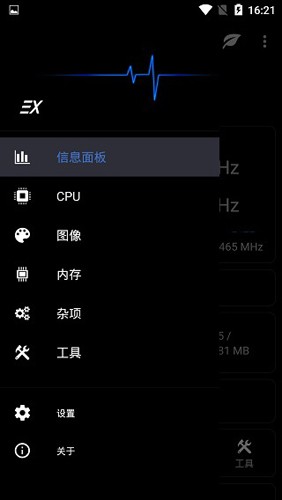
2、进入到菜单面板;
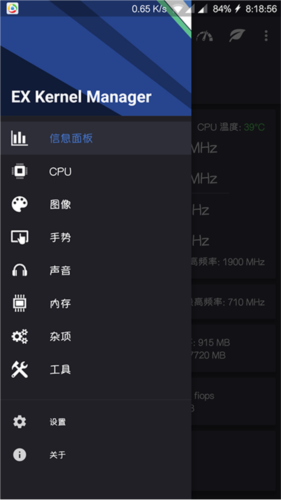
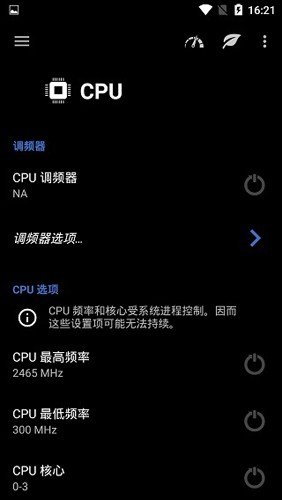
3、点击cpu后,我们可以看看到CPU的内容;
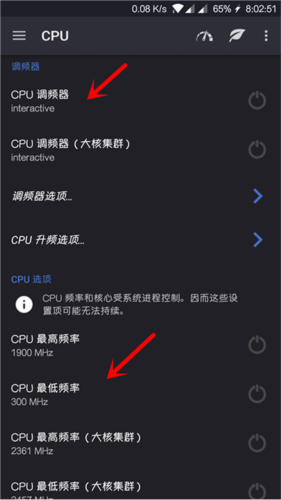
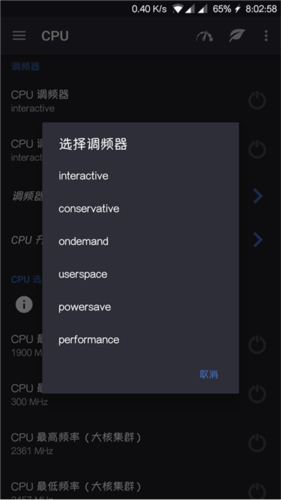
4、这里就是可以看到cpu的调节器和频率,用户可以根据自己的需求进行修改;
5、还有我们的图像,图像就是GPU!软件的GPU如此强大,无需再调节频率,只需要把GPU升频调节高即可
6、这个手势呢,其实我们系统本身也有自带,这也是内核支持,也无需操作
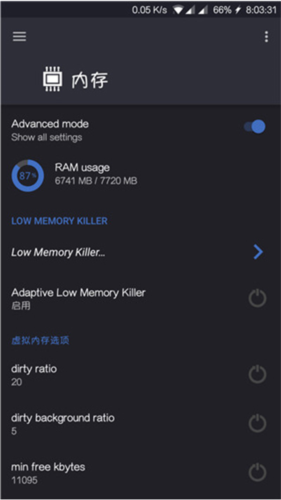
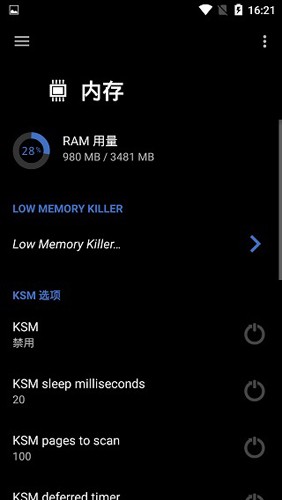
7、再者就是这个内存,这个内存呢,就是知道你用的内存量,和缓存









 查看
查看
 查看
查看
 查看
查看

角色扮演 115.7MB

角色扮演 156.5MB

角色扮演 167.0MB