您的位置:首页 → 安卓游戏 → 动作闯关 → EveryCircuit无广告版
EveryCircuit是一款功能强大的电路模拟软件,用户可借助各类电路元器件绘制电路图,完成后能运行以检验电路功能。创建任意电路后,点击播放按钮,即可观看电压与电流的动态动画。在模拟电路运行过程中,还能通过模拟按钮调整电路参数,电路会实时响应这些变化。这是一款极具创新性的互动软件,对需要设计电路的人士而言尤为实用。
1、电路不仅仅是串并电路,是您用导线连接的任意合法电路。
2、对于正在学习或讲授物理电学的学生和教师比较实用。
3、由于代码更新,说明文档可能与其不匹配。
1、在仿真运行过程中,您能够对电压、电流以及各类其他变量进行监控。借助多通道示波器,您可以实时监测信号并对电路进行微调。不仅如此,PROTO还可作为逻辑电路模拟器和数字电子分析工具使用!
2、按照PROTO里的示例操作能帮您认识电子产品。您可以随时随地方便地使用真实的电路模拟器来进行练习。这样一来,您就能在更轻松的氛围里学习新的知识了。
3、尝试使用我们应用程序里的各类组件。你可以选用电阻器、二极管、晶体管以及其他多种组件!这些组件都能精准运行,所以你只需把它们组装起来,就能观察它们的工作原理。从书本或资料中了解到的一些知识,也能在这里进行模拟,方便你直观观察。
4、实时测试和调整电路时没有危险!完成测试后,用户将能够快速观察和分析四通道示波器上的信号。
+动画电压波形和电流流
+模拟控制旋钮调整电路参数
+自动布线
+示波器
+无缝DC和瞬态仿真
+单播放/暂停按钮控制模拟
+保存和加载的电路原理图
+移动从地面建造的仿真引擎
+直观的用户界面
+没有广告
+源代码,信号发生器
+电阻器,电容器,电感器
+二极管,齐纳二极管,发光二极管(LED)
+MOS晶体管(MOSFET),
+双极结晶体管(BJT)
理想运算放大器(运放)
+数字逻辑门,OR,NOT,NAND,NOR,XOR,XNOR
1、打开软件后,你会看到雪花开始转动。如果此时设备处于联网状态,可能会出现无法正常打开的情况,界面会一直停留在雪花转动的画面。遇到这种情况,用户可以先关闭网络数据,待软件成功打开后,再重新开启网络数据即可。
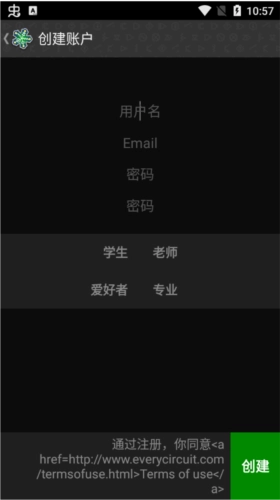
2、软件可以登录帐号,用户需要自己申请一个,登录帐号后就可以分享你设计的电路,也可以看到别人分享的电路。
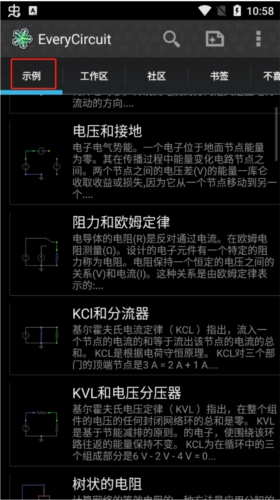
3、里面还有一些经典的电路,比如桥式整流电路,滤波电路等,你可以去先学习模板的电路,然后去设计自己的电路。
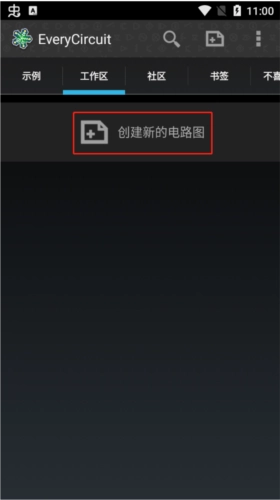
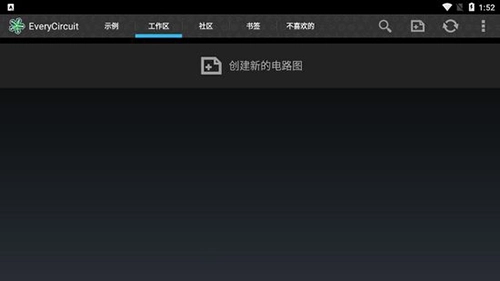
4、可以在工作区创建新的电路图,关于设计电路方面,电路原件非常多,电流源,电压源,数码管等,若是觉得不够用可以申请加入新的原件。
5、设计电路最重要的是你得明确观察到电流,电压变化。而这款软件可以完美的呈现这些数据,是以动态曲线呈现的。
6、电路原件的参数你可以任意更改,例如LED灯的颜色,额定电压,电流等。非常丰富,还有许多功能需要自己发现,等待的更新。
一、功能介绍
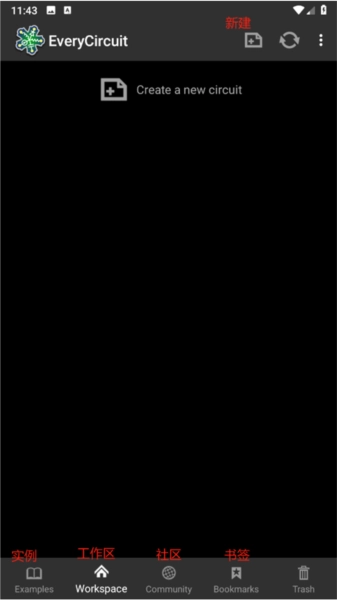
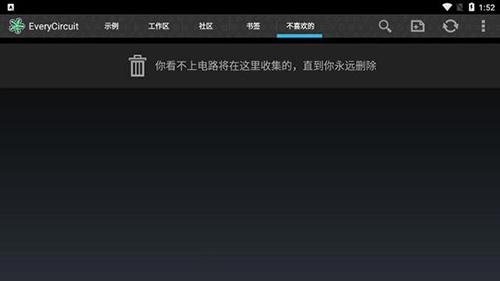
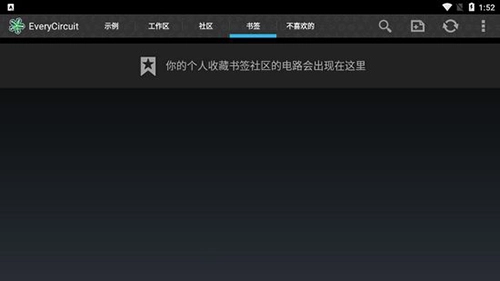
该App主要包含工作区、社区、书签和示例这几个核心部分。工作区是进行电路制作的核心区域,用户制作的电子电路能够保存在这里,方便后续随时调用;社区板块支持用户分享自己设计的电路作品,同时也能浏览其他用户分享的各类电路;示例部分则收录了一些经典电路模板,用户可以先通过学习这些模板电路,为自己独立设计电路打下基础。
二、具体使用方法
欧姆定律是电子电路最基本的原理,以下操作以欧姆定律的学习为例。
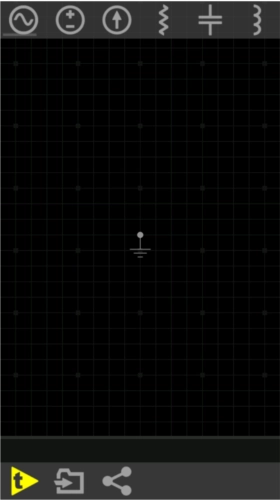
第一步:点击新建按钮,创建一个新文件。界面中间为工作区域;顶部是组件列表,里面包含多种元件,通过滑动组件列表能够找到所需的元件;“地点”默认固定在工作区内的某个位置,设计电路时建议围绕它来进行电路设计。
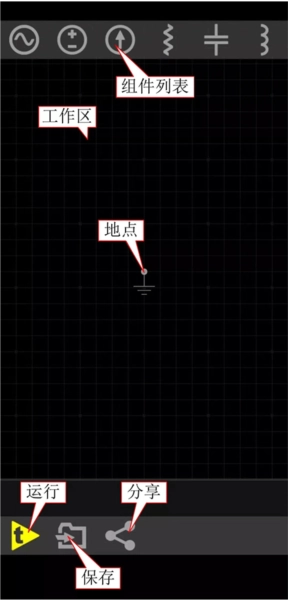
第二步:点击组件列表中的稳压电源,该元件便出现在工作区中,按住元件拖动到合适的位置;
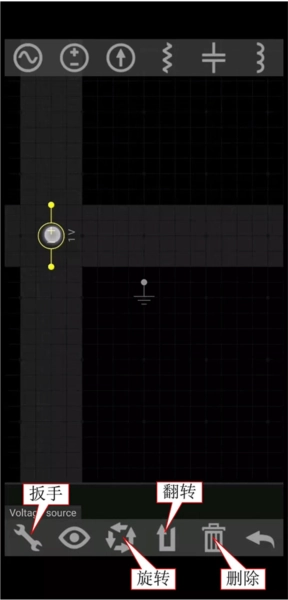
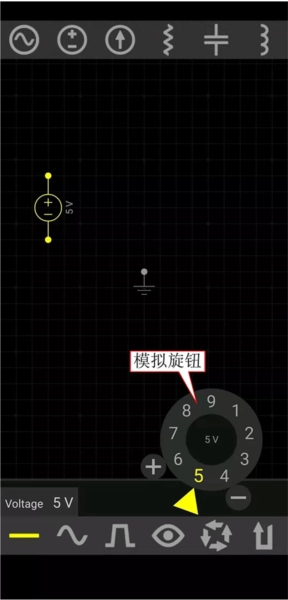
让稳压电源处在高光状态(黄色),点击扳手,弹出模拟旋钮,按住黄色三角形,旋转,将电源电压调为5V。
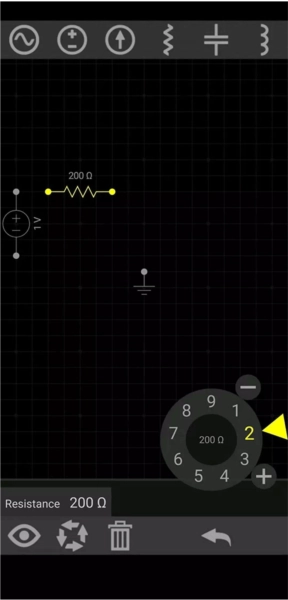
点击组件列表中的电阻并拖到合适的位置,让电阻处在高光状态(黄色),点击旋转按钮,使电阻水平装置,并用模拟旋钮将电阻值调为200Ω。
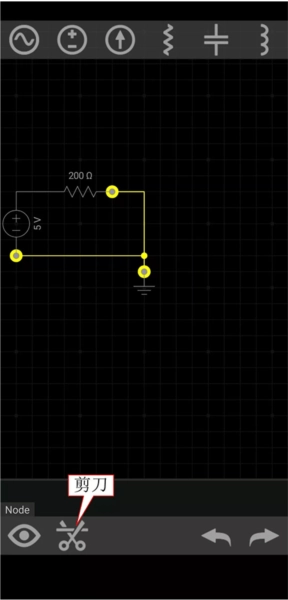
第三步:把元件摆放妥当后,先点击电源的正极,接着点击电阻的左端,这样就能完成这部分的连线,之后再按顺序把其他位置的连接也做好。要是出现连接错误或者多余的连线,可以先选中这些线,然后点击剪刀工具将其删除。
第四步:点击运行按钮(那个带有“t”标识的黄色三角形图标),以此来模拟电路的工作流程。屏幕上移动的链接点代表着电流,依据欧姆定律进行计算,已知电源电压为5V,电阻值是200Ω,算得电流大小为25mA,这和软件模拟得出的结果完全一致。
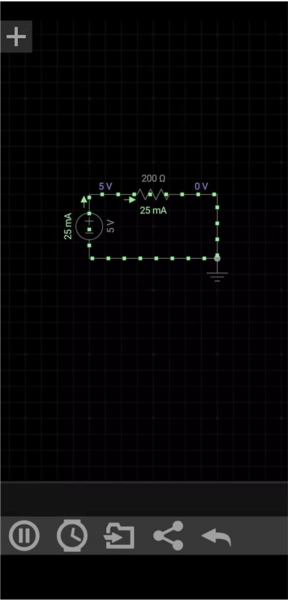
将电源电压调节到9V,根据欧姆定律计算到的电流为45mA,软件模拟得到的电流也是45mA。直观形象地说明欧姆定律是成立的。
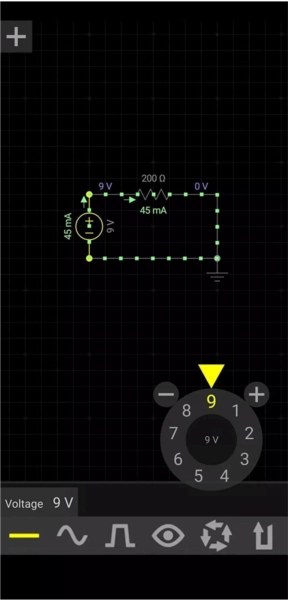
第五步:点击保存按钮,输入文件名omdl,点SAVE,保存文件。

三、示波器
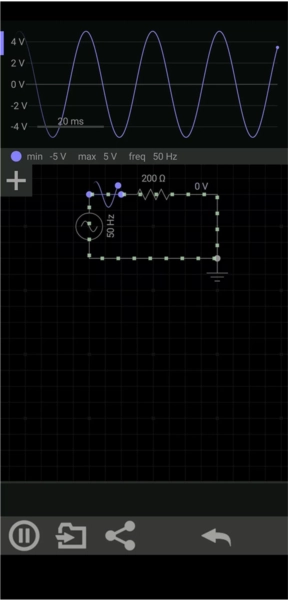
设计电路最重要的是能明确观察到电流,电压变化。而这款软件可以完美的呈现这些数据,是以动态曲线呈现的。
第一步:点击要显示电压的位置,使其呈高光状态,点击眼睛。
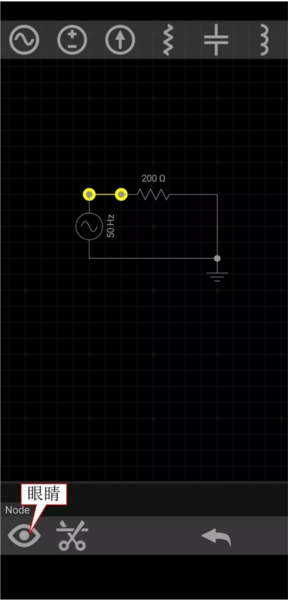
第二步:点击电源,让其处在高光状态,点击扳手,将稳压电源改为交流电源,拖动模拟旋钮,将频率调为50Hz,电压调为5V。
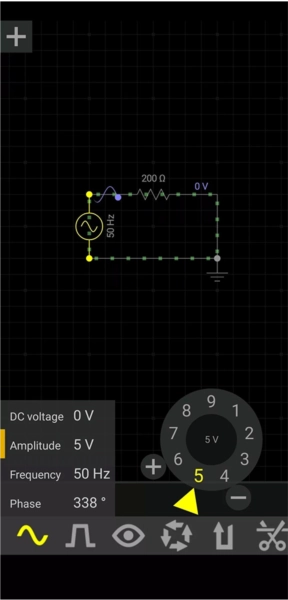
第三步:点击运行按钮(带t的黄色三角形),便可以看到所选位置的电压波形。
1、源代码,信号发生器
2、电阻器,电容器,电感器
3、二极管,齐纳二极管,发光二极管(LED)
4、MOS晶体管(MOSFET),
5、双极结晶体管(BJT)
6、理想运算放大器(运放)
7、数字逻辑门,OR,NOT,NAND,NOR,XOR,XNOR









 查看
查看
 查看
查看
 查看
查看

角色扮演 115.7MB

角色扮演 156.5MB

角色扮演 167.0MB