您的位置:首页 → 安卓游戏 → 射击枪战 → Sculpt官方版
Sculpt是一款聚焦数字雕刻与快速塑形的3D建模软件。它模拟传统雕塑的工作流程,为用户配备了多样的数字雕刻笔刷、变形工具以及细节雕刻功能,让艺术家能如同摆弄虚拟粘土一般,借助推、拉、平滑、捏合等直观操作,从基础模型着手打造出复杂且充满细节的3D资产。该软件笔刷系统具备深度可定制性,雕塑体验也十分直观,适用于角色设计、生物雕刻、道具制作等创意领域。
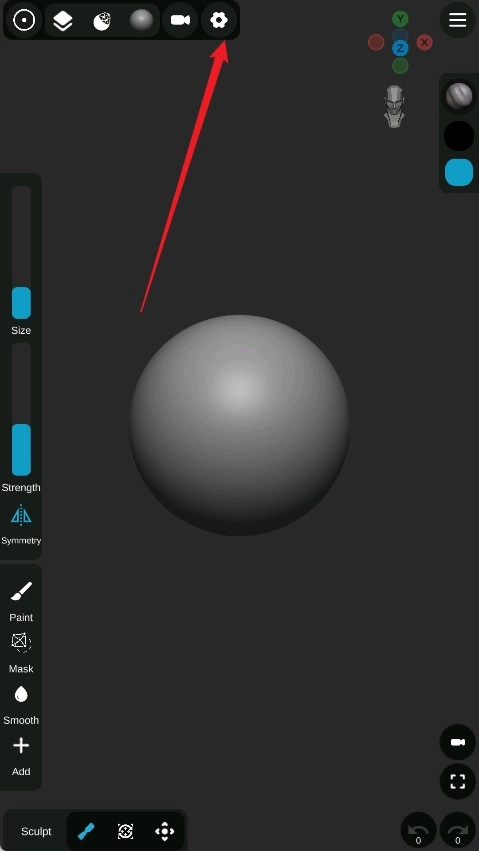
1、打开Sculpt+建模软件,进入主界面后点击顶部的齿轮形“设置”图标。
2、在设置菜单中向下滑动,找到Language(语言)选项并点击进入。
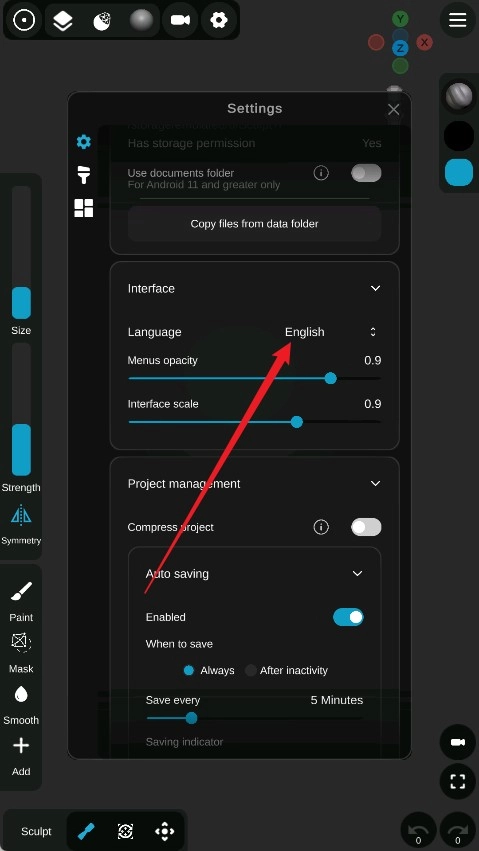
3、在语言列表中选择简体中文,系统会自动完成语言切换。
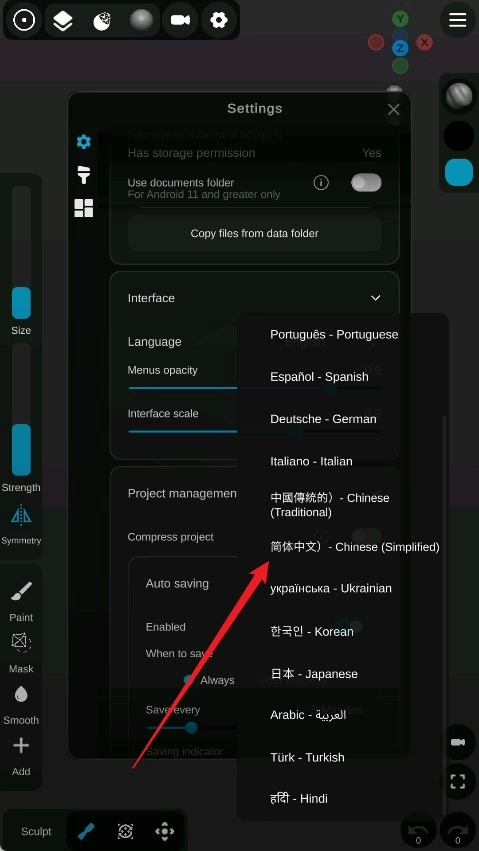
4、切换成功后,界面、功能栏和提示文字都会变为中文,更方便操作。
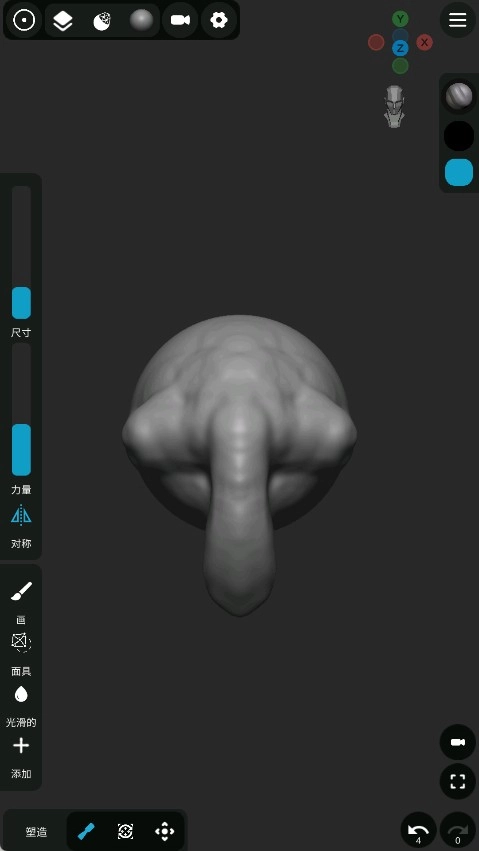
1、首先新建一个模型(这里以球体为例),创建完成后可先进行一次基础渲染,方便查看初始效果。
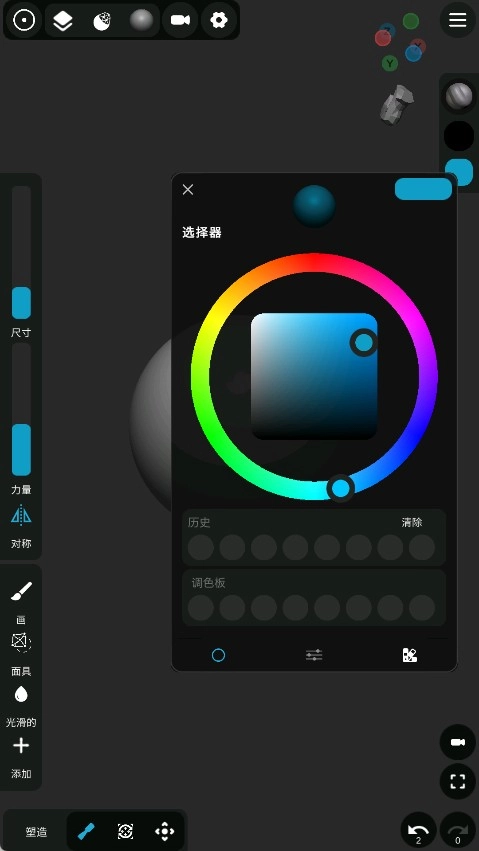
2、选中球体后,右键选择“指定新材质”,为其添加一个新的材质属性。接着选择喜欢的颜色(例如黑色),再进行渲染即可看到上色效果。
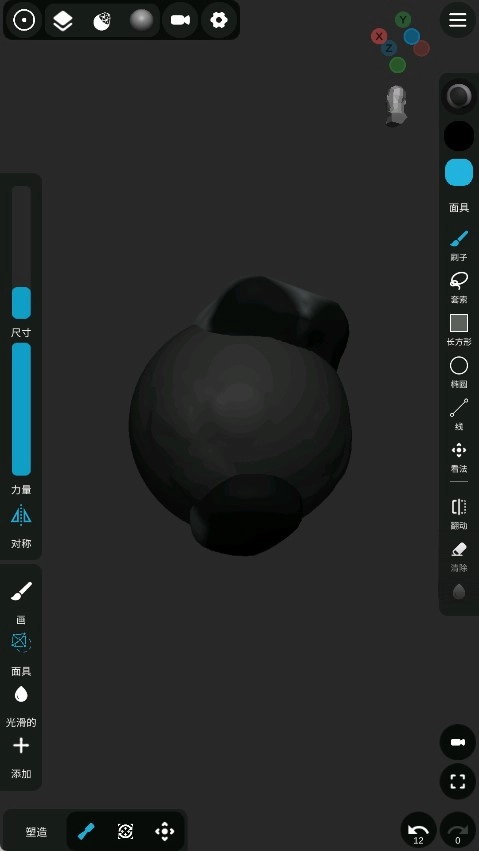
3、点击材质球的属性面板,可自由调整参数,如颜色深浅、透明度、光泽度等,让模型表现更立体。
4、适当调高透明度后再次渲染,可以明显看出材质层次的变化,让整体质感更逼真。
软件配备了从标准粘土堆积(Clay Buildup)到平滑(Smooth)、膨胀(Inflate)、捏合(Pinch)等数十种预设笔刷。尤为关键的是,它的笔刷设置面板支持用户对笔触类型、间距、衰减曲线、强度动态等参数进行精细到毫米级的调整,还可导入VDM(矢量位移网格)笔刷来绘制皮肤毛孔、鳞片这类高度复杂的预设细节,从而大幅拓宽了创作的边界。
除了雕刻功能外,该软件还整合了一系列实用的网格编辑工具,包括移动(Move)、扭转(Twist)、拉动(Pull)、裁切(Trim)以及动态平整(Flatten Dynamic)。这些工具让用户既能为模型增添细节,又能高效地调整和重塑其整体比例与基础拓扑结构,从而在单一软件中实现从大型结构搭建到精细细节雕刻的完整工作流程。
软件具备标准的项目文件操作功能,包括新建、保存、另存为和加载,同时能够对场景中的多个子工具或网格进行管理。从截图中可以看到,用户可以便捷地对基础网格执行添加、移动、缩放、插入和删除等操作,这有助于用户以模块化的方式构建复杂模型,或是对不同精度的雕刻层级进行管理。
Sculpt界面布局以核心雕刻参数为设计重点,像笔刷尺寸(Size)、强度(Strength)、对称(Symmetry),还有绘制(Paint)、遮罩(Mask)、平滑(Smooth)等模式的快速切换功能都被纳入其中。这样的布局设计能让艺术家在创作过程中减少不必要的干扰,同时获得即时的视觉反馈,从而维持顺畅的工作节奏。
Q:Sculpt+ 和 ZBrush、Blender 的雕刻模块相比,主要优势是什么?
A:Sculpt+ 的核心优势体现在“专注与高效”上。它既没有ZBrush那般庞大复杂的生态系统,也并非像Blender一样是功能全面的集成工具套件。它将重心放在打造流畅、直观且功能强大的核心雕刻体验上,不仅学习门槛相对较低,界面也更为简洁,很适合那些希望快速进入雕刻状态、一心专注于模型创作的艺术家们。
Q:软件对电脑硬件,特别是显卡和数位板有要求吗?
A:没错。数字雕刻需要实时处理高面数模型,所以对硬件会有一定要求。首先得有一块性能不错的独立显卡,这样才能确保视图操作时足够流畅。另外,非常建议使用压感数位板(比如Wacom),毕竟软件是完全支持压感功能的,这可是实现精细力度控制、获得自然雕刻手感的关键所在。
Q:我可以在 Sculpt+ 中为模型绘制纹理和上色吗?
A:可以的。软件具备顶点绘制(Vertex Paint)功能,也就是界面里的“Paint”模式。您能够用各类笔刷直接在模型表面进行颜色绘制。但要是涉及到需要复杂UV展开以及超高分辨率贴图的专业纹理绘制工作,一般还是得把模型导出到Substance Painter、Mari这类专门的纹理制作软件里来完成。
Q:它支持导入/导出哪些通用的3D文件格式?
A:这是实现与其他3D工作流顺畅衔接的关键所在。作为专业软件的Sculpt+,需要对主流的网格交换格式提供支持,其中OBJ和FBX是最为常见的两种。你既能够从其他软件里导出基础网格(Base Mesh),将其导入到Sculpt+中进行雕刻操作;在雕刻完成之后,也可以把高模导出,用于后续的烘焙或者渲染环节。至于具体支持的格式列表,还需要去查阅该软件的官方文档来获取准确信息。
BUG修复


 查看
查看
 查看
查看
 查看
查看

角色扮演 115.7MB

角色扮演 156.5MB

角色扮演 167.0MB